Es la lista de turnos que el agente de agenda estima que el paciente podría faltar. Sirve para llamarlos antes del día del turno.»
Actualizado el 14/10/2026
Lo básico
¿Para qué sirve esta pantalla?
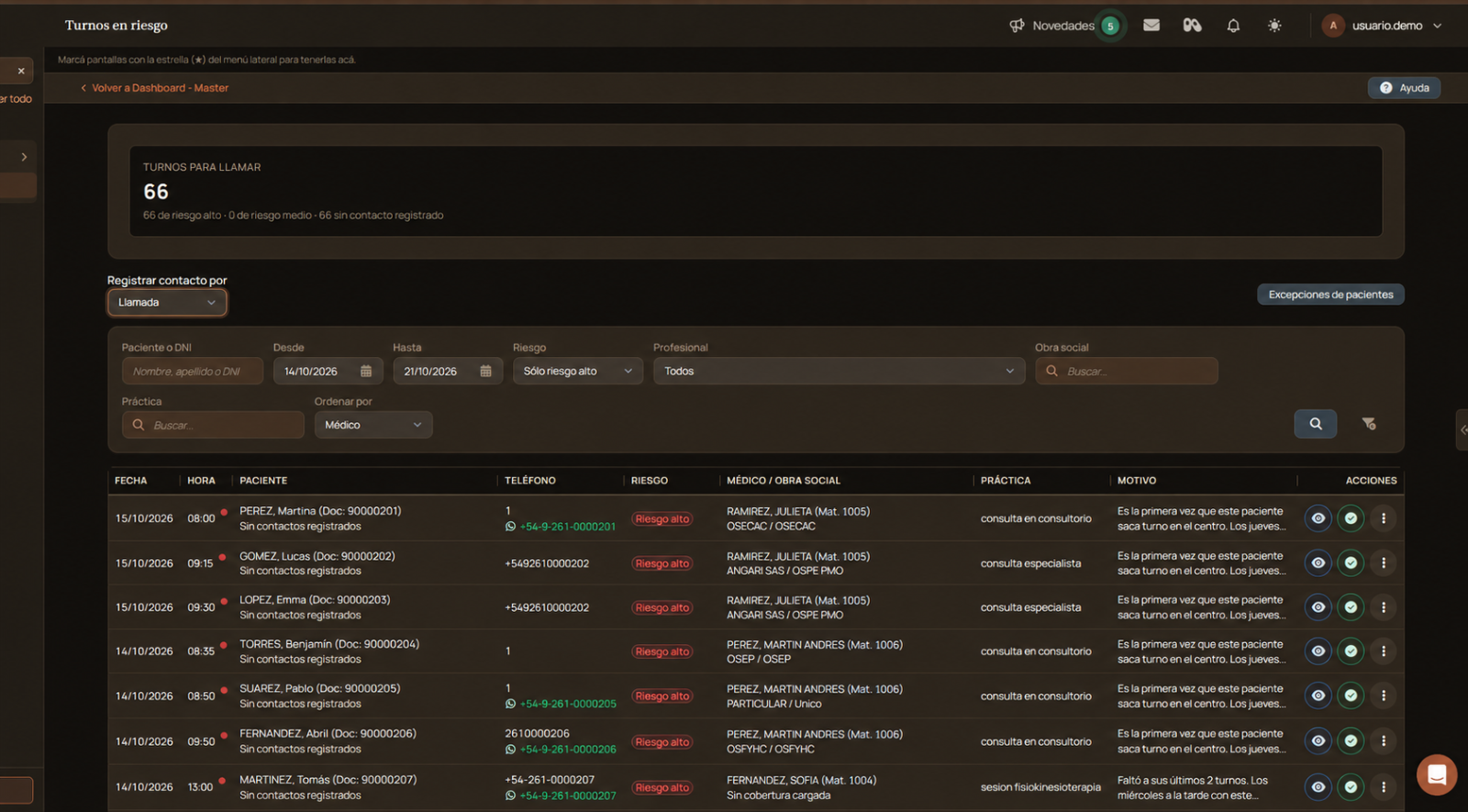
Reúne los próximos turnos en los que el agente de fluidez, calculó que el paciente tiene chances altas o medias de no asistir. Cada turno muestra un nivel de riesgo y el motivo de la marca, por ejemplo, que el paciente faltó a turnos anteriores o que es la primera vez que saca turno en el centro.
Cómo se usa, paso a paso
Entrá a la sección «Agenda», menú «Turnos», «Turnos en riesgo».
En «Registrar contacto por», elegí cómo vas a contactar a los pacientes: «Llamada», «WhatsApp», «Correo» o «En persona».
Ajustá «Desde» y «Hasta», y en «Riesgo» elegí «Sólo riesgo alto», «Sólo riesgo medio» o «Alto y medio».
Si hace falta, filtrá por paciente, profesional, obra social o práctica, y hacé clic en la lupa.
Contactá a los pacientes en el orden del listado, empezando por los de riesgo alto.
Verificación: el listado muestra los turnos del rango con su riesgo y su motivo; si el rango no tiene turnos marcados, aparece «No hay turnos marcados en riesgo para ese rango.»
Acciones principales de cada turno
Ojo («Ver turno»): abre el turno.
Check verde («Llamé y confirmó»): según el rótulo, registra que llamaste al paciente y que confirmó el turno.
Tres puntos: abre el resto de las acciones del turno. Las explicamos en «Funciones avanzadas».
Qué significa cada parte
Registrar contacto por: el medio que queda anotado cuando registrás que contactaste al paciente.
Desde y Hasta: el rango de fechas de los turnos. Por defecto, hoy y siete días después.
Riesgo: qué marcas se muestran.
Ordenar por: «Médico», «Fecha y horario», «Obra social» o «Práctica».
La lupa (Buscar) y la escoba (Limpiar filtros).
Columnas: «Fecha», «Hora», «Paciente», «Teléfono», «Riesgo», «Médico / Obra social», «Práctica», «Motivo» y «Acciones». «Motivo» explica por qué el agente marcó ese turno.
Funciones avanzadas
Otras acciones del menú de tres puntos
Estas opciones aparecen al hacer clic en los tres puntos de cada turno. Los rótulos son los que muestra la pantalla:
Editar paciente: abre la ficha del paciente para corregir sus datos.
Excluir paciente del análisis: saca a ese paciente de este listado. Es lo mismo que la lista de «Excepciones de pacientes», pero desde la fila.
No contesta: para anotar que el paciente no respondió el llamado.
Va a cancelar: para anotar que el paciente avisó que va a cancelar el turno.
Se reprogramó: para anotar que el turno se pasó a otra fecha.
Escribir una nota: agrega una nota al contacto con el paciente.
Excepciones de pacientes
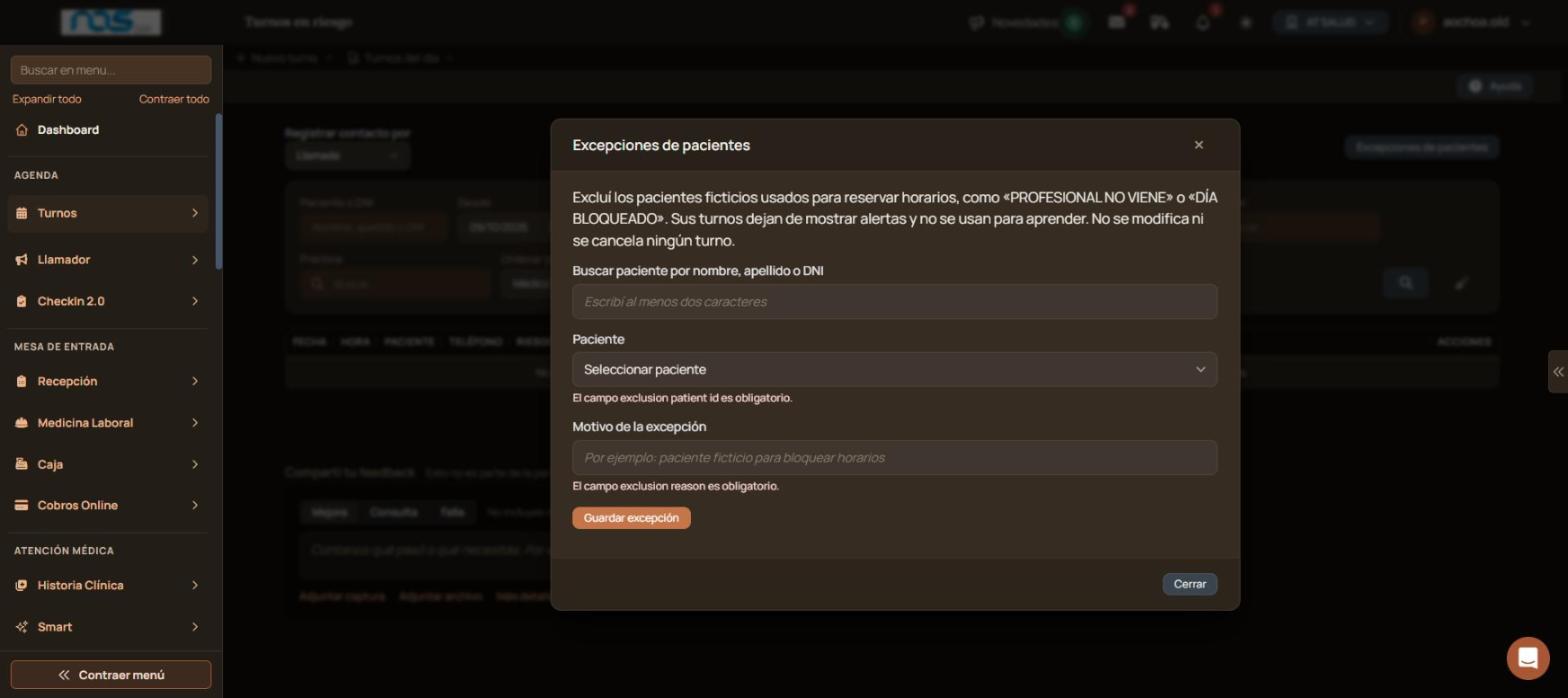
Sirve para excluir los pacientes ficticios que se usan para reservar horarios, como «PROFESIONAL NO VIENE» o «DÍA BLOQUEADO». Sus turnos dejan de mostrar alertas y el agente no aprende de ellos. Ningún turno se modifica ni se cancela.
Hacé clic en «Excepciones de pacientes».
Escribí al menos dos caracteres en «Buscar paciente por nombre, apellido o DNI» y elegilo en «Paciente».
Completá «Motivo de la excepción», por ejemplo «paciente ficticio para bloquear horarios», y hacé clic en «Guardar excepción».
De dónde salen las marcas
Las pone el agente de «Automatización de agenda», que el administrador del centro prende desde «Configuración», menú «Centro Smart». Si en esa pantalla figura que muchos turnos están como ausentes, el agente deja de marcar hasta que se registren las asistencias, y este listado queda vacío.
Casos y excepciones
Qué pasa
Qué hacer
El sobreturno o la urgencia no tiene marca
Esos turnos quedan fuera del análisis.
La marca no cambió después de confirmar el turno
Se actualiza en la próxima corrida del agente.
El listado queda vacío en todos los rangos
Revisá «Cómo está el centro» en «Automatización de agenda».
Si esto no resolvió
Escribinos desde «Compartí tu feedback», al pie de la pantalla, contando qué turno esperabas ver marcado, sin datos de pacientes.
Avisos y mensajes frecuentes
«No hay turnos marcados en riesgo para ese rango. Puede ser que la agenda esté tranquila, o que todavía no haya turnos cargados para esos días.»: el rango no tiene turnos marcados. Ampliá las fechas o cambiá «Riesgo» a «Alto y medio».
«El campo exclusion patient id es obligatorio.»: se intentó guardar la excepción sin elegir el paciente.
«El campo exclusion reason es obligatorio.»: falta el «Motivo de la excepción».
AgendasMirá la agenda de un profesional día por día: qué horarios tiene ocupados, cuáles quedan libres y qué se puede hacer con cada turno sin salir del listado.
Bloqueo de turnosCerrá días y horarios en la agenda de los profesionales para que no se asignen turnos, por licencias, feriados o cirugías programadas.
Bloqueo de turnos v2Cerrá la agenda de uno o varios profesionales por vacaciones, feriado o ausencia, eligiendo las fechas en un calendario donde ves todos los bloqueos cargados.
Bloqueos del díaConsultá qué profesionales tienen la agenda bloqueada en un día, con el horario, la sucursal y el motivo de cada bloqueo.