Revisá, día por día, los turnos online con su estado y el teléfono del paciente, filtrando por profesional, sucursal u obra social.
Actualizado el 23/09/2026
Lo básico
¿Para qué sirve esta pantalla?
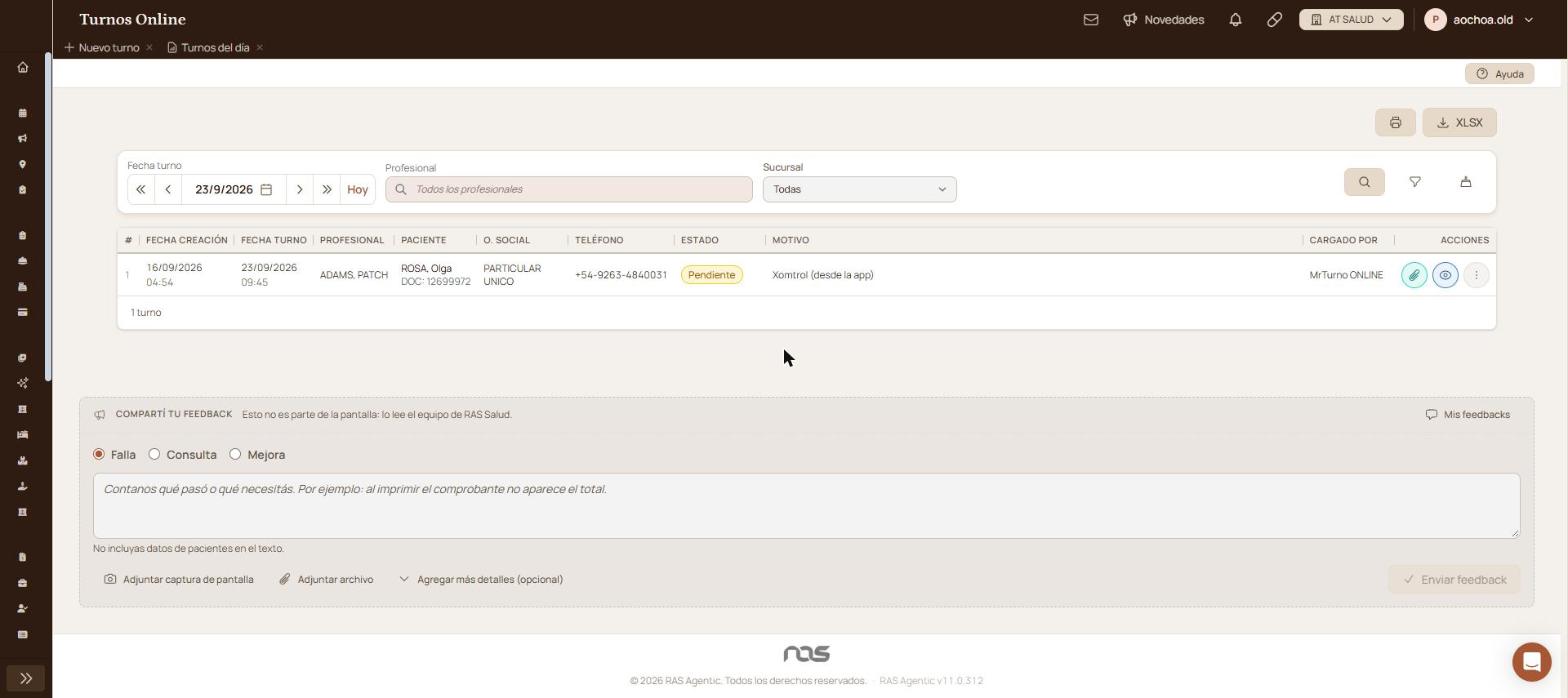
Lista los turnos que los pacientes reservaron por la plataforma de MrTurno para un día, con su estado y su teléfono.
Cómo se usa, paso a paso
Entrá a la sección «Agenda», menú «Turnos», «Turnos Online».
En «Fecha turno», elegí el día con el calendario o las flechas.
Para ver los de un profesional, escribí su nombre en «Profesional» y elegilo de la lista.
Hacé clic en el ícono de la lupa (Filtrar): la tabla se actualiza recién ahí.
Revisá cada fila: estado, obra social y teléfono del paciente.
Verificación: debajo de los filtros aparece una fila por cada turno online del día elegido y, al pie del listado, el total («1 turno»).
Qué significa cada parte
Fecha turno: las flechas simples pasan de a un día y las dobles, de a un mes. «Hoy» vuelve al día actual.
Profesional: limita la lista a un profesional. Vacío, muestra todos.
Sucursal: limita la lista a una sede. «Todas» muestra todas.
Ícono de la lupa (Filtrar): aplica los filtros y trae el listado.
Ícono del embudo (Filtros avanzados): muestra u oculta cuatro filtros más.
Ícono de limpiar (Limpiar filtros): vacía «Profesional» y «Sucursal»; la fecha se mantiene.
Fecha creación y Fecha turno: cuándo reservó el paciente y para cuándo es el turno.
Estado: el estado del turno, con su color. «Pendiente» se muestra en amarillo.
Motivo: lo que el paciente escribió al reservar.
Cargado por: el canal por el que entró el turno, por ejemplo «MiTurno ONLINE».
Funciones avanzadas
Filtros avanzados
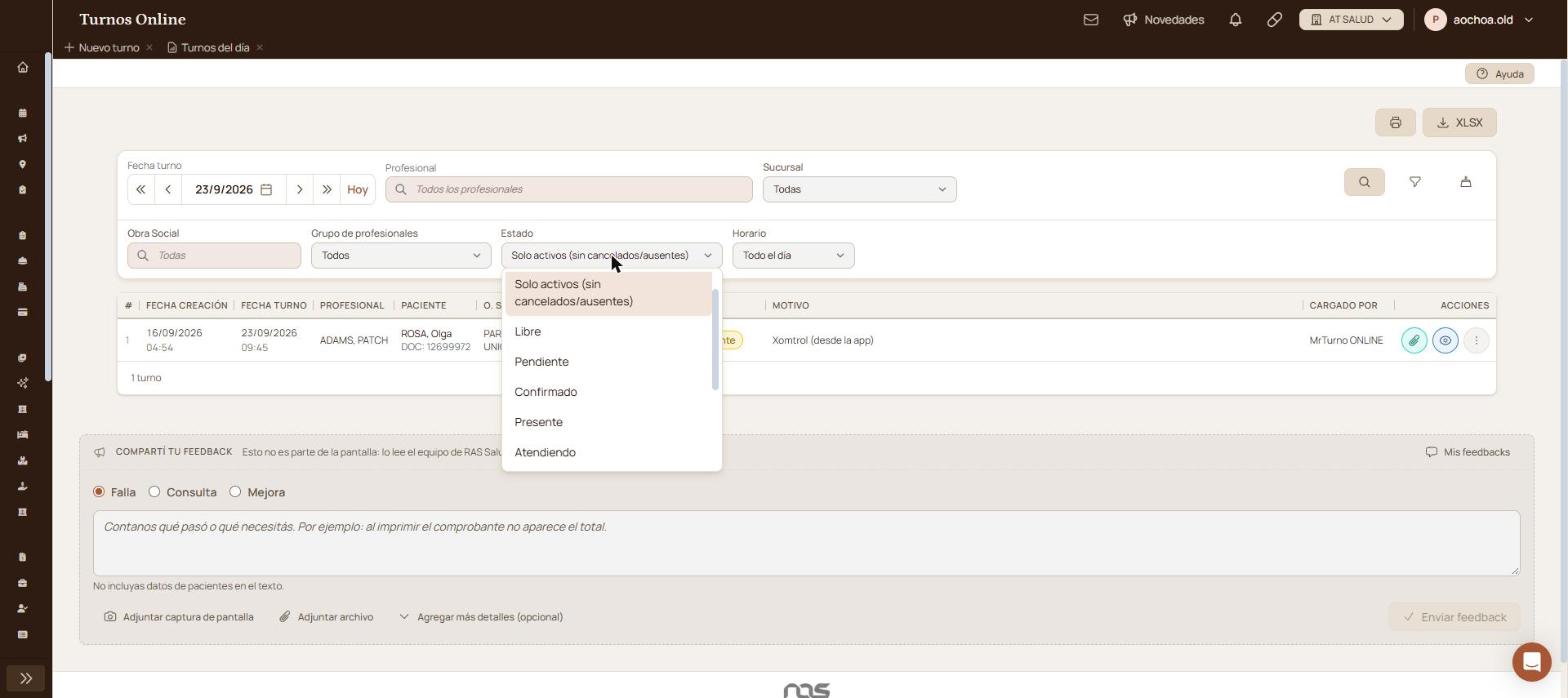
Hacé clic en el ícono del embudo (Filtros avanzados) para ver cuatro filtros más:
Obra Social: escribí el nombre y elegila de la lista.
Grupo de profesionales: muestra solo los profesionales de ese grupo.
Estado: «Solo activos (sin cancelados/ausentes)», «Libre», «Pendiente», «Confirmado», «Presente», «Atendiendo», «Atendido», «Cancelado», «Ausente» o «Conflicto». Viene en «Solo activos (sin cancelados/ausentes)», así que los turnos cancelados y los ausentes quedan fuera hasta que elijas ese estado.
Horario: «Todo el día», «Mañana» o «Tarde».
Acciones sobre un turno
Estos controles aparecen en la columna «Acciones» de cada fila, así que con el listado vacío no se ven.
El ícono del clip (Adjuntos) abre los archivos del turno e indica en su globo si no tiene ninguno. Desde acá podes adjuntarlo al turno
El ícono del ojo (Ver turno) abre la ficha del turno en una ventana, sin salir del listado.
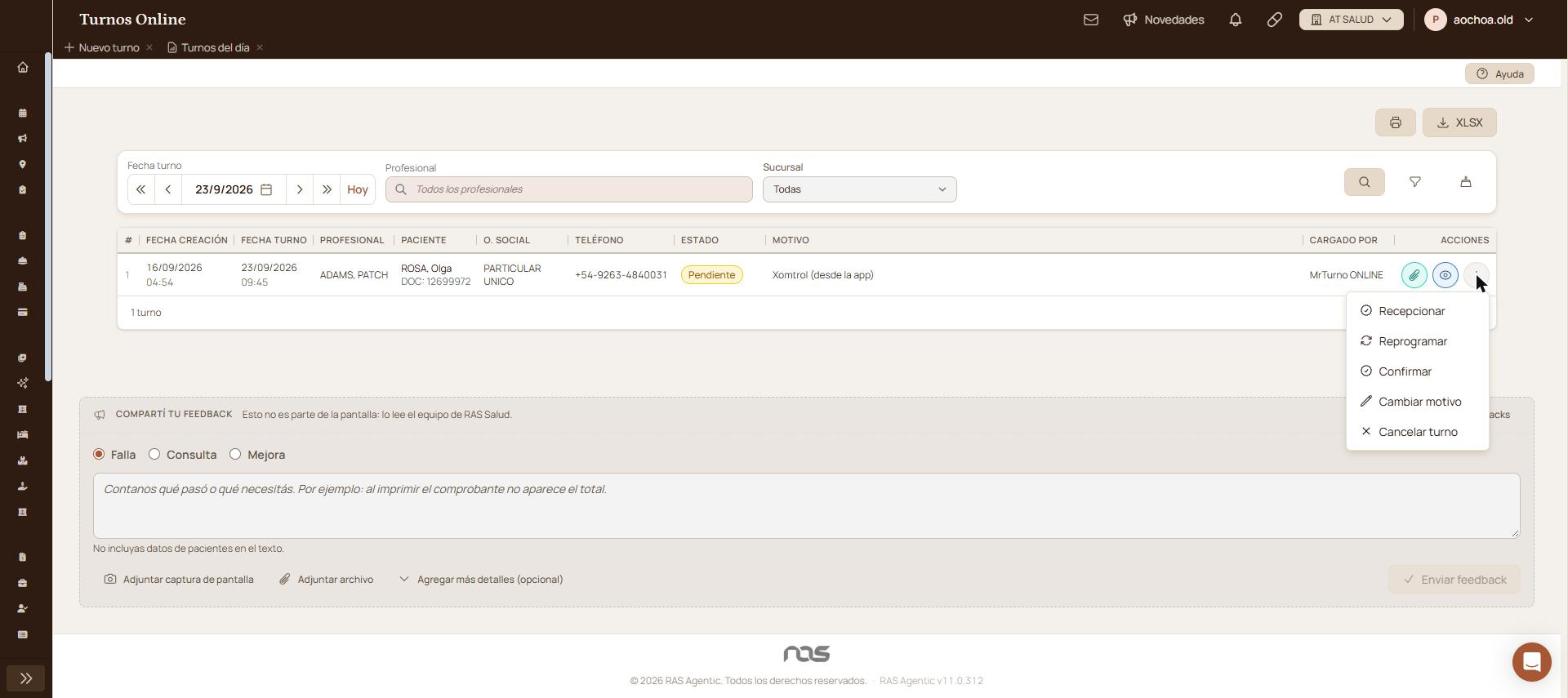
El ícono de los tres puntos (Más acciones) Con el turno en «Pendiente», ese menú ofrece «Recepcionar», «Reprogramar», «Confirmar», «Cambiar motivo» y «Cancelar turno». Las opciones cambian según el estado del turno.
Exportar a Excel
El botón «XLSX» (Exportar a Excel), arriba a la derecha, descarga el listado en un archivo de Excel.
Imprimir
El ícono de la impresora (Imprimir), al lado de «XLSX», abre la impresión del listado.
Si esto no resolvió
Si un turno que el paciente dice haber reservado no está en la lista, revisá que la fecha sea la del turno y no la de la reserva, poné «Todas» en «Sucursal» y volvé a filtrar. Si lo canceló, elegí «Cancelado» en «Estado». Si sigue sin aparecer, contanos el caso desde «Compartí tu feedback», al pie de la pantalla, sin datos del paciente.
Avisos y mensajes frecuentes
«No se encontraron turnos con los filtros indicados.»: no hay turnos online para ese día con los filtros elegidos. Probá otro día o limpiá los filtros.
«Adjuntos — sin archivos»: el globo del ícono del clip avisa que ese turno todavía no tiene archivos cargados.
AgendasMirá la agenda de un profesional día por día: qué horarios tiene ocupados, cuáles quedan libres y qué se puede hacer con cada turno sin salir del listado.
Bloqueo de turnosCerrá días y horarios en la agenda de los profesionales para que no se asignen turnos, por licencias, feriados o cirugías programadas.
Bloqueo de turnos v2Cerrá la agenda de uno o varios profesionales por vacaciones, feriado o ausencia, eligiendo las fechas en un calendario donde ves todos los bloqueos cargados.
Bloqueos del díaConsultá qué profesionales tienen la agenda bloqueada en un día, con el horario, la sucursal y el motivo de cada bloqueo.