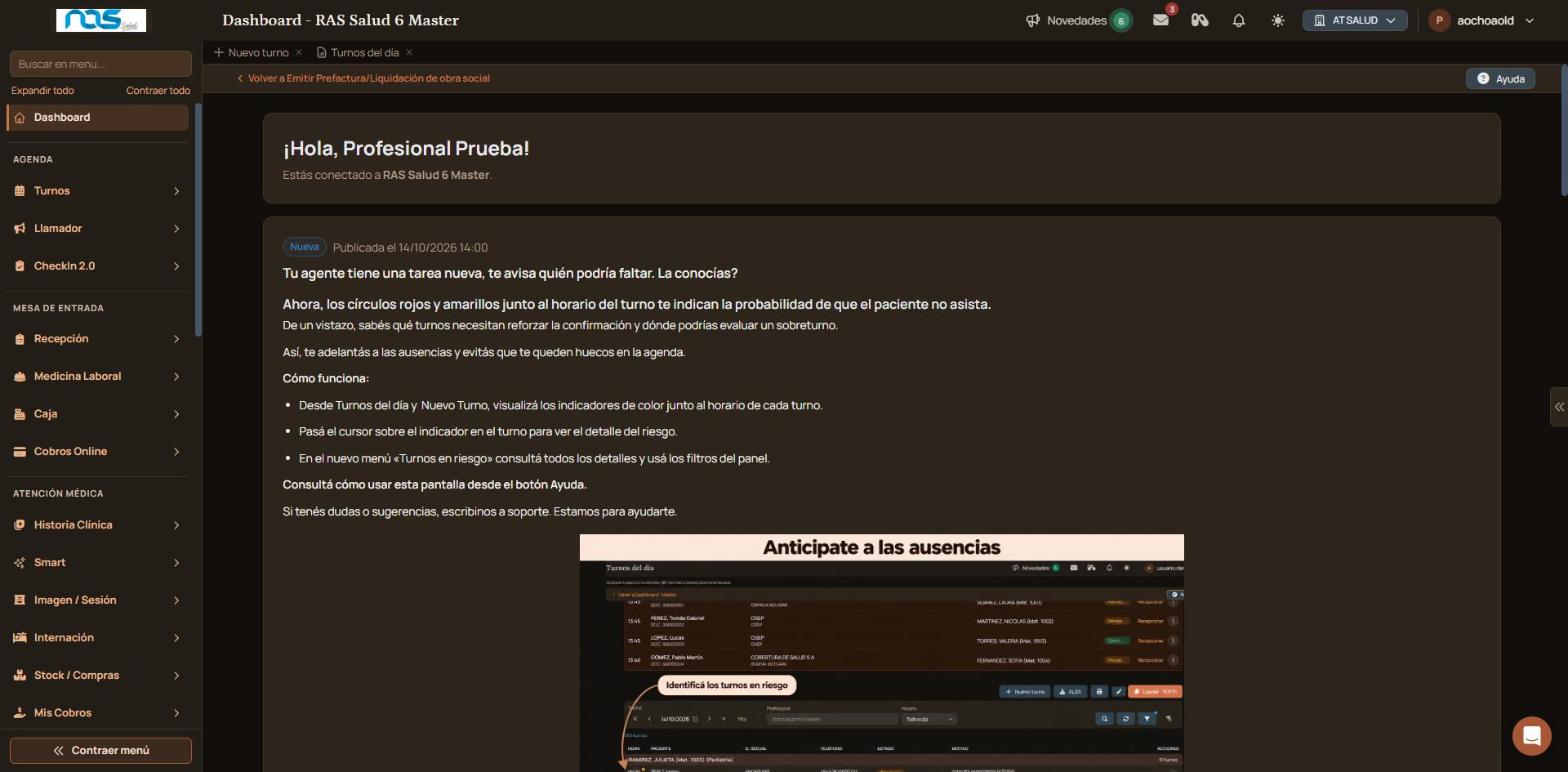
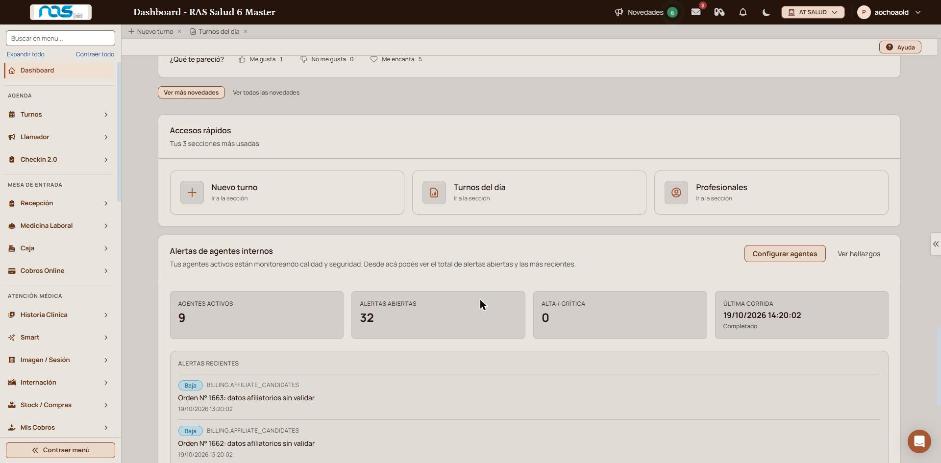
Pantalla de inicio de RAS Agentic: saludo con el centro conectado, novedades de la plataforma y acceso a las áreas del menú lateral.
Actualizado el 19/10/2026
Lo básico
¿Para qué sirve esta pantalla?
Es la pantalla de inicio de RAS Agentic. Muestra con qué centro estás conectado, las novedades de la plataforma, tus accesos rápidos y el estado de las alertas de los agentes internos.
Cómo se usa, paso a paso
Entrá a «Dashboard», arriba del menú lateral.
Leé las novedades. Cada una muestra su fecha de publicación y si ya la marcaste como «Leída».
Para ir a una sección rápida, tocá una tarjeta de «Accesos rápidos».
Para ir a otra área, usá el menú lateral: está organizado por áreas, como «Agenda», «Mesa de entrada» y «Atención médica».
Para entender cualquier pantalla, usá el botón «Ayuda» de la parte superior derecha.
Verificación: al entrar, el saludo indica el centro al que estás conectado y las novedades aparecen con su fecha de publicación.
Qué significa cada parte
Saludo: indica con qué usuario y con qué centro estás conectado.
Novedades: anuncios de cambios en el sistema, con su fecha de publicación.
Leída: marca que ya abriste esa novedad.
Accesos rápidos: las tres secciones que más usás. Se arman solas según tu uso.
Alertas de agentes internos: el resumen de lo que detectan los agentes de calidad y seguridad. Ver la sección «Alertas de agentes internos» en Funciones avanzadas.
Menú lateral: las áreas de RAS Agentic. Cada área se despliega con sus pantallas.
Funciones avanzadas
Calificar las novedades
Debajo de cada novedad hay tres opciones para calificarla: «Me gusta», «No me gusta» y «Me encanta». Cada una suma un voto y se ve el total al lado. Sirve para que el equipo de RAS sepa qué novedades resultan útiles.
Ver más novedades
«Ver más novedades» muestra las siguientes novedades de la lista. «Ver todas las novedades» abre el listado completo.
Accesos rápidos y estrellas
«Accesos rápidos» muestra las tres secciones que más usaste, con el texto «Ir a la sección». Para tener una pantalla fija ahí, marcala con la estrella (★) del menú lateral. La pantalla aparece entonces en la barra superior del inicio.
Alertas de agentes internos
Los agentes revisan la calidad y la seguridad de los datos. El panel muestra cuatro números y la lista de alertas recientes:
Agentes activos: cuántos agentes están revisando los datos.
Alertas abiertas: alertas que todavía no se revisaron.
Alta / crítica: alertas de prioridad alta o crítica. Si hay alguna, conviene revisarla primero.
Última corrida: fecha y hora de la última revisión y si terminó («Completado»).
Cada alerta de la lista muestra su severidad (por ejemplo «Baja», «Media» o «Informativo»), el agente que la generó, el título y la fecha.
Configurar agentes: abre la configuración de los agentes.
Ver hallazgos: abre el listado completo de hallazgos, con filtros por severidad, estado, agente y fecha.
Avisos y mensajes frecuentes
«Cargando novedades…»: las novedades se están cargando. Esperá unos segundos.
«Todavía no hay historial suficiente para marcar turnos»: el agente de ausencias necesita más turnos cerrados para calcular el riesgo. Es informativo.
DashboardEl tablero de inicio de Comando: tarjetas con los números que necesitan atención hoy en tu institución y un acceso directo a la pantalla donde se resuelve cada uno.
Dashboard DataWarehouse (Soporte)Panel para el equipo de soporte: controlá si los datos de las estadísticas están al día, comparalos contra los originales y pedí una carga en el momento.
Estadísticas > Análisis de RentabilidadConsultá cuánto se le retuvo a cada profesional o especialidad en un período, sumando rendiciones, liquidaciones y órdenes de pago, y abrí el detalle de cada una.
Estadísticas > CajaDescargá en Excel los movimientos de todas las cajas en un rango de fechas, o lo rendido a los profesionales en un mes, en total o renglón por renglón.