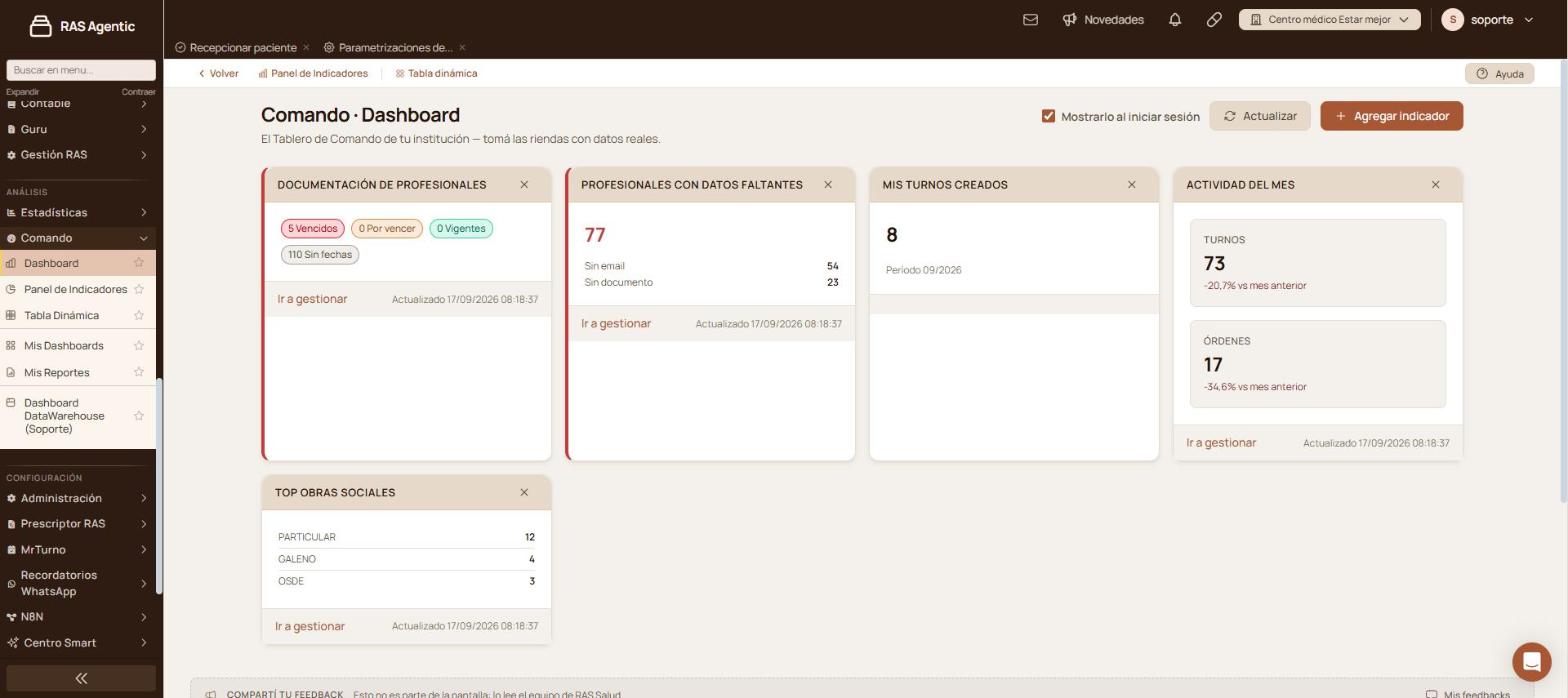
El tablero de inicio de Comando: tarjetas con los números que necesitan atención hoy en tu institución y un acceso directo a la pantalla donde se resuelve cada uno.
Actualizado el 17/09/2026
Lo básico
¿Para qué sirve esta pantalla?
Es la primera mirada del día. Muestra en tarjetas qué está pidiendo atención en tu institución —documentación vencida de profesionales, datos que faltan, actividad del mes— y te lleva de un clic a la pantalla donde se resuelve.
El Dashboard de Comando con sus tarjetas: cada una muestra un tema y su acceso «Ir a gestionar».
Cómo se usa, paso a paso
Entrá a «Análisis › Comando › Dashboard».
Leé las tarjetas de arriba hacia abajo: cada una es un tema y el número grande es lo que tenés que mirar.
Cuando una tarjeta muestre algo para resolver, hacé clic en «Ir a gestionar». Se abre la pantalla donde se corrige eso mismo.
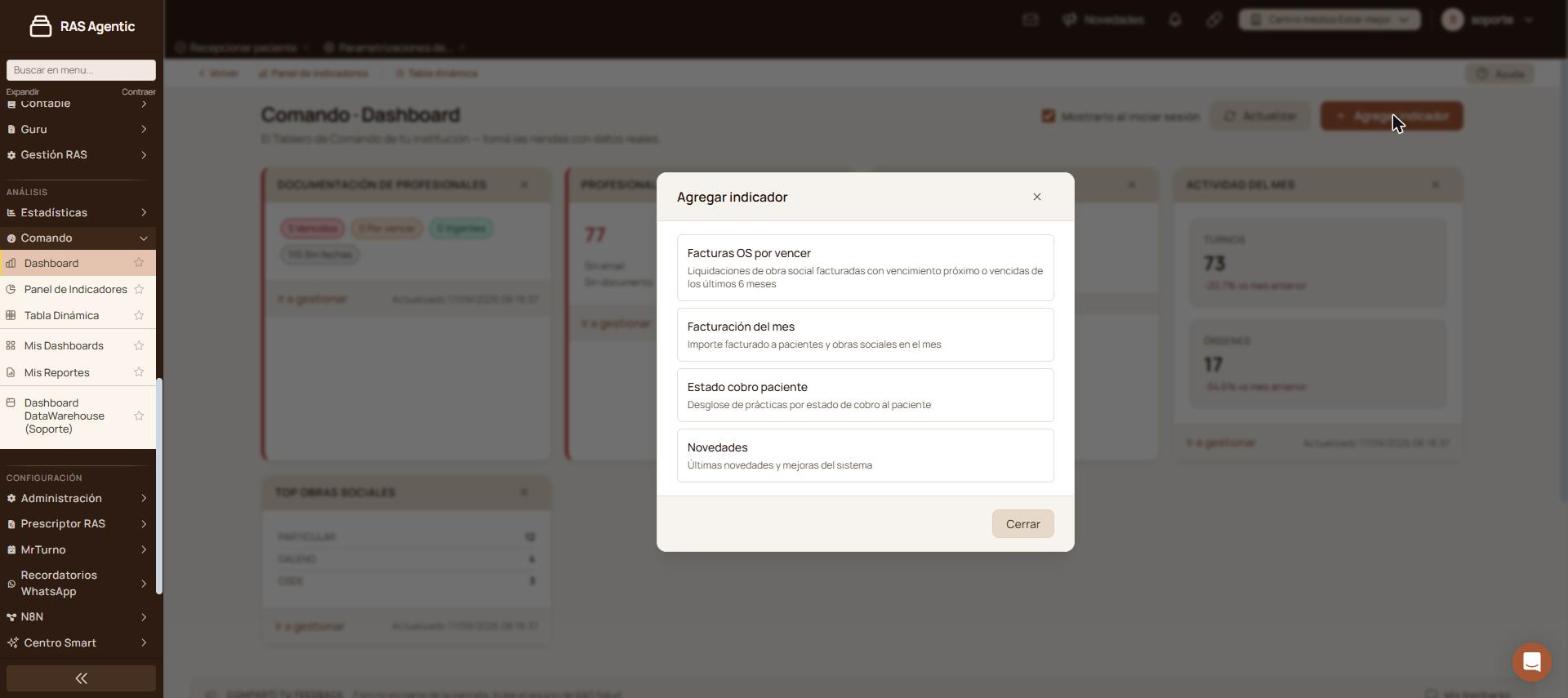
Si querés sumar un tema al tablero, hacé clic en «Agregar indicador» y elegí uno de la lista.
«Agregar indicador» muestra sólo los temas que todavía no están en tu tablero.
La tarjeta nueva aparece al final del tablero, ya con sus datos calculados.
Qué significa cada parte
«Mostrarlo al iniciar sesión»: al tildarlo, esta pantalla se abre sola cada vez que entrás al sistema.
«Actualizar»: vuelve a calcular todas las tarjetas con los datos del momento.
«Agregar indicador»: abre la lista de temas que todavía no están en tu tablero.
«Ir a gestionar»: abre la pantalla donde se resuelve lo que muestra esa tarjeta.
«Actualizado dd/mm/aaaa hh:mm»: el momento en que se calcularon esos números.
«✕» en el encabezado de una tarjeta: la quita del tablero.
Funciones avanzadas
Cómo sabés que salió bien
Cada tarjeta muestra abajo «Actualizado» con la fecha y la hora del cálculo. Si hacés clic en «Actualizar» y esa hora cambia, el tablero se recalculó con los datos del momento. Cuando agregás un indicador, la tarjeta aparece al final del tablero con su número ya cargado.
Armar tu propio tablero
El tablero es tuyo: lo que quites o agregues no le cambia la vista a nadie más.
Para quitar un tema, hacé clic en la «✕» del encabezado de la tarjeta.
Para volver a sumarlo, hacé clic en «Agregar indicador»: la lista muestra solamente los temas que en ese momento no están en tu tablero, así que lo que quitaste vuelve a aparecer ahí.
Si tildás «Mostrarlo al iniciar sesión», el Dashboard pasa a ser la pantalla con la que empezás el día.
Qué mira cada tarjeta
«Documentación de profesionales»: cuántas matrículas y habilitaciones están vencidas, por vencer, vigentes o sin fecha cargada.
«Profesionales con datos faltantes»: cuántos profesionales no tienen correo o no tienen documento.
«Mis turnos creados»: los turnos que cargaste vos en el período que indica la tarjeta.
«Actividad del mes»: turnos y órdenes del mes, con la variación contra el mes anterior.
«Top obras sociales»: las obras sociales con más volumen en el período.
Casos y excepciones
Una tarjeta muestra cero y esperabas otra cosa. Los números se calculan al abrir la pantalla. Hacé clic en «Actualizar» y mirá la hora del recálculo antes de sacar conclusiones.
No encontrás una tarjeta que solías ver. La quitaste con la «✕». Está esperándote en «Agregar indicador».
La lista de «Agregar indicador» aparece vacía. Ya tenés todos los indicadores disponibles en el tablero.
No ves «Comando» en el menú. El acceso a las pantallas de análisis lo habilita el administrador del centro.
Si esto no resolvió tu caso
Escribinos desde «Compartí tu feedback», al pie de la misma pantalla: contanos qué tarjeta estabas mirando y qué esperabas ver. Lo lee el equipo de RAS Salud.
Avisos y mensajes frecuentes
«El Tablero de Comando de tu institución — tomá las riendas con datos reales.»: es la bajada de la pantalla, no un aviso. Aparece siempre.
Elevá tu institución médica con orden, confianza y fluidez.
Preguntas frecuentes
¿Lo que saco del tablero lo pierden también mis compañeros?
No. Las tarjetas que quitás o agregás valen sólo para tu usuario. Cada persona arma su propio tablero.
¿Cada cuánto se actualizan los números?
Se calculan cuando abrís la pantalla. Para recalcularlos en el momento, hacé clic en «Actualizar»: la fecha y hora al pie de cada tarjeta te confirma el nuevo cálculo.
¿Puedo empezar el día directamente acá?
Sí. Tildá «Mostrarlo al iniciar sesión» y el Dashboard se abre solo cada vez que entrás.
¿Desde acá puedo armar mis propios cruces de datos?
No en esta pantalla. Para eso está la Tabla Dinámica, donde elegís qué cruzar y podés guardar el resultado como reporte.
¿Te sirvió esta guía?
Tu opinión es anónima: no guardamos tu nombre ni tu correo.
DashboardPantalla de inicio de RAS Agentic: saludo con el centro conectado, novedades de la plataforma y acceso a las áreas del menú lateral.
Dashboard DataWarehouse (Soporte)Panel para el equipo de soporte: controlá si los datos de las estadísticas están al día, comparalos contra los originales y pedí una carga en el momento.
Estadísticas > Análisis de RentabilidadConsultá cuánto se le retuvo a cada profesional o especialidad en un período, sumando rendiciones, liquidaciones y órdenes de pago, y abrí el detalle de cada una.
Estadísticas > CajaDescargá en Excel los movimientos de todas las cajas en un rango de fechas, o lo rendido a los profesionales en un mes, en total o renglón por renglón.