Armá tus propios cruces de datos: elegís qué información mirar, cómo agruparla y qué medir, y te llevás el resultado en gráfico, en tabla, a Excel o guardado como reporte.
Actualizado el 17/09/2026
Lo básico
¿Para qué sirve esta pantalla?
Es la pantalla para responder preguntas que ningún panel fijo contesta: cuántos turnos por especialidad y día de la semana, cuánto facturó cada obra social mes a mes, quién cargó qué. Elegís el cruce y lo ves en el momento.
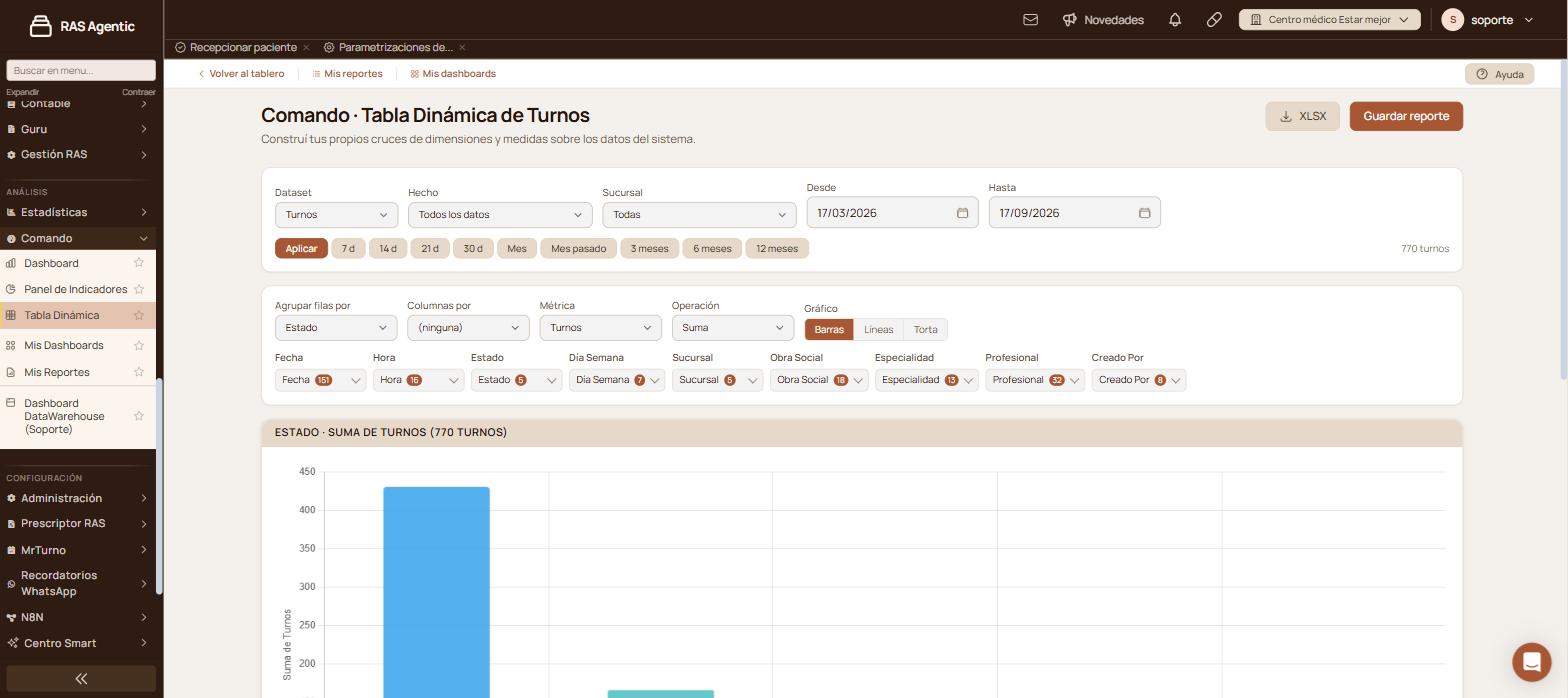
La Tabla Dinámica con el dataset, el período, la configuración del cruce y los filtros por valor.
Cómo se usa, paso a paso
Entrá a «Análisis › Comando › Tabla Dinámica».
Elegí en «Dataset» sobre qué datos querés trabajar: turnos, detalles de orden, facturación, cobranzas o historia clínica.
Elegí el período en «Desde» y «Hasta» —o usá un atajo como «Mes» o «3 meses»— y hacé clic en «Aplicar».
Definí el cruce: «Agrupar filas por» es lo que se lee hacia abajo, «Columnas por» lo que se abre a lo ancho, y «Métrica» con «Operación» lo que se calcula.
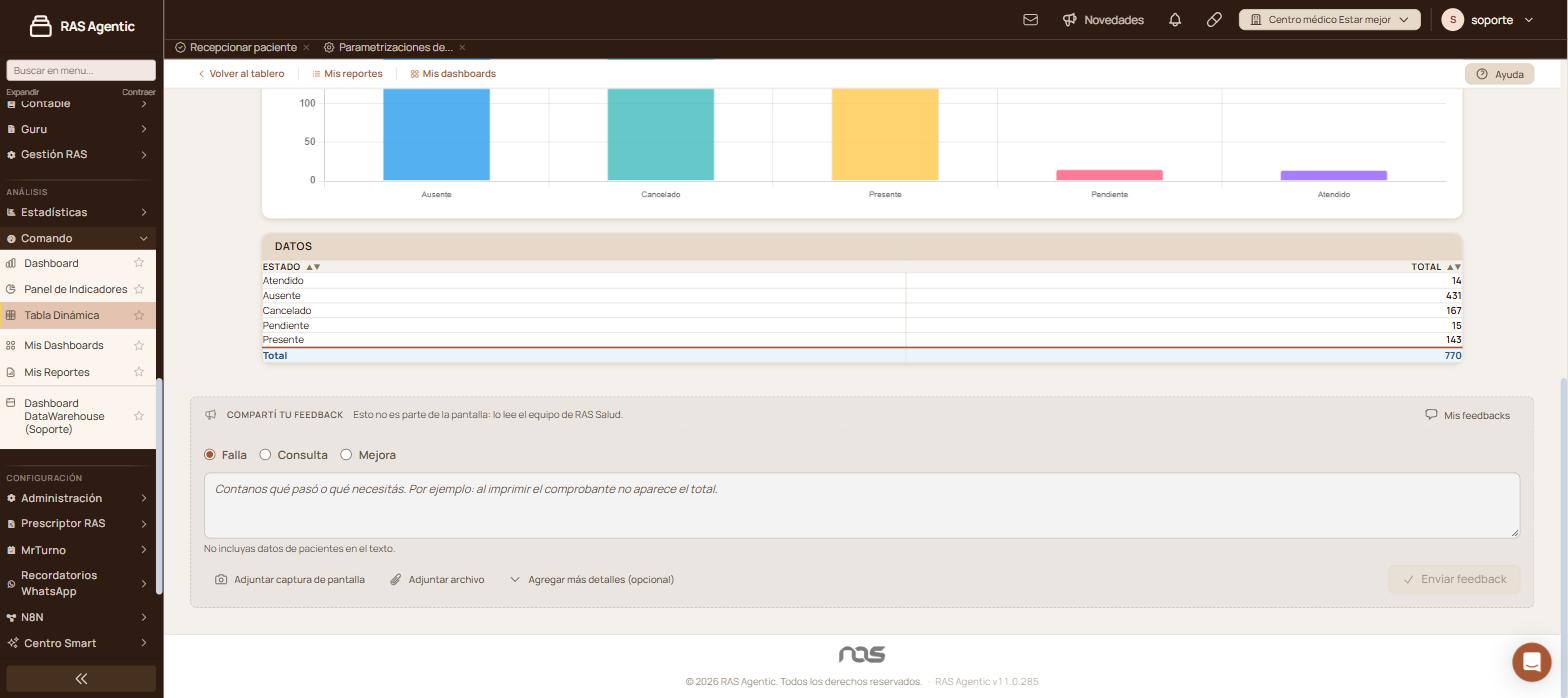
Elegí el «Gráfico» —«Barras», «Líneas» o «Torta»— y leé el resultado: arriba el gráfico, abajo la tabla «Datos».
Debajo del gráfico, la tabla «Datos» con el detalle y la fila «Total».
Qué significa cada parte
«Dataset»: el conjunto de datos base. Al cambiarlo cambian las agrupaciones y los filtros disponibles.
«Hecho»: un cruce ya armado sobre ese dataset. «Todos los datos» te deja armarlo desde cero.
«Agrupar filas por» y «Columnas por»: las dos dimensiones del cruce.
«Métrica» y «Operación»: qué se calcula: cuenta, suma, promedio, mínimo o máximo.
Chips con número (por ejemplo «Estado 5»): filtros por valor.
«XLSX»: descarga lo que ves como planilla.
«Guardar reporte»: guarda esta configuración para reusarla.
Funciones avanzadas
Cómo sabés que salió bien
A la derecha de los atajos de fecha se lee el total de lo que entró en el cruce —por ejemplo «770 turnos»—, y el encabezado del gráfico repite la configuración: «Estado · Suma de Turnos (770 turnos)». Si ese total y ese título describen lo que pediste, el cruce está bien armado.
Filtrar por valor con los chips
Debajo de la fila de configuración hay un chip por cada dimensión disponible —«Fecha», «Hora», «Estado», «Día Semana», «Sucursal», «Obra Social», «Especialidad», «Profesional», «Creado Por»— con la cantidad de valores incluidos.
Al hacer clic en un chip se abre la lista de valores con una casilla cada uno, más los atajos «Todos» y «Ninguno». Destildá lo que no querés que entre en el cálculo. El cruce se recalcula con lo que dejaste tildado.
Guardar el cruce como reporte
Cuando llegaste al cruce que buscabas, hacé clic en «Guardar reporte». Se guardan el dataset, las filas, las columnas, la métrica, los filtros, el tipo de gráfico y el rango de fechas.
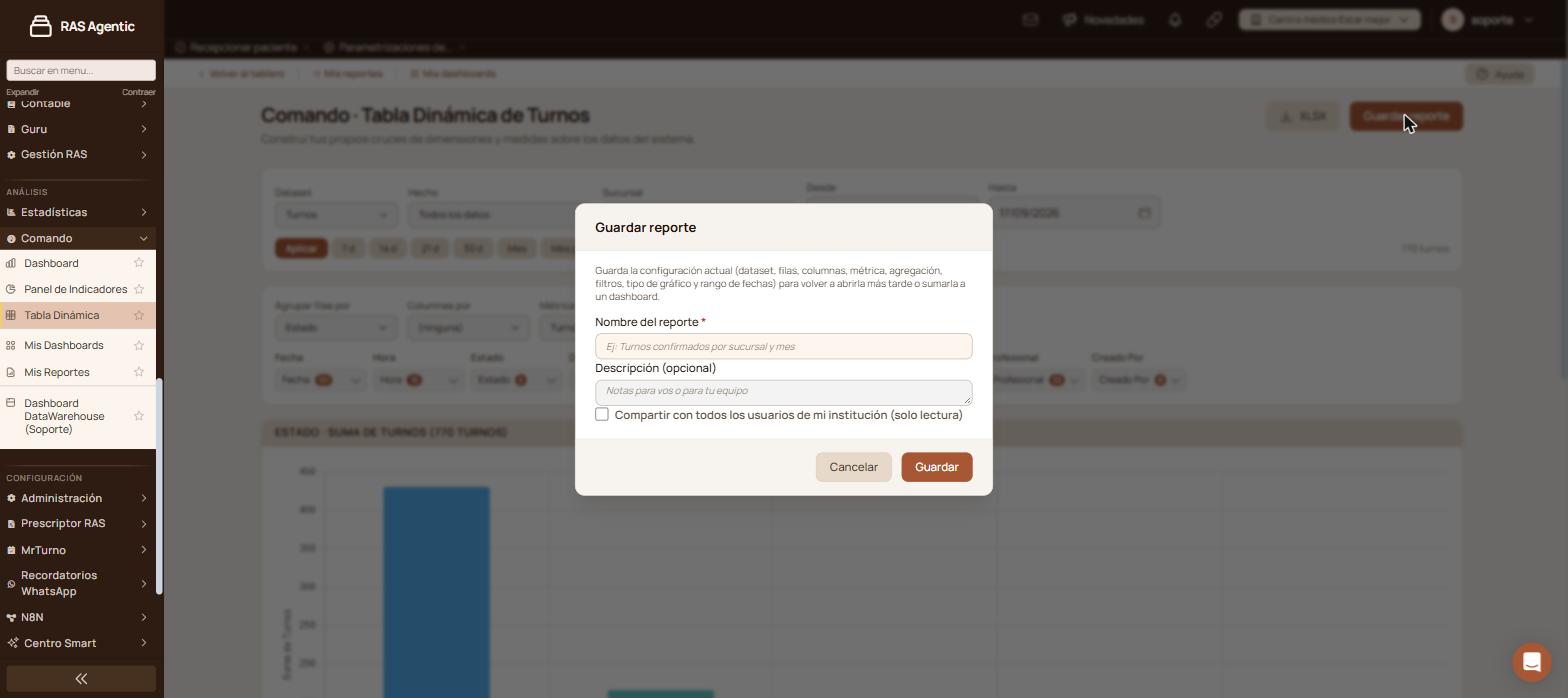
«Guardar reporte» conserva el cruce completo y te deja compartirlo con el centro.
En el cuadro ponés «Nombre del reporte» —es obligatorio—, una «Descripción» opcional y podés tildar «Compartir con todos los usuarios de mi institución (solo lectura)». Después de guardar, el reporte queda en Mis Reportes y puede sumarse a un tablero de Mis Dashboards.
Para cambiar un reporte guardado: abrilo desde «Mis reportes», modificá lo que quieras y volvé a guardarlo.
Llevarlo a una planilla
«XLSX» descarga exactamente el cruce que estás viendo, con los filtros aplicados. Si necesitás otro corte, cambialo en pantalla antes de exportar.
Casos y excepciones
La tabla queda gigante. Elegí una agrupación más gruesa —semana o mes en lugar de fecha— o usá los chips para dejar sólo los valores que te interesan.
Elegiste «Torta» y no se entiende nada. La torta sirve cuando hay pocos valores. Con muchas categorías conviene «Barras».
Cambiaste de dataset y perdiste el cruce. Cada dataset tiene sus propias dimensiones y métricas, así que la configuración se rearma. Guardá el cruce como reporte antes de cambiar.
Un total no coincide con el «Panel de Indicadores». Revisá el rango de fechas, la sucursal y los chips: un valor destildado queda afuera del cálculo.
No ves «Comando» en el menú. El acceso a las pantallas de análisis lo habilita el administrador del centro.
Si esto no resolvió tu caso
Escribinos desde «Compartí tu feedback», al pie de la misma pantalla: contanos qué cruce querías armar y qué te devolvió la pantalla. Lo lee el equipo de RAS Salud.
Avisos y mensajes frecuentes
«Guardá tu configuración actual (dataset, filas, columnas, métrica, filtros, tipo de gráfico y rango de fechas) para volver a abrirla más tarde o sumarla a un dashboard.»: aparece en el cuadro de «Guardar reporte» y te dice exactamente qué se guarda.
«El tipo de gráfico (barras, líneas o torta) se toma del reporte guardado.»: aparece al sumar un reporte a un tablero. Para cambiarlo, abrí el reporte acá y volvé a guardarlo.
DashboardPantalla de inicio de RAS Agentic: saludo con el centro conectado, novedades de la plataforma y acceso a las áreas del menú lateral.
DashboardEl tablero de inicio de Comando: tarjetas con los números que necesitan atención hoy en tu institución y un acceso directo a la pantalla donde se resuelve cada uno.
Dashboard DataWarehouse (Soporte)Panel para el equipo de soporte: controlá si los datos de las estadísticas están al día, comparalos contra los originales y pedí una carga en el momento.
Estadísticas > Análisis de RentabilidadConsultá cuánto se le retuvo a cada profesional o especialidad en un período, sumando rendiciones, liquidaciones y órdenes de pago, y abrí el detalle de cada una.