RAS Salud Centro de ayuda

Mis Reportes

El listado de los cruces que guardaste en la Tabla Dinámica: abrilos, renombralos, compartilos con el equipo, duplicalos o eliminalos.

Actualizado el 17/09/2026

Lo básico

¿Para qué sirve esta pantalla?

Es donde viven los cruces que guardaste en la Tabla Dinámica. Desde acá volvés a abrir cualquiera sin rearmarlo, lo compartís con el equipo o lo usás para armar un tablero.
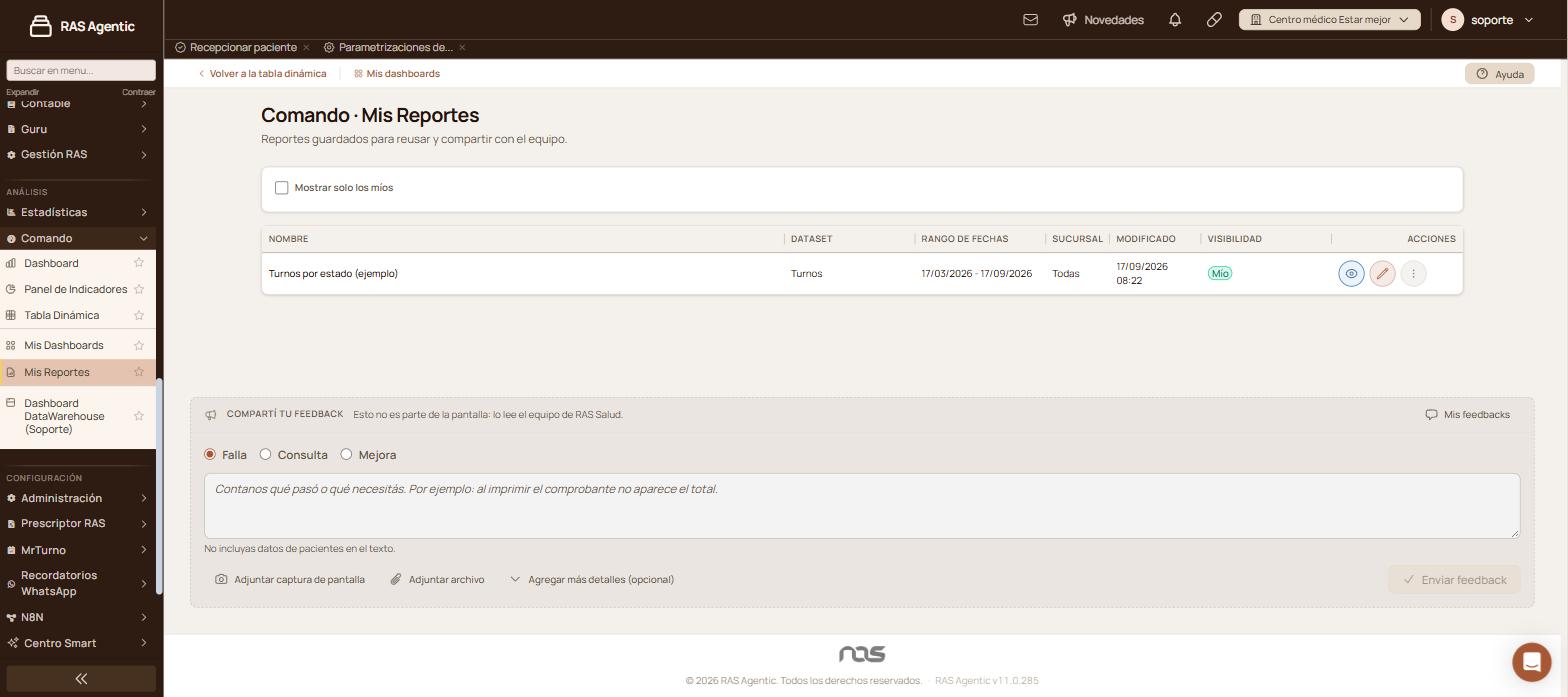
El listado de reportes guardados, con su dataset, su rango de fechas, la visibilidad y las acciones.

Cómo se usa, paso a paso

  1. Entrá a «Análisis › Comando › Mis Reportes».
  2. Buscá el reporte en el listado: cada fila muestra el nombre, el «Dataset», el «Rango de fechas», la «Sucursal», cuándo se modificó y la «Visibilidad».
  3. Hacé clic en «Abrir» para verlo: se abre en la Tabla Dinámica con la configuración con la que lo guardaste.
  4. Para cambiarle el nombre, la descripción o si se comparte, hacé clic en «Editar», modificá y hacé clic en «Guardar».
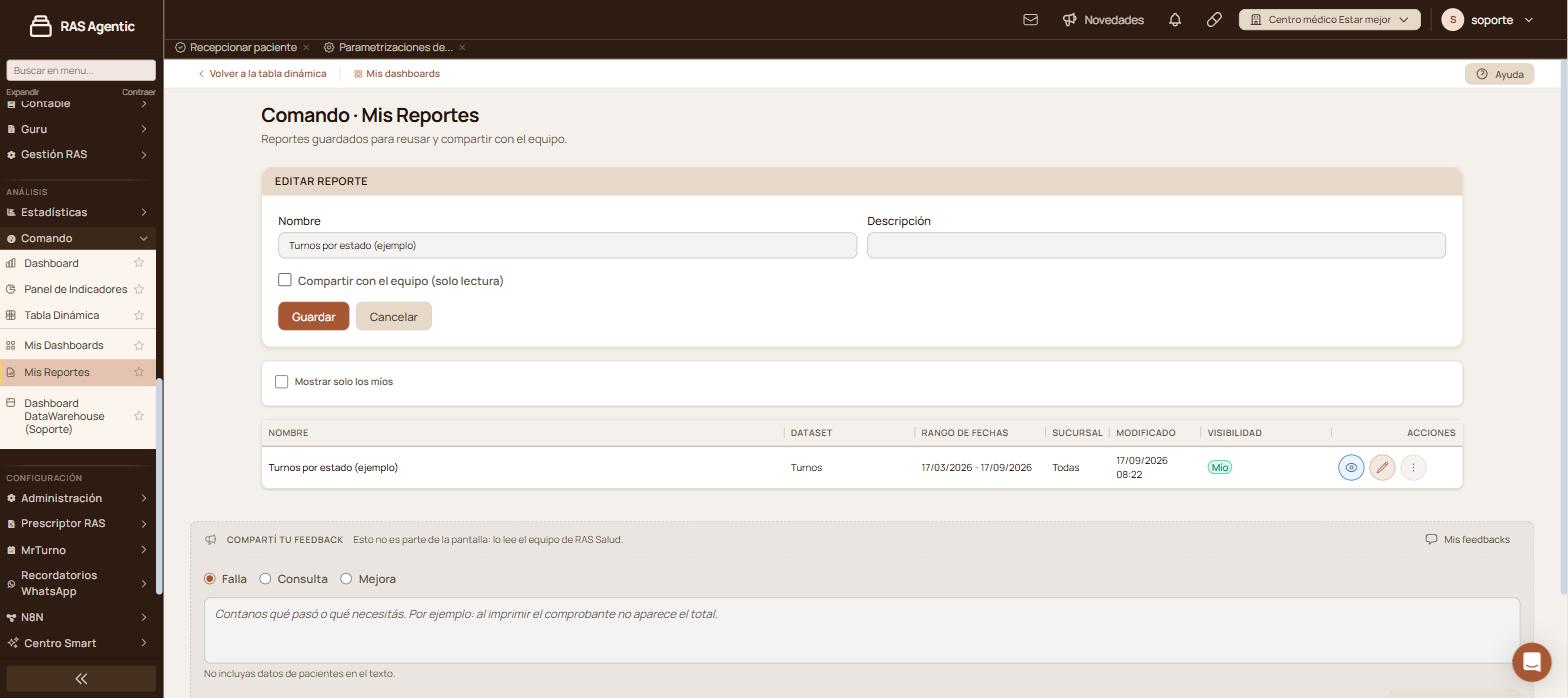
    «Editar» cambia el nombre, la descripción y si el reporte se comparte con el equipo.
    «Editar» cambia el nombre, la descripción y si el reporte se comparte con el equipo.
  5. El listado vuelve a mostrarse con los datos actualizados.

Qué significa cada parte

  • «Mostrar solo los míos»: al tildarlo, oculta los reportes que compartieron otras personas del centro.
  • «Dataset»: sobre qué datos trabaja ese reporte.
  • «Rango de fechas»: el período que quedó guardado con el reporte.
  • «Visibilidad»: «Mío» si es sólo tuyo, o compartido si lo puede ver todo el centro.
  • «Abrir»: lo abre en la Tabla Dinámica.
  • «Editar»: cambia nombre, descripción y si se comparte.
  • «Más acciones»: «Duplicar» y «Eliminar».

Funciones avanzadas

Cómo sabés que salió bien

Después de cada acción aparece una franja verde arriba del listado —«Reporte eliminado.»— y la fila cambia en el momento. Al editar, la columna «Modificado» pasa a mostrar la fecha y la hora de recién.

Compartir un reporte con el equipo

En «Editar» tildá «Compartir con el equipo (solo lectura)» y guardá. A partir de ahí, el resto del centro lo ve en su propio listado y puede abrirlo, pero no modificarlo ni eliminarlo.

Si querés volver atrás, destildá esa casilla y guardá de nuevo.

Duplicar en lugar de rehacer

Cuando necesitás un cruce parecido a uno que ya tenés, usá «Más acciones › Duplicar». Se crea una copia que podés abrir, ajustar en la Tabla Dinámica y volver a guardar. Es más rápido que armarlo desde cero y deja intacto el original.

Sirve también para partir de un reporte que compartió otra persona sin tocar el suyo.

Cambiar lo que el reporte calcula

«Editar» cambia solamente el nombre, la descripción y si se comparte. Para cambiar el cruce en sí —dataset, agrupaciones, métrica, filtros, período o tipo de gráfico— abrí el reporte con «Abrir», modificalo en la Tabla Dinámica y guardalo otra vez.

Eliminar un reporte

En «Más acciones › Eliminar» aparece un cuadro de confirmación: «¿Eliminar este reporte? También se quitará de los dashboards que lo contengan.» Hacé clic en «Sí, eliminar» sólo si entendés esa consecuencia: si el reporte estaba puesto en un tablero, ese panel desaparece del tablero.

Casos y excepciones

  • El listado dice «Todavía no guardaste ningún reporte». Todavía no guardaste ninguno. Armá el cruce en la Tabla Dinámica y usá «Guardar reporte».
  • Ves un reporte que no creaste vos. Alguien del centro lo compartió. Para ocultarlos, tildá «Mostrar solo los míos».
  • Un reporte compartido no te deja editarlo. Se comparte en modo solo lectura. Duplicalo y trabajá sobre tu copia.
  • Eliminaste un reporte por error. No se puede recuperar: hay que volver a armarlo en la Tabla Dinámica.
  • No ves «Comando» en el menú. El acceso a las pantallas de análisis lo habilita el administrador del centro.

Si esto no resolvió tu caso

Escribinos desde «Compartí tu feedback», al pie de la misma pantalla: contanos qué reporte estabas usando y qué esperabas que pasara. Lo lee el equipo de RAS Salud.

Avisos y mensajes frecuentes

  • «Todavía no guardaste ningún reporte. Armá uno desde la tabla dinámica.»: el listado está vacío.
  • «¿Eliminar este reporte? También se quitará de los dashboards que lo contengan.»: confirmación antes de borrar.
  • «Reporte eliminado.»: la baja se hizo.

Pantallas relacionadas

Elevá tu institución médica con orden, confianza y fluidez.

Preguntas frecuentes

¿Los reportes guardan los datos o el cruce?

Guardan el cruce: dataset, agrupaciones, métrica, filtros, gráfico y rango de fechas. Cada vez que lo abrís, los números se calculan de nuevo con la información del sistema.

¿Puedo cambiarle el período a un reporte guardado?

Sí: abrilo, cambiá «Desde» y «Hasta» en la Tabla Dinámica y volvé a guardarlo.

Si comparto un reporte, ¿alguien puede modificarlo?

No. Se comparte en modo solo lectura: los demás pueden abrirlo y verlo, nada más.

¿Qué pasa con mis tableros si elimino un reporte?

El panel que mostraba ese reporte desaparece de los tableros que lo contenían. El resto del tablero queda como estaba.

¿Te sirvió esta guía?

Tu opinión es anónima: no guardamos tu nombre ni tu correo.

Compartir esta guía

Enviar por WhatsApp Enviar por correo

¿Te quedaron dudas? Escribinos y te ayudamos.

Guías relacionadas