RAS Salud Centro de ayuda

Mis Dashboards

Armá tableros propios juntando los reportes que guardaste, elegí el ancho de cada panel y compartilos con el equipo.

Actualizado el 17/09/2026

Lo básico

¿Para qué sirve esta pantalla?

Para tener en una sola vista los cruces que mirás siempre. Juntás en un tablero los reportes que guardaste en la Tabla Dinámica y los dejás listos para abrir cada mañana, solos o compartidos con el equipo.
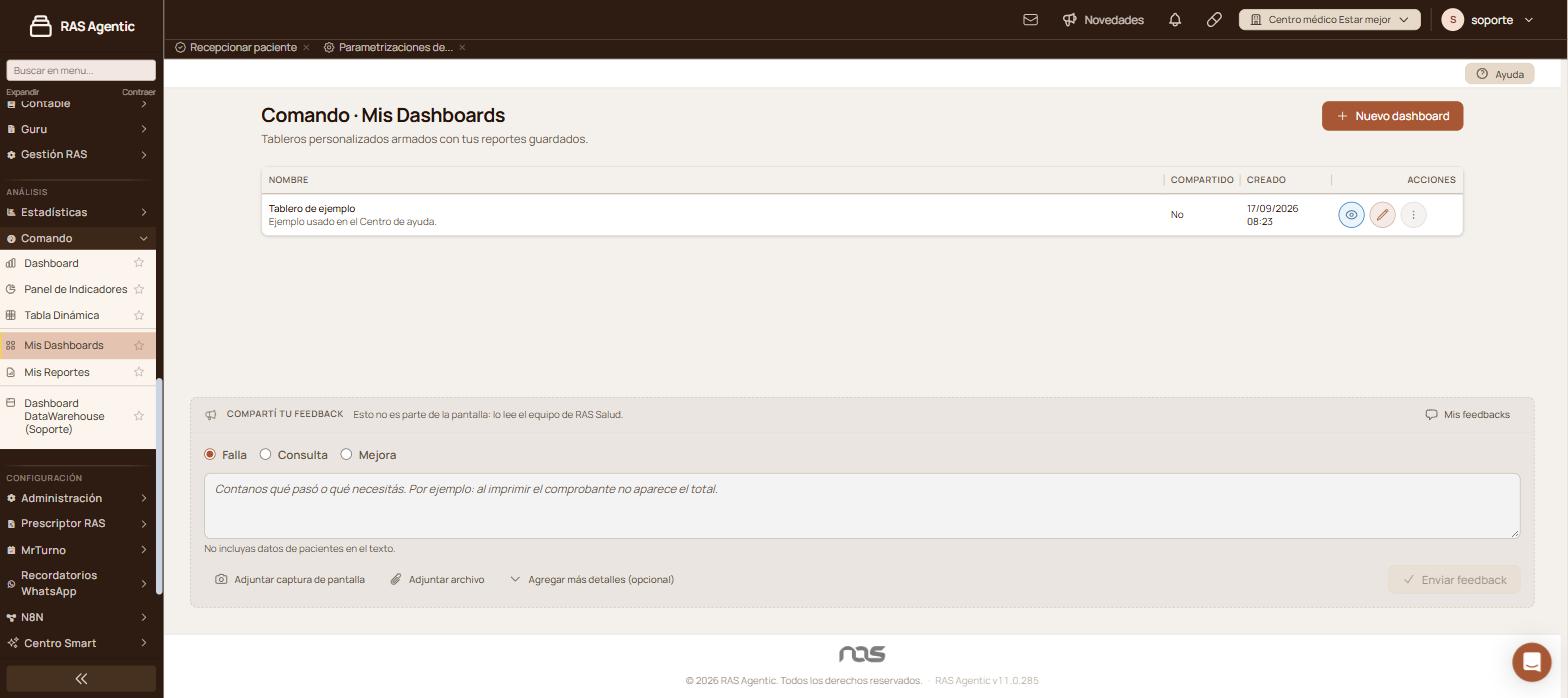
El listado de tableros, con la columna «Compartido» y las acciones de cada uno.

Cómo se usa, paso a paso

  1. Entrá a «Análisis › Comando › Mis Dashboards».
  2. Hacé clic en «Nuevo dashboard», poné el «Nombre», una «Descripción» si querés, y hacé clic en «Guardar».
  3. En el listado, hacé clic en «Abrir» sobre el tablero recién creado.
  4. Hacé clic en «Agregar reporte», elegí uno en «Reporte», definí el «Ancho en el tablero» y hacé clic en «Agregar».
  5. El panel aparece en el tablero con su gráfico ya calculado.
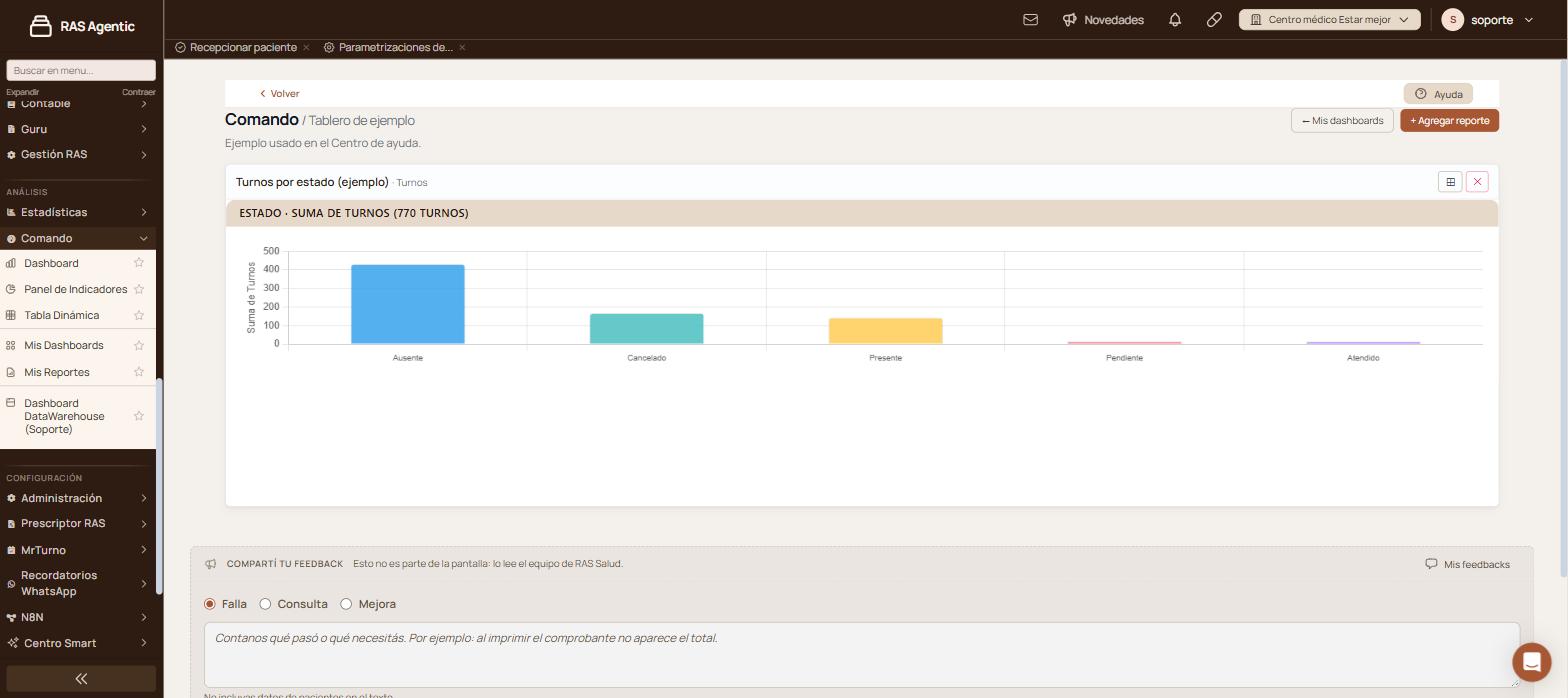
    El tablero abierto con un panel en ancho completo: el gráfico viene del reporte guardado.
    El tablero abierto con un panel en ancho completo: el gráfico viene del reporte guardado.

Qué significa cada parte

  • «Nuevo dashboard»: abre el formulario para crear un tablero.
  • «Compartir con el equipo»: deja el tablero visible para el resto del centro.
  • «Compartido» en el listado: dice si ese tablero lo ve todo el centro o sólo vos.
  • «Abrir»: muestra el tablero con sus paneles.
  • «Agregar reporte»: suma un reporte guardado como panel.
  • «Ancho en el tablero»: cuánto ocupa el panel: 100 %, 50 %, 33 % o 25 %.
  • «✕» en un panel: lo quita del tablero.
  • «⊞» en un panel: abre ese reporte en la Tabla Dinámica.

Funciones avanzadas

Cómo sabés que salió bien

Después de crear el tablero aparece la franja verde «Dashboard creado.» y la fila nueva en el listado. Al sumar un panel, la franja dice «Reporte agregado al tablero.» y el gráfico se dibuja en el momento con sus datos.

Los tableros se arman con reportes guardados

Un tablero no calcula nada por su cuenta: muestra reportes. Si el tablero está vacío vas a leer «Este tablero todavía no tiene reportes» y, debajo, «Solo se pueden agregar reportes guardados desde la tabla dinámica».

El camino completo es siempre el mismo: armás el cruce en la Tabla Dinámica, lo guardás con «Guardar reporte», queda en Mis Reportes y recién ahí podés sumarlo a un tablero.

Si ya pusiste en el tablero todos los reportes que tenías, al hacer clic en «Agregar reporte» vas a ver el aviso «No te quedan reportes guardados para sumar a este tablero», con un acceso directo a la tabla dinámica para armar otro.
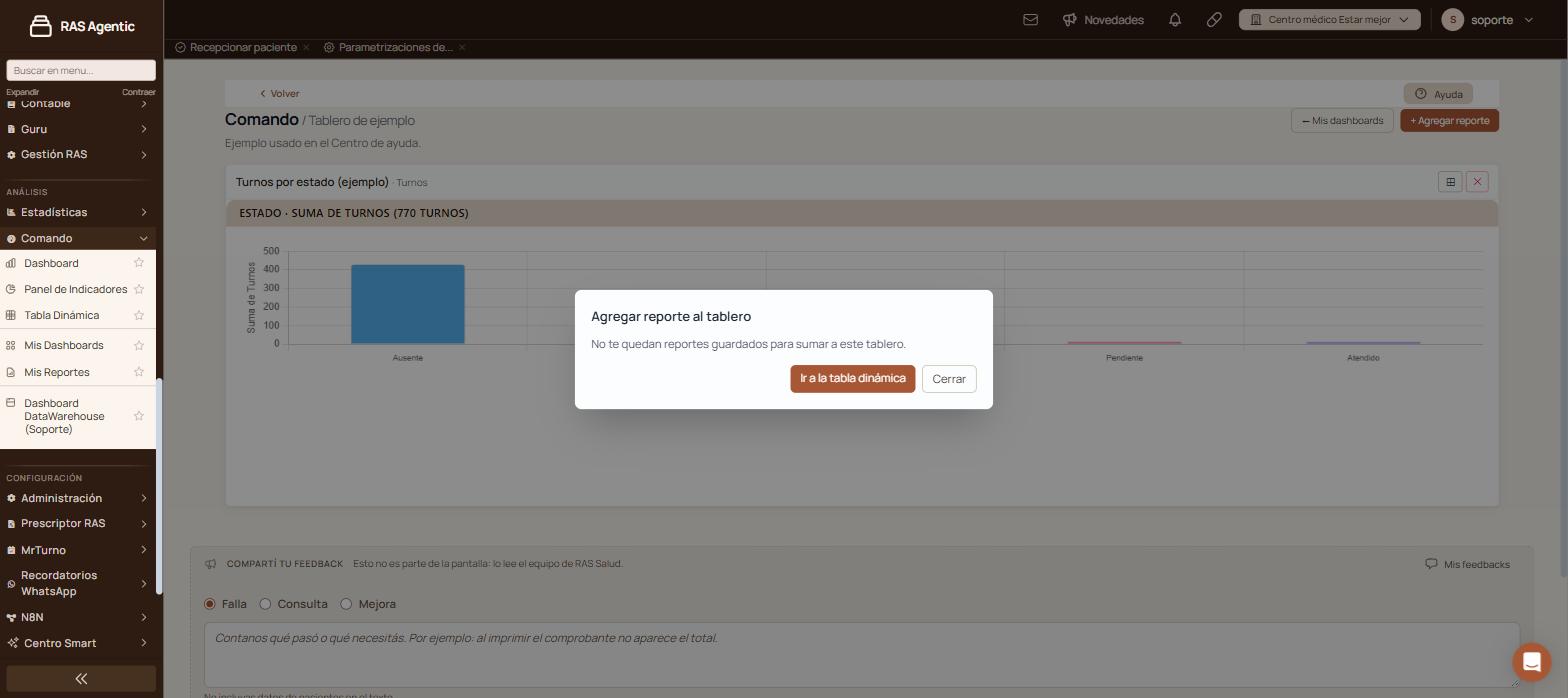
Cuando ya usaste todos tus reportes, el cuadro te ofrece ir a la Tabla Dinámica a crear otro.

Acomodar los paneles

El «Ancho en el tablero» decide cómo se ve cada panel: 100 % ocupa toda la fila, y 50 %, 33 % o 25 % permiten poner dos, tres o cuatro paneles uno al lado del otro. Conviene dejar en ancho completo los gráficos con muchas categorías y usar los anchos chicos para los cuadros de pocos valores.

El tipo de gráfico —barras, líneas o torta— no se elige acá: viene del reporte guardado. Para cambiarlo, abrí el panel con «⊞», ajustalo en la Tabla Dinámica y guardá el reporte de nuevo.

Compartir un tablero

Al crear o editar el tablero podés tildar «Compartir con el equipo». El resto del centro lo ve en su listado, con la columna «Compartido» en «Sí».

Tené en cuenta que cada panel muestra un reporte: si un reporte es sólo tuyo, compartir el tablero no cambia quién puede abrir ese reporte por separado.

Casos y excepciones

  • El listado dice «Todavía no creaste ningún dashboard». Empezá con «Nuevo dashboard».
  • La lista de «Reporte» aparece vacía. No tenés reportes guardados todavía. Guardá uno desde la Tabla Dinámica.
  • Desapareció un panel del tablero. Se eliminó el reporte que mostraba: al borrarlo se quita de todos los tableros que lo contenían.
  • El gráfico no es el que querías. El tipo de gráfico viene del reporte: cambialo allá y volvé a guardarlo.
  • No ves «Comando» en el menú. El acceso a las pantallas de análisis lo habilita el administrador del centro.

Si esto no resolvió tu caso

Escribinos desde «Compartí tu feedback», al pie de la misma pantalla: contanos qué tablero estabas armando y en qué paso te quedaste. Lo lee el equipo de RAS Salud.

Avisos y mensajes frecuentes

  • «Todavía no creaste ningún dashboard.»: el listado está vacío.
  • «Este tablero todavía no tiene reportes.»: el tablero existe pero está sin paneles.
  • «Solo se pueden agregar reportes guardados desde la tabla dinámica.»: recordatorio de dónde nacen los paneles.
  • «No te quedan reportes guardados para sumar a este tablero.»: ya usaste todos los que tenías.
  • «Dashboard creado.» y «Reporte agregado al tablero.»: la acción se completó.

Pantallas relacionadas

Elevá tu institución médica con orden, confianza y fluidez.

Preguntas frecuentes

¿En qué se diferencia de la pantalla «Dashboard»?

«Dashboard» es el tablero que trae el sistema, con indicadores ya preparados. Acá armás vos el tablero, eligiendo qué reportes mostrar y en qué orden.

¿Puedo tener más de un tablero?

Sí, todos los que quieras: uno para la agenda, otro para facturación, otro para lo que necesites.

¿Un mismo reporte puede estar en varios tableros?

Sí. Y si después lo eliminás, el panel desaparece de todos los tableros donde estaba.

¿Los datos del tablero se actualizan solos?

Cada panel se calcula cuando abrís el tablero, con la información del sistema en ese momento.

¿Te sirvió esta guía?

Tu opinión es anónima: no guardamos tu nombre ni tu correo.

Compartir esta guía

Enviar por WhatsApp Enviar por correo

¿Te quedaron dudas? Escribinos y te ayudamos.

Guías relacionadas