Los indicadores de tu institución en seis solapas —turnos, prácticas, facturación, cobranzas, historia clínica y profesionales— para el período y la sucursal que elijas.
Actualizado el 30/09/2026
Es el análisis completo de la actividad del centro. Elegís un período y una sucursal, y cada solapa te responde una pregunta distinta: cómo vienen los turnos, qué se está facturando, cuánto se cobró, cómo se completa la historia clínica y cómo rinde cada profesional.
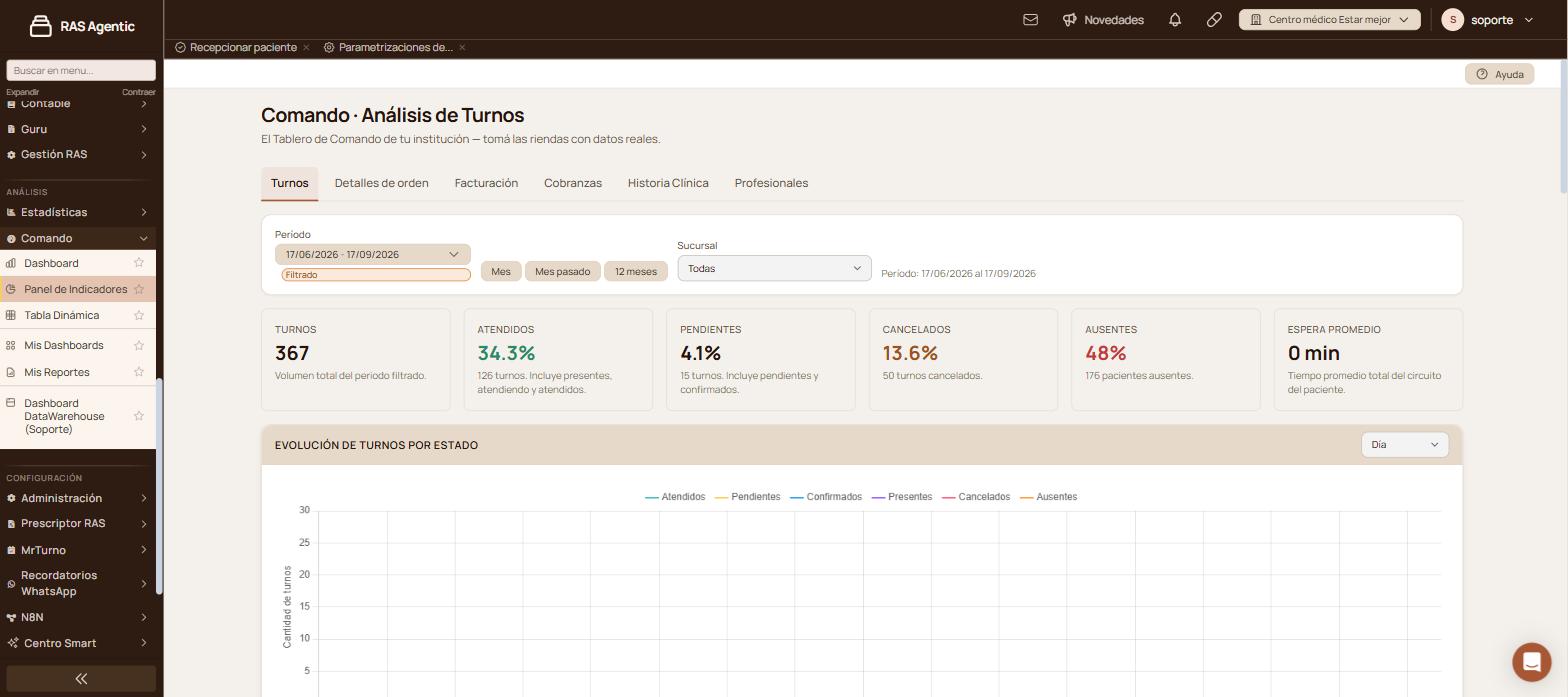
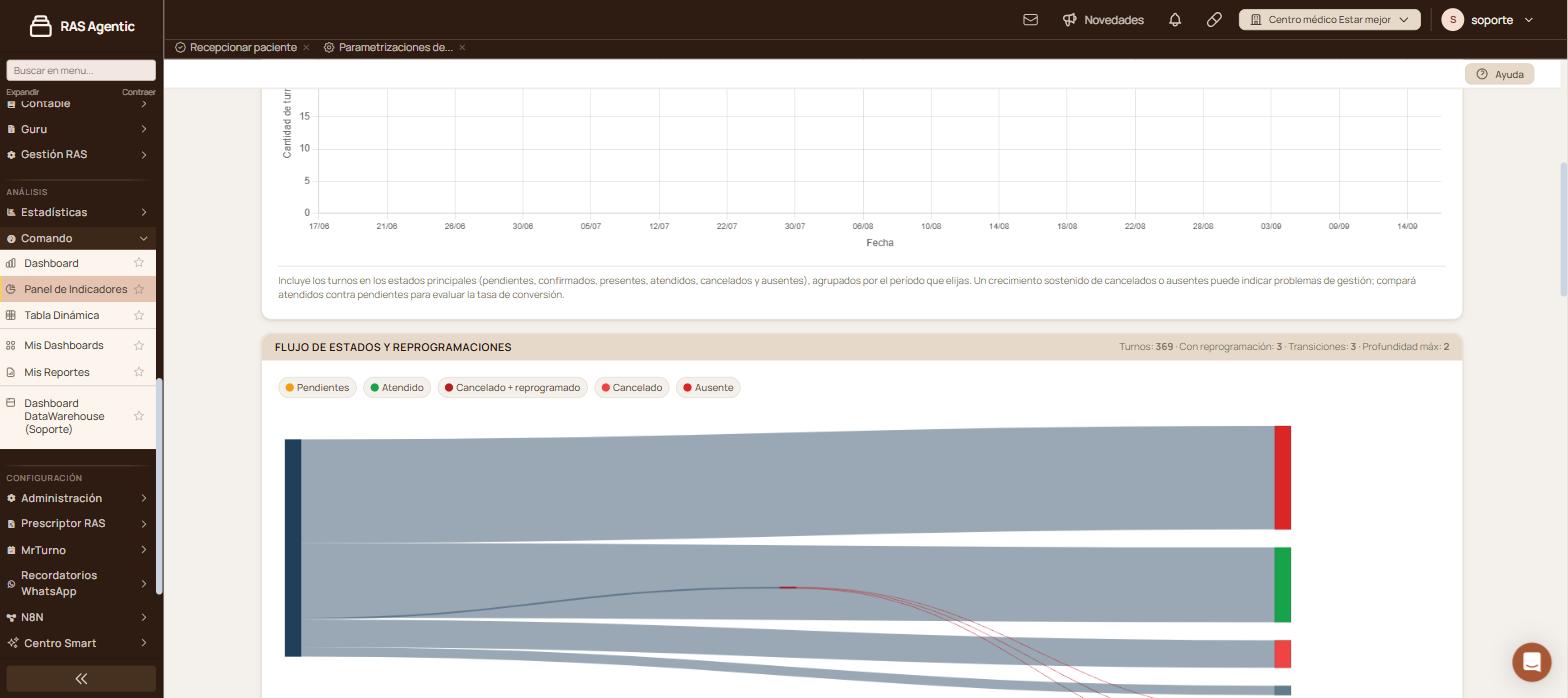
Bajá a los gráficos para ver la evolución. Cada uno explica abajo qué mirar.
Cambiá de solapa —«Turnos», «Detalles de orden», «Facturación», «Cobranzas», «Historia Clínica», «Profesionales»— según lo que necesites. El período elegido se mantiene.
Debajo de los filtros siempre se lee «Período: dd/mm/aaaa al dd/mm/aaaa». Si esa línea coincide con el rango que pediste y los números grandes cambiaron, el panel ya se recalculó con tu filtro.
Es la solapa con la que abre la pantalla. Arriba: total de turnos del período y el peso de cada estado —atendidos, pendientes, cancelados, ausentes— más la espera promedio del circuito del paciente.
Debajo encontrás la evolución por estado, el flujo de estados y reprogramaciones, los turnos por franja horaria, los usuarios que crearon turnos, la demanda promedio por franja, los turnos por obra social y por especialidad, y los tiempos de espera promedio.
Dos lecturas que conviene hacer siempre: comparar atendidos contra pendientes para ver la conversión, y vigilar si cancelados y ausentes crecen de forma sostenida.
Las prácticas facturadas o en proceso: cuántas son, qué cantidad suman, cuánto queda a cargo del paciente y cuánto a cargo de la obra social, cuántas tienen el control de recepción hecho y cuántas están asociadas a un turno.
Los gráficos muestran la evolución de prácticas contra importes, el estado del circuito de cobro al paciente y el de las obras sociales, y las veinte prácticas, profesionales y obras sociales con más volumen.
Comprobantes emitidos, importe facturado, anulaciones, comprobantes con autorización de ARCA, ticket promedio e IVA generado. Los gráficos abren por tipo de comprobante, estado, punto de venta, condición de venta, sucursal y mezcla de IVA.
Recibos de cobro del período: cuántos son, cuánto suman, el pago promedio, el más alto, los anulados y cuántas personas distintas registraron cobros. Abajo, la evolución diaria, el detalle por estado, por usuario, por día de la semana, las imputaciones por punto de venta y la distribución por franja de importe.
Todo lo cargado en la historia clínica en el período, abierto por tipo de registro: evoluciones, motivos de consulta, diagnósticos, recetas, pedidos médicos, informes, antecedentes, indicaciones y adjuntos.
Al final hay un cuadro de control de calidad: «Profesionales sin evoluciones en el período», que lista a quienes cargaron algo en la historia clínica pero ninguna evolución.
Profesionales activos, atenciones, porcentaje de asistencia, facturado a obras sociales y prácticas. Incluye el ranking de productividad y los cobros recibidos por profesional. Esta solapa tiene sus propios atajos de fecha: «Hoy», «7 d», «30 d», «Mes», «Mes pas.» y «Año».
Escribinos desde «Compartí tu feedback», al pie de la misma pantalla: contanos qué solapa mirabas, con qué período y qué número te llamó la atención. Lo lee el equipo de RAS Salud.
Elevá tu institución médica con orden, confianza y fluidez.
No. El período y la sucursal se mantienen al pasar de una solapa a otra.
Desde esta pantalla no. Armá el cruce que necesitás en la Tabla Dinámica y exportalo con «XLSX».
Porque son dos problemas distintos: «cancelado» es un turno que alguien dio de baja, «ausente» es un paciente que no vino y no avisó. En la solapa «Turnos» también vas a ver «cancelado + reprogramado», que es el paciente que canceló y volvió a reservar.
Lo ve quien tenga habilitado el acceso a las pantallas de análisis. Eso lo define el administrador del centro.
Tu opinión es anónima: no guardamos tu nombre ni tu correo.
Me encantó: 1 · Me sirvió: 0 · Normal: 0
¡Copiado!
¿Te quedaron dudas? Escribinos y te ayudamos.
