Consultá cuánto se le retuvo a cada profesional o especialidad en un período, sumando rendiciones, liquidaciones y órdenes de pago, y abrí el detalle de cada una.
Actualizado el 24/09/2026
Lo básico
¿Para qué sirve esta pantalla?
Muestra el total retenido a cada profesional en el período que elijas, con rendiciones, liquidaciones y órdenes de pago en una sola tabla. La usa administración para controlar lo que queda para el centro.
Cómo se usa, paso a paso
Entrá a la sección «Análisis», menú «Estadísticas», «Análisis de Rentabilidad».
Hacé clic en «Desde» y elegí en el calendario el primer día del período, por ejemplo «01/01/2025».
Hacé clic en «Hasta» y elegí el último día. El resumen se actualiza solo, sin botón de buscar.
En «Vista», dejá «Por Profesional».
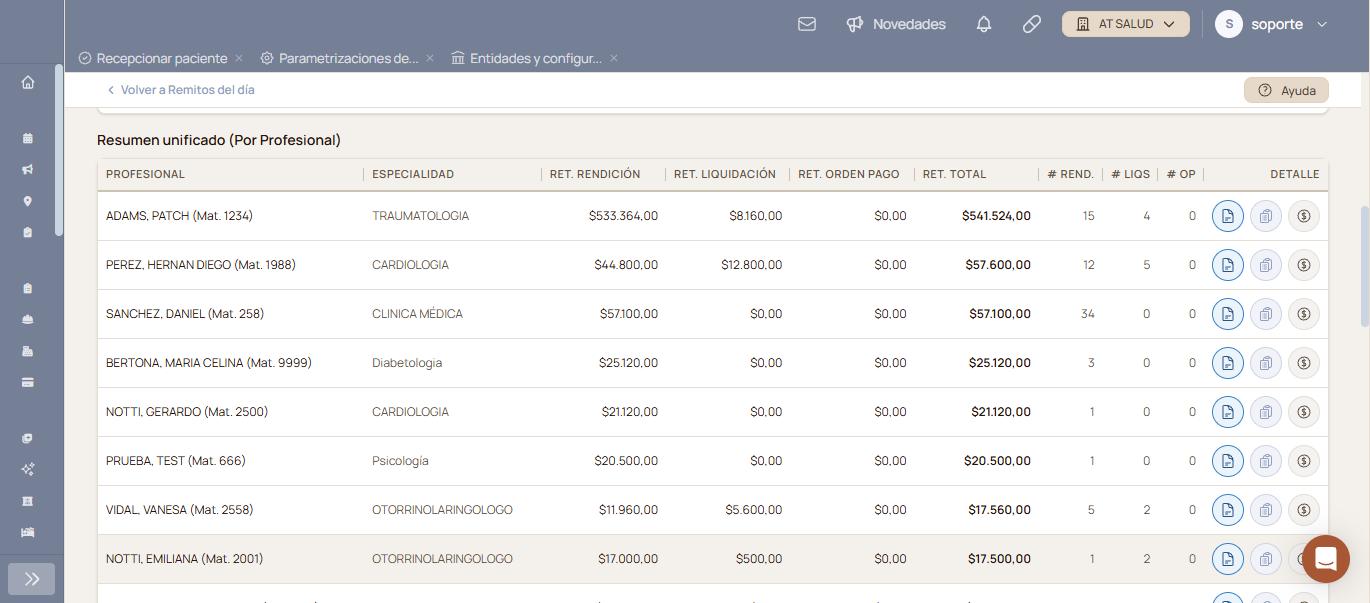
Buscá al profesional en «Resumen unificado (Por Profesional)» y leé su «RET. TOTAL».
Verificación: el «Resumen unificado» muestra una fila por profesional con su «RET. TOTAL», ordenado de mayor a menor, y el mapa muestra un bloque por profesional.
Qué significa cada parte
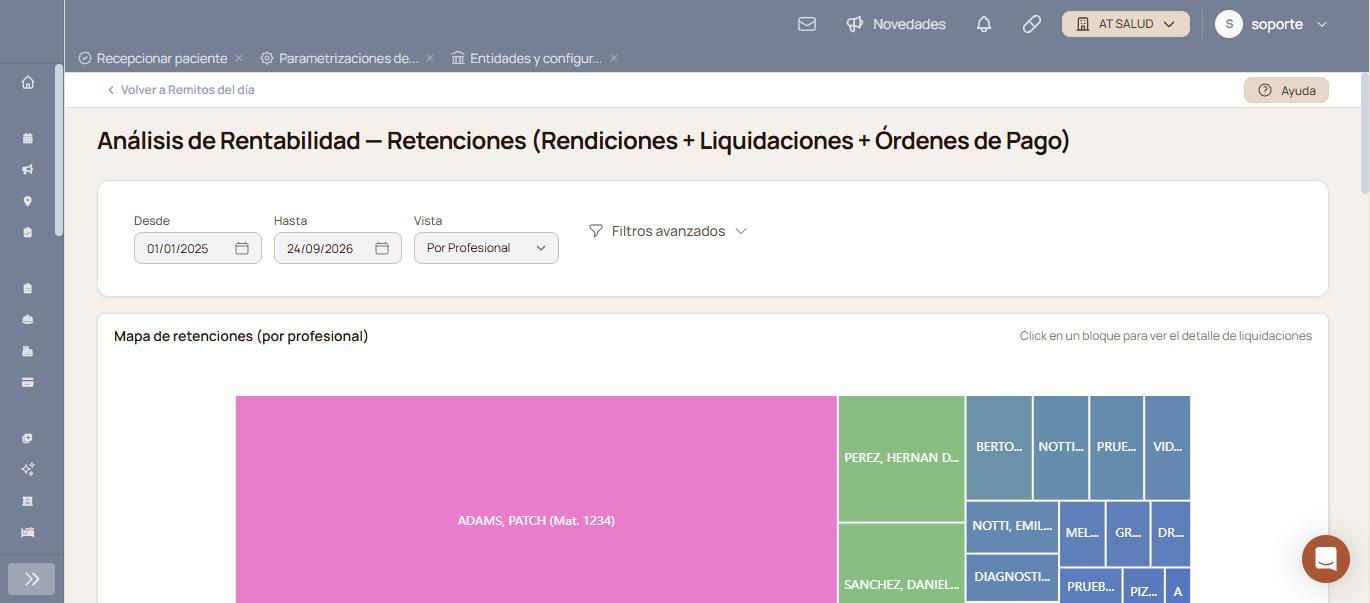
«Desde» y «Hasta»: el período. Al abrir la pantalla, los dos traen la fecha de hoy.
«Vista»: agrupa el mapa y el resumen «Por Profesional» o «Por Especialidad».
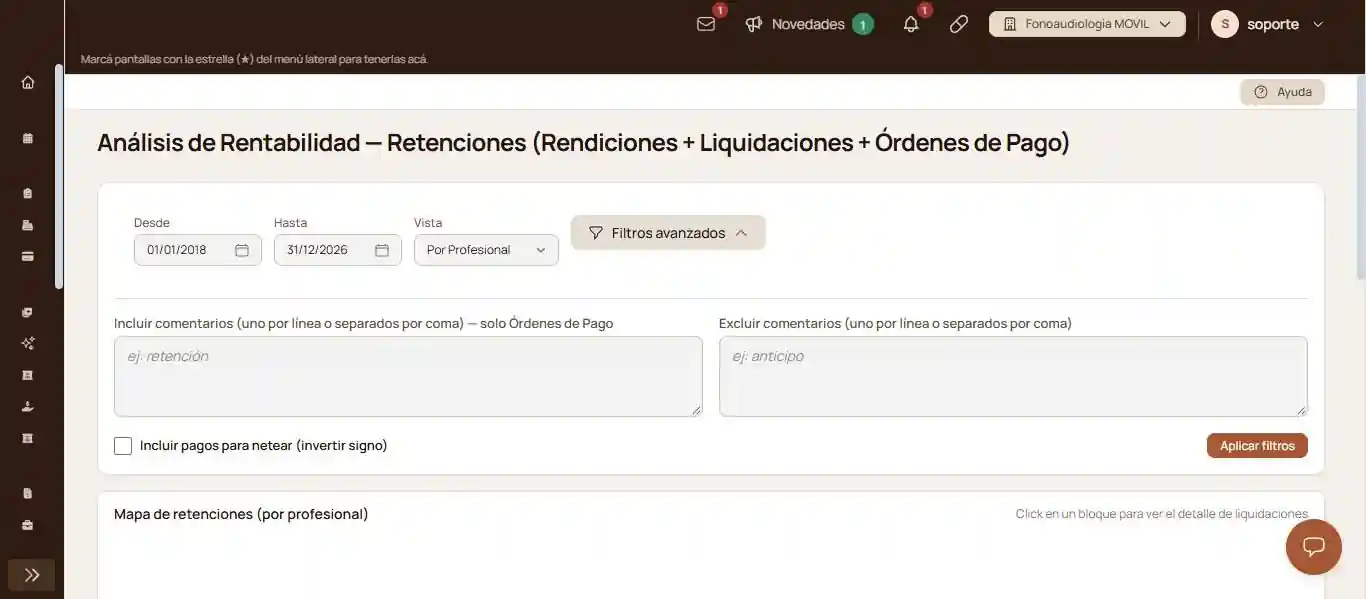
«Filtros avanzados»: abre los filtros por comentario de las órdenes de pago.
«Mapa de retenciones»: un bloque por profesional; cuanto más grande, más retenido.
«RET. RENDICIÓN», «RET. LIQUIDACIÓN» y «RET. ORDEN PAGO»: lo retenido en cada circuito.
«RET. TOTAL»: la suma de las tres columnas anteriores.
«# REND.», «# LIQS» y «# OP»: cuántas rendiciones, liquidaciones y órdenes de pago entran en el período.
«DETALLE»: tres íconos para abrir el detalle de cada circuito.
Funciones avanzadas
Ver el detalle de un profesional
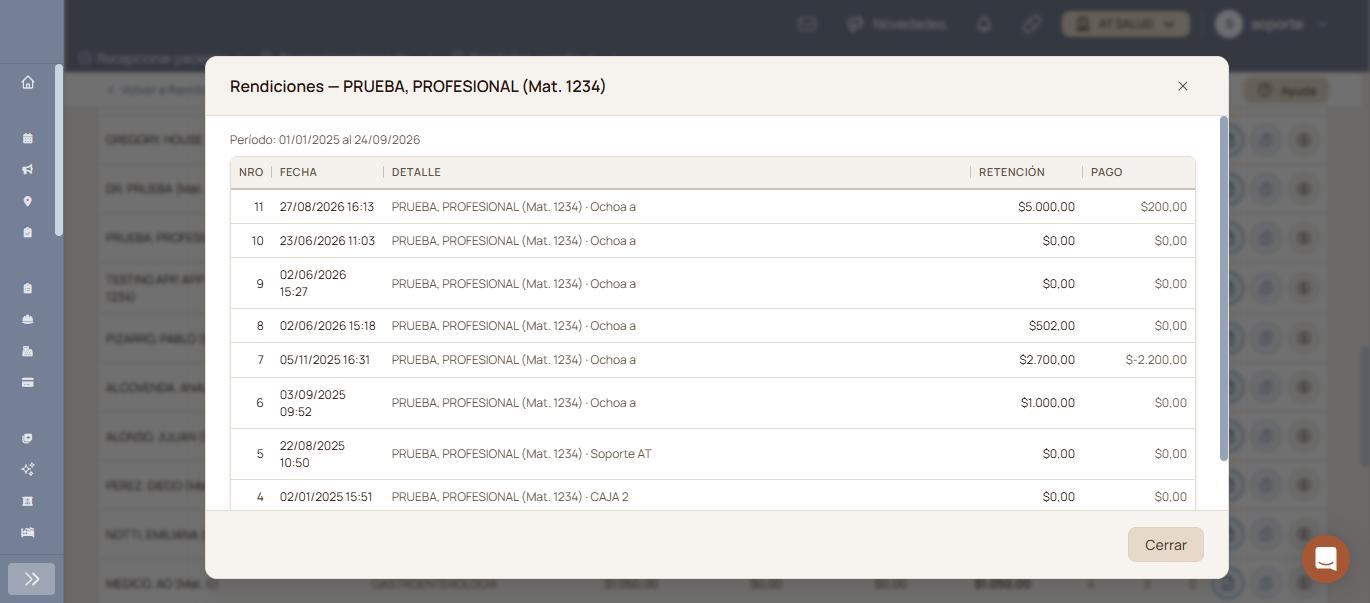
En la columna «DETALLE» de cada fila hay tres íconos: «Detalle de rendiciones», «Detalle de liquidaciones» y «Detalle de órdenes de pago». Cada uno abre una ventana con el período y, renglón por renglón, el número, la fecha, el detalle, la retención y el pago. «Cerrar» vuelve al resumen.
También podés hacer clic en un bloque del mapa para ver el detalle de liquidaciones de ese profesional.
Ver las retenciones por especialidad
En «Vista», elegí «Por Especialidad». El mapa pasa a «Mapa de retenciones (por especialidad)» y el resumen agrupa por especialidad, con la columna «# PROFESIONALES» en lugar de las cantidades de rendiciones, liquidaciones y órdenes de pago.
Filtrar por comentario de las órdenes de pago
Hacé clic en «Filtros avanzados» para abrir tres opciones:
«Incluir comentarios (uno por línea o separados por coma) — solo Órdenes de Pago»: cuenta solo las órdenes de pago cuyo comentario tenga esas palabras, por ejemplo «retención».
«Excluir comentarios (uno por línea o separados por coma)»: deja afuera los movimientos con esas palabras, por ejemplo «anticipo».
«Incluir pagos para netear (invertir signo)»: suma esos pagos con el signo invertido, para que descuenten del total.
Después hacé clic en «Aplicar filtros». Para volver al cálculo completo, borrá los comentarios, destildá la casilla y aplicá de nuevo.
Avisos y mensajes frecuentes
«Sin retenciones en el período.»: entre «Desde» y «Hasta» no hay rendiciones, liquidaciones ni órdenes de pago con retención. Elegí un período más largo.
Si «Desde» queda después de «Hasta», la tabla dice «Sin retenciones en el período.». Revisá el orden de las fechas.
DashboardPantalla de inicio de RAS Agentic: saludo con el centro conectado, novedades de la plataforma y acceso a las áreas del menú lateral.
DashboardEl tablero de inicio de Comando: tarjetas con los números que necesitan atención hoy en tu institución y un acceso directo a la pantalla donde se resuelve cada uno.
Dashboard DataWarehouse (Soporte)Panel para el equipo de soporte: controlá si los datos de las estadísticas están al día, comparalos contra los originales y pedí una carga en el momento.
Estadísticas > CajaDescargá en Excel los movimientos de todas las cajas en un rango de fechas, o lo rendido a los profesionales en un mes, en total o renglón por renglón.