Descargá en Excel los movimientos de todas las cajas en un rango de fechas, o lo rendido a los profesionales en un mes, en total o renglón por renglón.
Actualizado el 25/09/2026
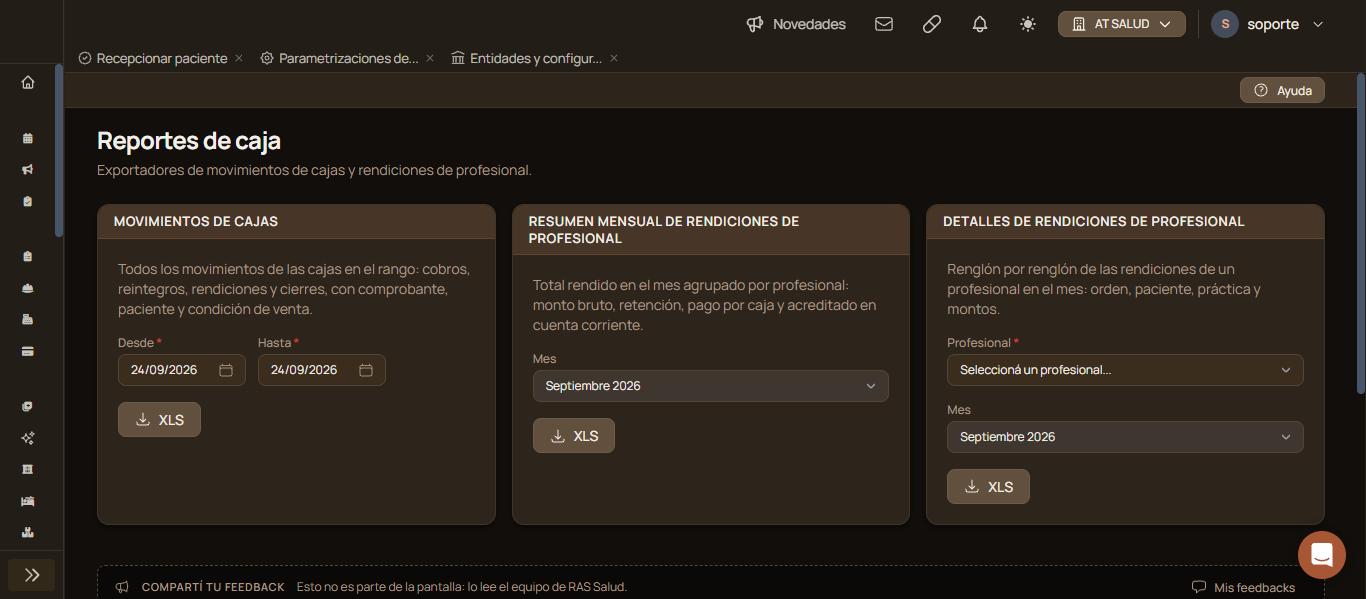
Reúne tres reportes de caja en Excel, cada uno en su propio bloque con sus datos y su botón «XLS»: los movimientos de las cajas y dos reportes de rendiciones a profesionales.
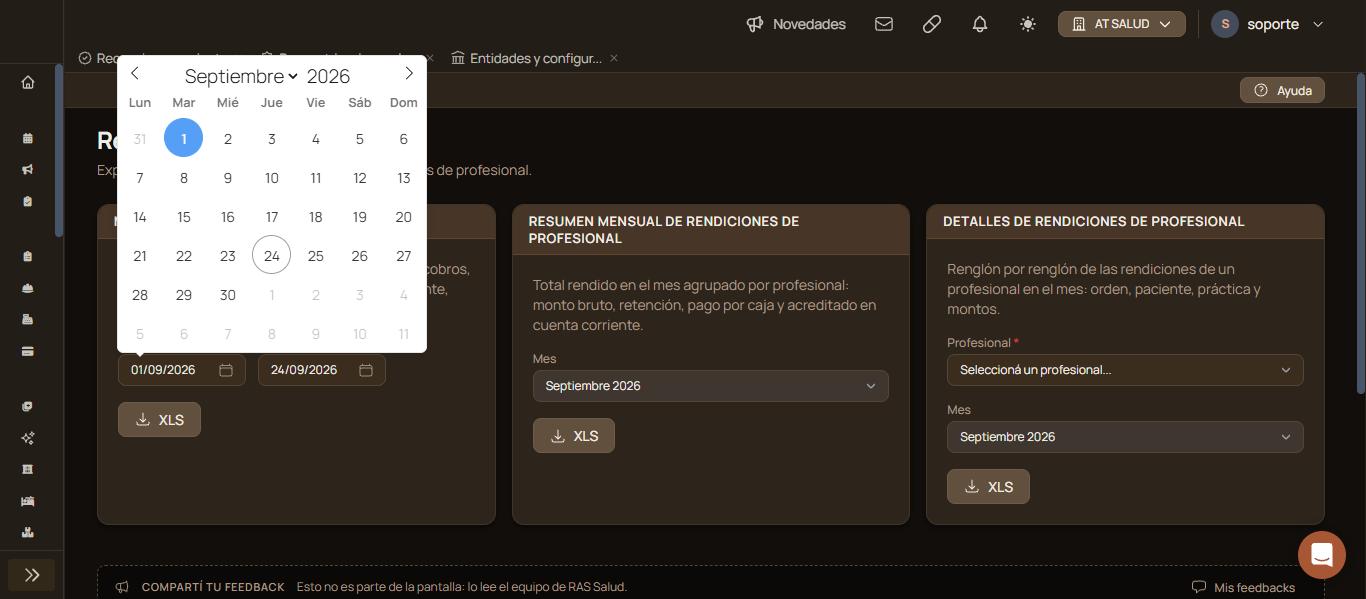
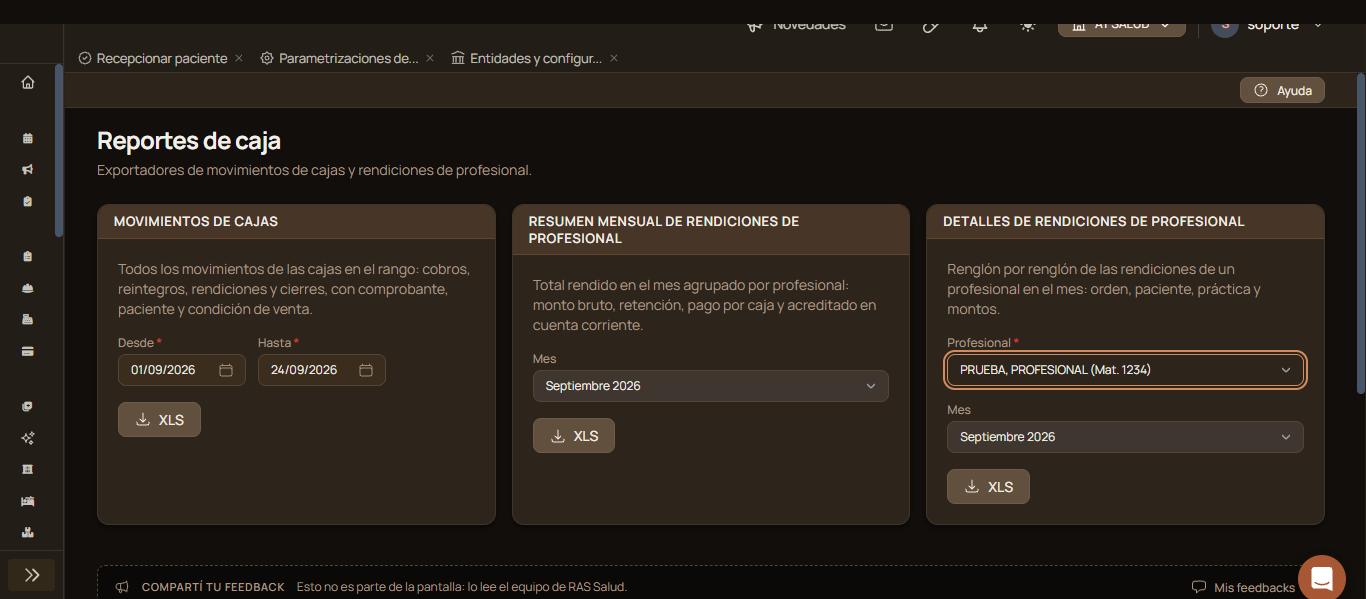
Completá los datos de ese bloque. Las fechas se eligen en el calendario que se abre al tocar el campo.
Hacé clic en el «XLS» de ese mismo bloque.
Verificación: el navegador descarga un archivo de Excel con el reporte del bloque y los datos que elegiste.
Todos los movimientos de las cajas en un rango de fechas: cobros, reintegros, rendiciones y cierres, con comprobante, paciente y condición de venta.
El total rendido en el mes, agrupado por profesional: monto bruto, retención, pago por caja y lo acreditado en cuenta corriente.
Renglón por renglón, lo rendido a un profesional en el mes: orden, paciente, práctica y montos.
Cada «Mes» arranca en el mes actual y ofrece los últimos 24 meses.
| Necesito | Bloque |
|---|---|
| Controlar lo que entró y salió de las cajas en unos días | «Movimientos de cajas» |
| Saber cuánto se le rindió a cada profesional en el mes | «Resumen mensual de rendiciones de profesional» |
| Responder la consulta de un profesional por una práctica puntual | «Detalles de rendiciones de profesional» |
Si el archivo no se descarga, revisá que el navegador permita descargas desde RAS Agentic. Si sigue igual, escribinos desde «Compartí tu feedback», al pie de la pantalla, sin incluir datos de pacientes.
Elevá tu institución médica con orden, confianza y fluidez.
Tu opinión es anónima: no guardamos tu nombre ni tu correo.
¡Copiado!
¿Te quedaron dudas? Escribinos y te ayudamos.
