Panel para el equipo de soporte: controlá si los datos de las estadísticas están al día, comparalos contra los originales y pedí una carga en el momento.
Actualizado el 02/10/2026
Lo básico
¿Para qué sirve esta pantalla?
Muestra si la información que alimenta las estadísticas de «Análisis» está completa y al día. Es una pantalla de uso exclusivo del equipo de soporte de RAS. Ayuda a responder preguntas como «¿por qué mi estadística no muestra los turnos de hoy?» o «¿cuándo se cargaron los datos por última vez?».
Cómo se usa, paso a paso
Entrá a la sección «Análisis», menú «Comander», «Dashboard DataWarehouse (Soporte)».
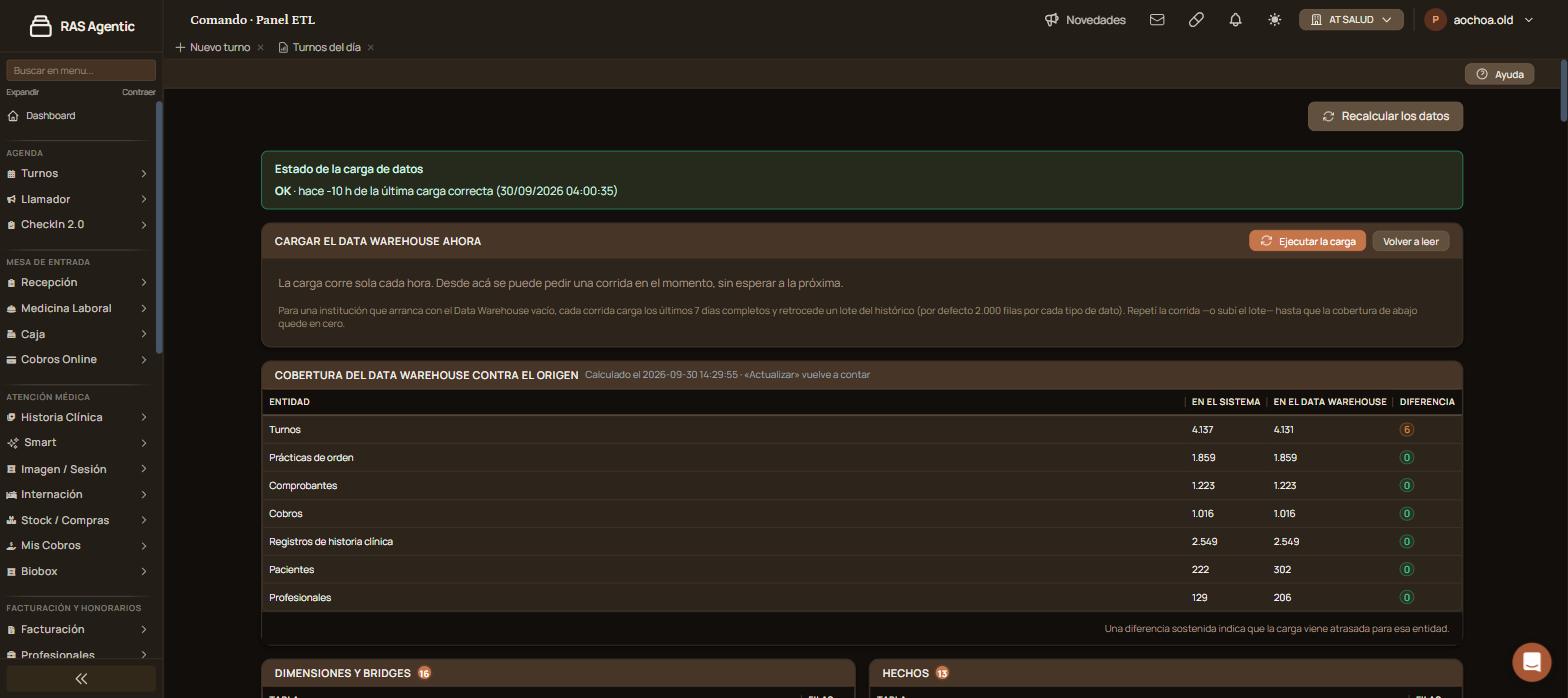
Mirá el cuadro «Estado de la carga de datos»: indica si todo está «OK» y cuándo fue la última carga correcta.
Revisá «Cobertura del Data Warehouse contra el origen»: compara, entidad por entidad, cuántos registros hay en el sistema y cuántos ya llegaron a las estadísticas.
Si alguna diferencia se sostiene en el tiempo, tocá «Ejecutar la carga» para pedir una corrida en el momento, sin esperar a la próxima.
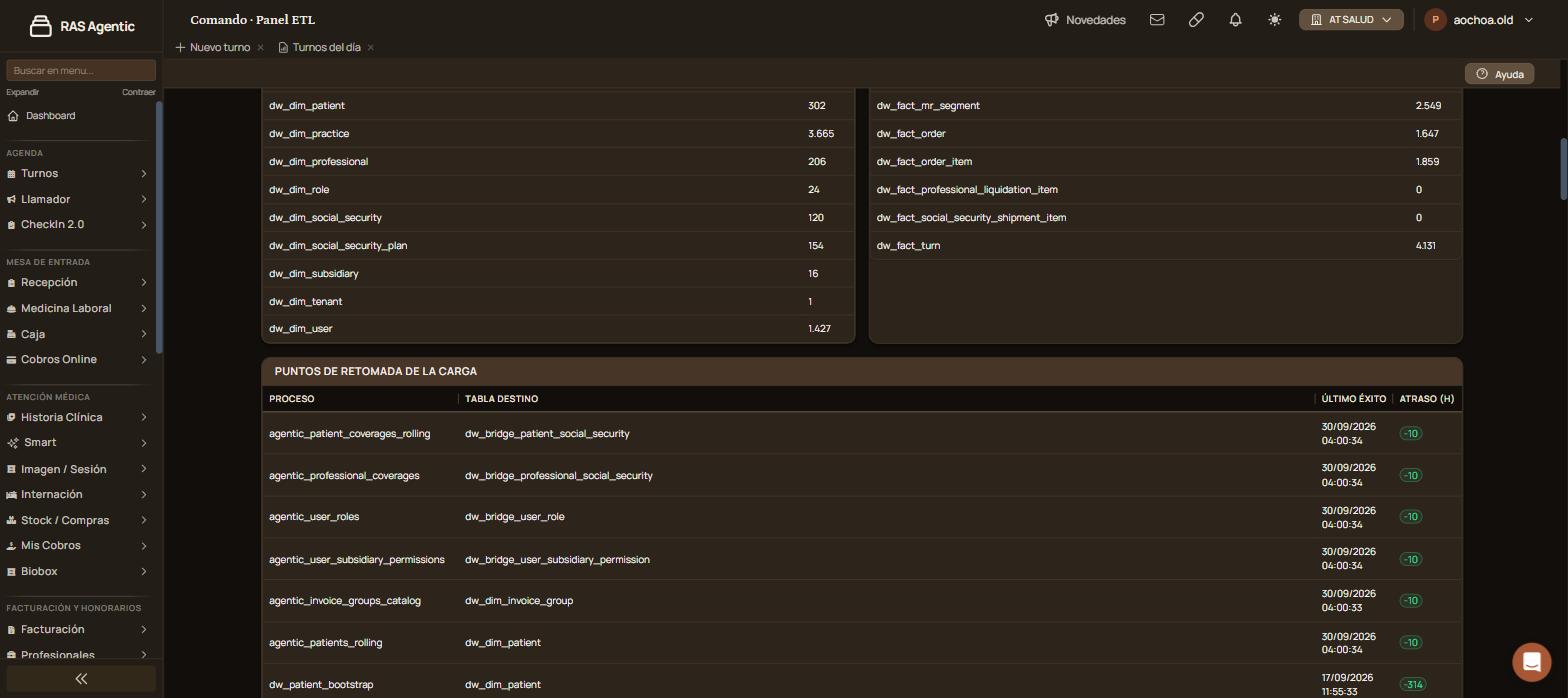
Bajá hasta «Puntos de retomada de la carga» y «Últimas 50 corridas» para ver qué proceso se atrasó.
Verificación: la diferencia de la entidad vuelve a cero, o el estado muestra una nueva hora de «última carga correcta».
Qué significa cada parte
«Estado de la carga de datos»: resumen en una línea. Muestra «OK» y hace cuánto fue la última carga correcta, con fecha y hora.
«Cargar el Data Warehouse ahora»: la carga corre sola cada hora; desde acá se puede pedir una corrida puntual. En una institución con datos vacíos, cada corrida trae los últimos 7 días completos y retrocede un lote del historial; hay que repetirla hasta que la cobertura quede en cero.
«Cobertura del Data Warehouse contra el origen»: tabla con «Entidad», «En el sistema», «En el Data Warehouse» y «Diferencia» para turnos, prácticas de orden, comprobantes, cobros, registros de historia clínica, pacientes y profesionales. Un círculo verde con 0 indica que está al día; uno naranja con un número indica cuántos registros faltan.
«Dimensiones y bridges» y «Hechos»: listas de las tablas de datos con la cantidad de filas de cada una.
«Puntos de retomada de la carga»: por cada proceso, su tabla destino, el último éxito y el atraso en horas.
«Últimas 50 corridas»: historial con estado, inicio, fin, duración y cuántos registros se insertaron, actualizaron u omitieron.
Funciones avanzadas
Casos y excepciones
Qué pasa
Qué hacer
Una entidad muestra una diferencia pequeña, por ejemplo 6 turnos
Es normal si se cargaron hace poco; la carga horaria lo corrige. Si la diferencia se sostiene, tocá «Ejecutar la carga».
El atraso de un proceso crece hora tras hora
La carga de ese proceso no avanza. Avisá al equipo técnico de RAS con el nombre del proceso.
Un cliente nuevo ve las estadísticas vacías
Repetí «Ejecutar la carga» hasta que la cobertura quede en cero.
No ves la pantalla en el menú
Es exclusiva del equipo de soporte de RAS.
Si esto no resolvió
Escribí desde «Compartí tu feedback», al pie de la pantalla, con el nombre de la entidad o del proceso que no avanza.
Avisos y mensajes frecuentes
«Una diferencia sostenida indica que la carga viene atrasada para esa entidad.»: aclaración al pie de la tabla de cobertura.
«La carga corre sola cada hora.»: no hace falta pedir cargas manuales salvo que haya diferencias.
Elevá tu institución médica con orden, confianza y fluidez.
¿Te sirvió esta guía?
Tu opinión es anónima: no guardamos tu nombre ni tu correo.
DashboardPantalla de inicio de RAS Agentic: saludo con el centro conectado, novedades de la plataforma y acceso a las áreas del menú lateral.
DashboardEl tablero de inicio de Comando: tarjetas con los números que necesitan atención hoy en tu institución y un acceso directo a la pantalla donde se resuelve cada uno.
Estadísticas > Análisis de RentabilidadConsultá cuánto se le retuvo a cada profesional o especialidad en un período, sumando rendiciones, liquidaciones y órdenes de pago, y abrí el detalle de cada una.
Estadísticas > CajaDescargá en Excel los movimientos de todas las cajas en un rango de fechas, o lo rendido a los profesionales en un mes, en total o renglón por renglón.