RAS Salud Centro de ayuda

Estadísticas > Filtro de turnos

Busca los turnos de un período y los muestra en un listado con su estado, para revisarlos, abrirlos de a uno o descargarlos en Excel.

Actualizado el 22/09/2026

Lo básico

¿Para qué sirve esta pantalla?

Reúne los turnos de un período en una sola lista, con el estado de cada uno y quién lo cargó. La usan recepción y administración para revisar la agenda sin abrir turno por turno.
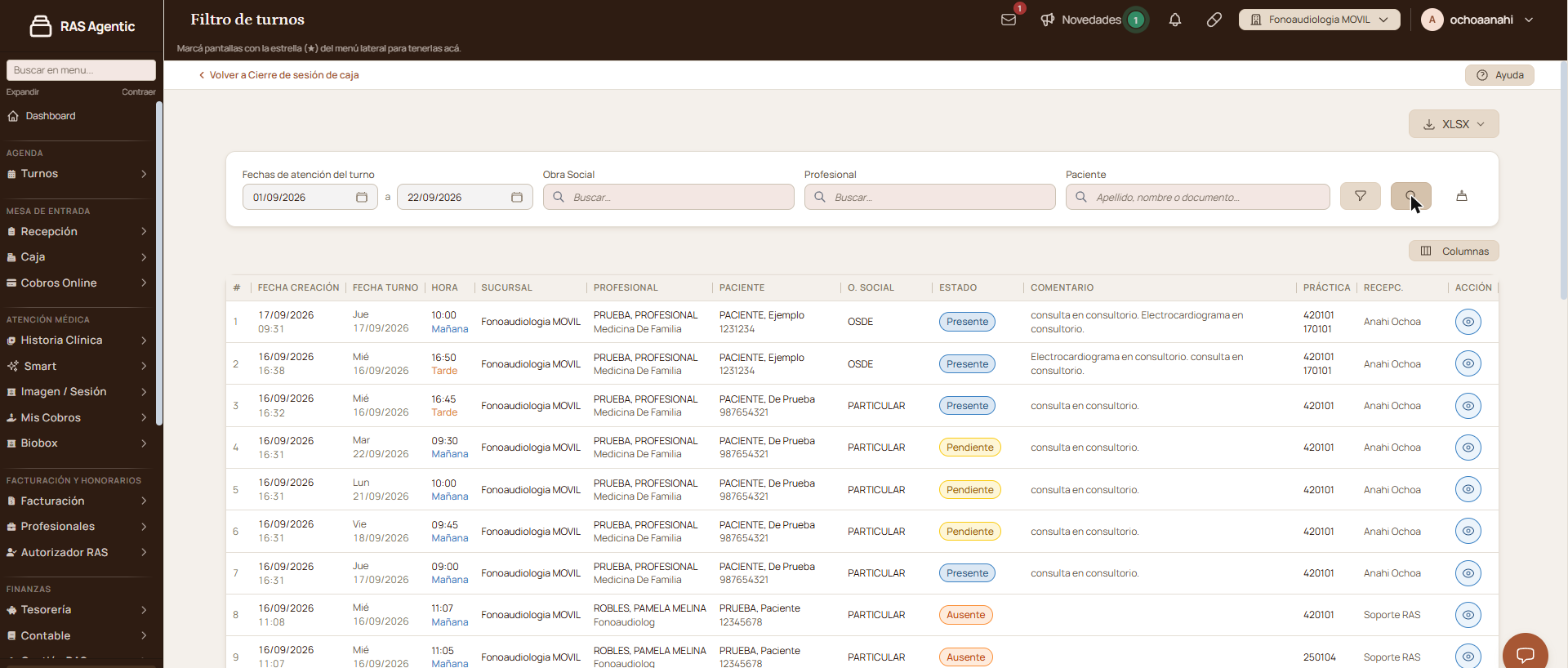
El listado de turnos del período, con el estado de cada turno y quién lo cargó.

Cómo se usa, paso a paso

  1. Entrá a la sección «Análisis», menú «Estadísticas», «Filtro de turnos».
  2. Si venís trabajando en la agenda, entrá por la sección «Agenda», menú «Turnos», «Filtro de turnos»: es la misma pantalla.
  3. Revisá «Fechas de atención del turno»: viene con el primer día del mes y el día de hoy.
  4. Si buscás algo puntual, cargá «Obra Social», «Profesional» o «Paciente».
  5. Hacé clic en el ícono de la lupa (buscar).

Verificación: debajo de la última fila aparece la cantidad encontrada, por ejemplo «7 resultados mostrados».

Qué significa cada parte

  • Fechas de atención del turno: el día en que el paciente tiene el turno.
  • Obra Social, Profesional y Paciente: acotan la búsqueda y se eligen de una lista.
  • El ícono del embudo: abre los filtros avanzados.
  • El ícono de la escoba: devuelve los filtros a sus valores iniciales.
  • Estado: cómo está el turno, de «Pendiente» a «Atendido», «Cancelado» o «Ausente».
  • Recepc.: quién cargó el turno; «MrTurno ONLINE» marca los que reservó el paciente.
  • El ícono del ojo: abre el turno de esa fila.

Funciones avanzadas

Filtros avanzados

El ícono del embudo abre una segunda fila de filtros: «Fechas de creación del turno» —cuándo se cargó el turno, no cuándo se atiende—, «Estado del turno», «Hora del turno (24h)», «Sucursal», «Recepcionista», «Práctica (código exacto)» y «Solo con check-in».

«Estado del turno» ofrece «Libre», «Pendiente», «Confirmado», «Presente», «Atendiendo», «Atendido», «Cancelado», «Ausente», «Conflicto» y «Borrado».
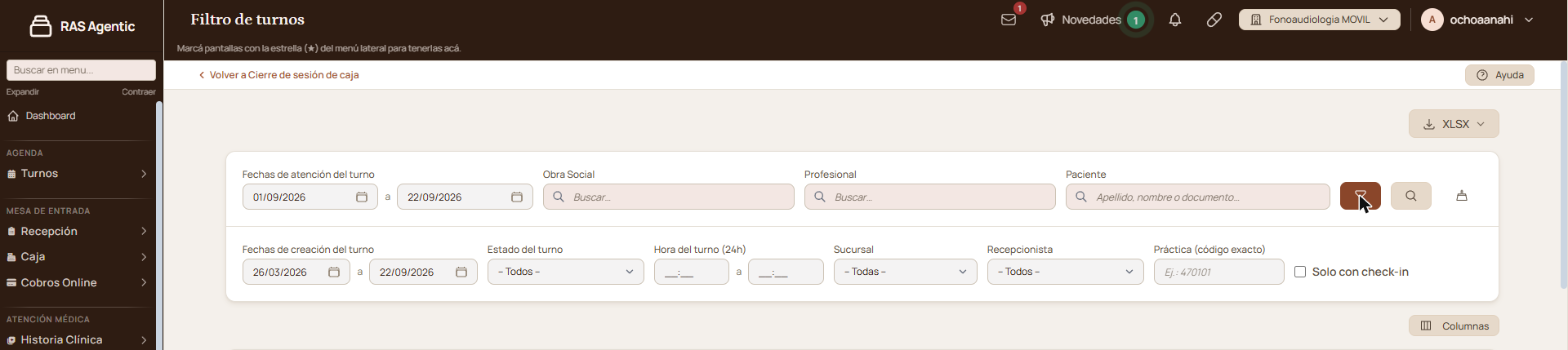
Los filtros avanzados abiertos con el ícono del embudo, sobre la fila de filtros principal.

Elegir qué columnas se ven

«Columnas», arriba del listado, abre la lista de columnas que se muestran u ocultan: «Fecha creación», «Fecha turno», «Hora», «Sucursal», «O. Social», «Estado», «Comentario», «Práctica» y «Recepc.». «Profesional» y «Paciente» se muestran siempre.
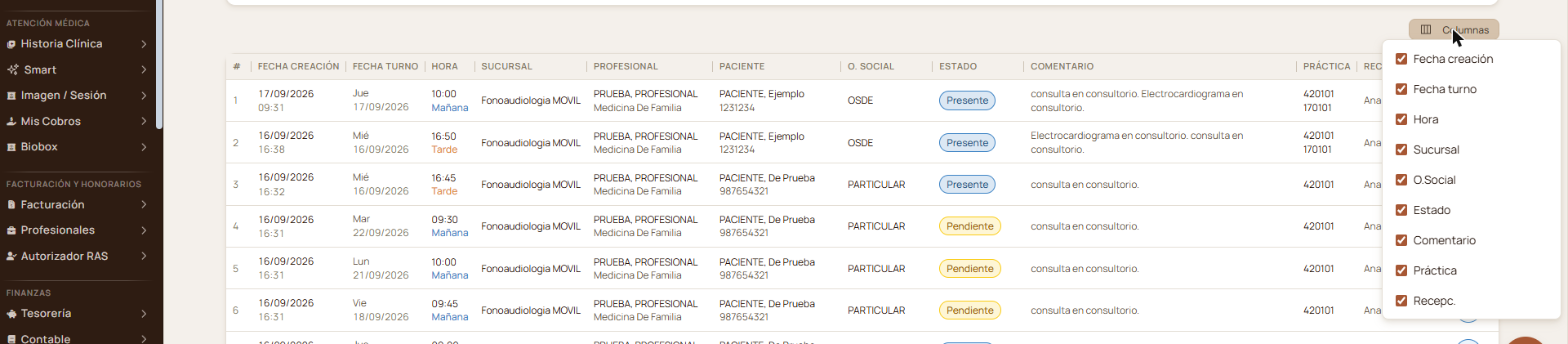
El panel «Columnas» abierto, con las columnas que se pueden mostrar u ocultar.

Descargar el listado en Excel

«XLSX», arriba a la derecha, descarga los turnos que muestra el listado. La flecha que está al lado abre tres formatos: «Formato detallado», «Formato Telmac» y «Formato grupo de pacientes».

El menú de «XLSX» desplegado, con los tres formatos de descarga.

Abrir un turno del listado

El ícono del ojo, al final de cada fila, abre ese turno en su pantalla de detalle, con los datos del paciente y las prácticas.

Si esto no resolvió

Si falta un turno que esperabas, ampliá el período en «Fechas de atención del turno» y revisá que «Sucursal» y «Estado del turno» no estén acotando la búsqueda.

Si la pantalla no aparece en el menú, el administrador del centro es quien habilita el permiso para ver las estadísticas de turnos.

Avisos y mensajes frecuentes

  • «Configurá los filtros y presioná Buscar para ver resultados.»: aparece al abrir la pantalla, antes de la primera búsqueda.
  • «No se encontraron turnos con los filtros indicados.»: la búsqueda terminó y ningún turno cumple con los filtros cargados. Ampliá el período o devolvé los filtros a su valor inicial con el ícono de la escoba.

Pantallas relacionadas

¿Te sirvió esta guía?

Tu opinión es anónima: no guardamos tu nombre ni tu correo.

Compartir esta guía

Enviar por WhatsApp Enviar por correo

¿Te quedaron dudas? Escribinos y te ayudamos.

Guías relacionadas