FALTA EJEMPLO — falta ver el segmento «Facturación» con movimiento. Reporte mensual que cuenta los registros creados en cada paso del circuito, del turno a la orden de pago, y puntúa la frecuencia de uso de cada segmento.
Actualizado el 23/09/2026
Muestra, mes a mes, cuántos registros generó el centro en cada paso del circuito operativo, desde el turno hasta la orden de pago. La usa el administrador del centro.

Bajá hasta «Frecuencia de Uso (FU)» y leé los tres puntajes sobre 10.

Verificación: el título dice «Flujo Operativo Base del Sistema» seguido del mes que elegiste, y el selector «Mes» muestra ese mismo mes.
El selector «Mes» ofrece los períodos disponibles, del más reciente al más viejo. Al elegir uno, la pantalla se rehace con los registros de ese mes.
Un mes sin actividad muestra los diez nodos en 0 y los tres puntajes de «Frecuencia de Uso (FU)» en 0,00.

Los cinco nodos siguen el cobro a obras sociales: «Remesas» inicia la facturación, «Liq. Obras Sociales» agrupa lo liquidado, «Cobros Obras Sociales» registra los pagos recibidos, «Liq. Profesionales» arma la liquidación al profesional y «Órdenes de Pago» cierra el circuito.
Un centro que cobra de forma particular deja este segmento en 0, y su puntaje de «Frecuencia de Uso (FU)» en 0,00.
FALTA EJEMPLO: el segmento «Facturación» con movimiento. Para verlo hay que cargar en fonomovi una remesa, su liquidación de obra social y el cobro de esa liquidación, y elegir ese mes.
La pantalla lo explica debajo de los puntajes: «Cobertura (nodos con uso / nodos) + Intensidad (promedio suavizado log10 sobre magnitudes relativas). Mínimo 1 si hay algún uso.»
«Circuito Total (Ajustado)» es el promedio ponderado de los dos segmentos, para que la falta de uso de una parte no arrastre al resto.
Debajo de los puntajes, el bloque «Descripción de nodos (fechas = creación)» detalla los diez nodos uno por uno. La fecha que manda es la de creación del registro, no la de atención.
El ícono de la impresora, arriba a la derecha, abre el diálogo de impresión del navegador con el reporte del mes que está en pantalla.
Si un nodo muestra menos registros de los que esperabas, revisá el mes elegido y recordá que la fecha que cuenta es la de creación. Si el número sigue sin cerrar, escribí a Soporte de RAS Salud.
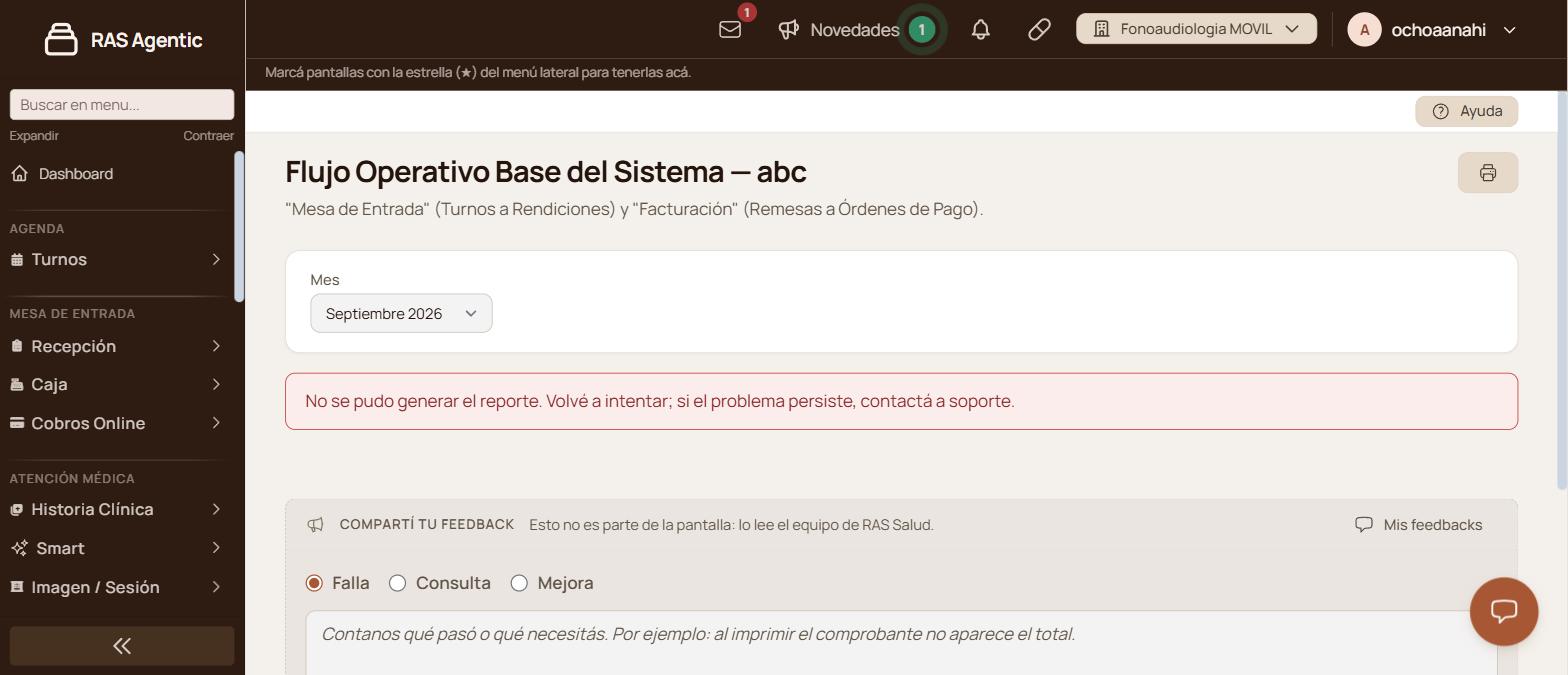
«No se pudo generar el reporte. Volvé a intentar; si el problema persiste, contactá a soporte.»: aparece cuando el reporte no se puede armar con el período pedido. El selector «Mes» vuelve al mes en curso; elegí de nuevo el período.
«Total Ajustado = promedio ponderado de los segmentos para evitar penalizar ausencia de uso en parte del circuito.»: nota fija debajo de los tres puntajes.
Elevá tu institución médica con orden, confianza y fluidez.
Tu opinión es anónima: no guardamos tu nombre ni tu correo.
¡Copiado!
¿Te quedaron dudas? Escribinos y te ayudamos.
