Lista las órdenes de un grupo de prácticas en un período, con paciente, obra social, coseguro y estado de facturación, y la suma al pie.
Actualizado el 23/09/2026
Lista, orden por orden, las prácticas de un grupo hechas en un período, con el paciente, la obra social, el coseguro y el estado de facturación.
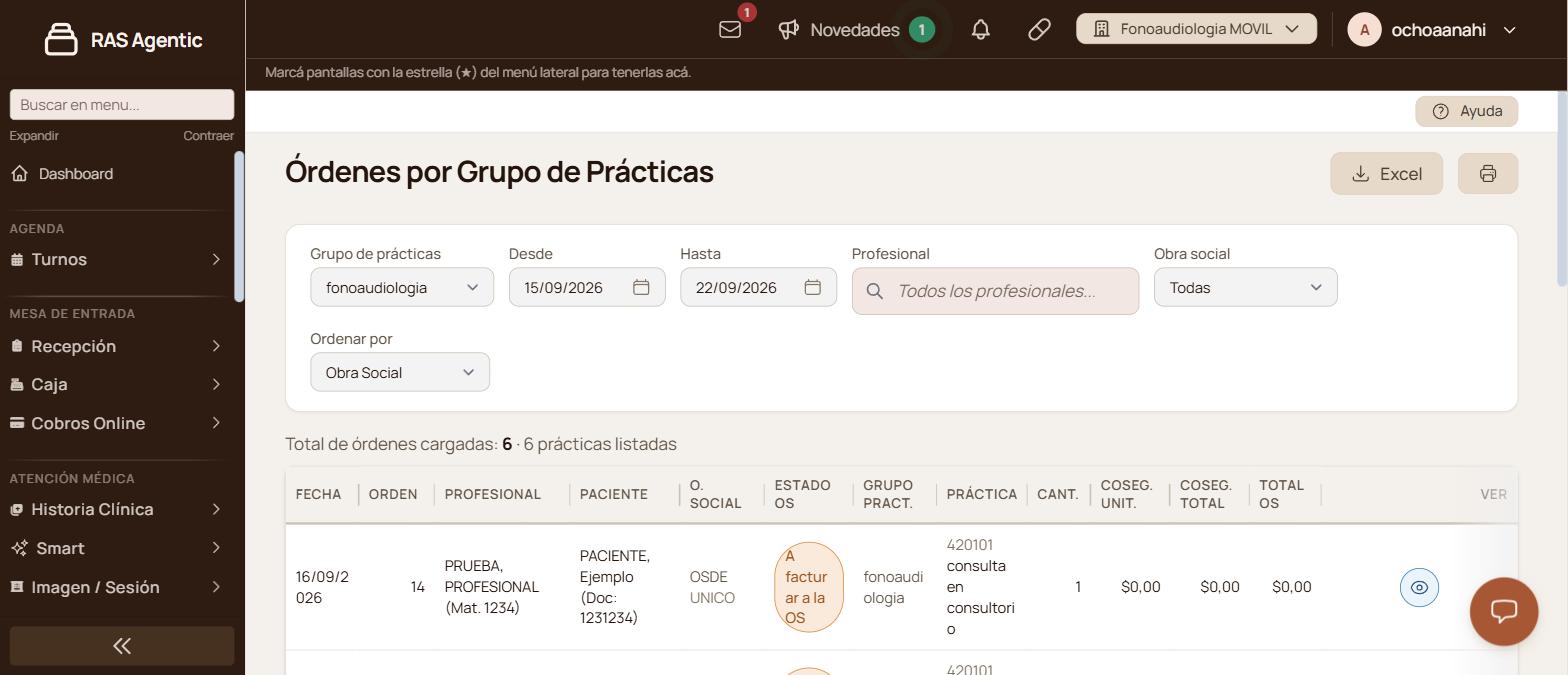
En «Ordenar por» elegí cómo se agrupan las filas.
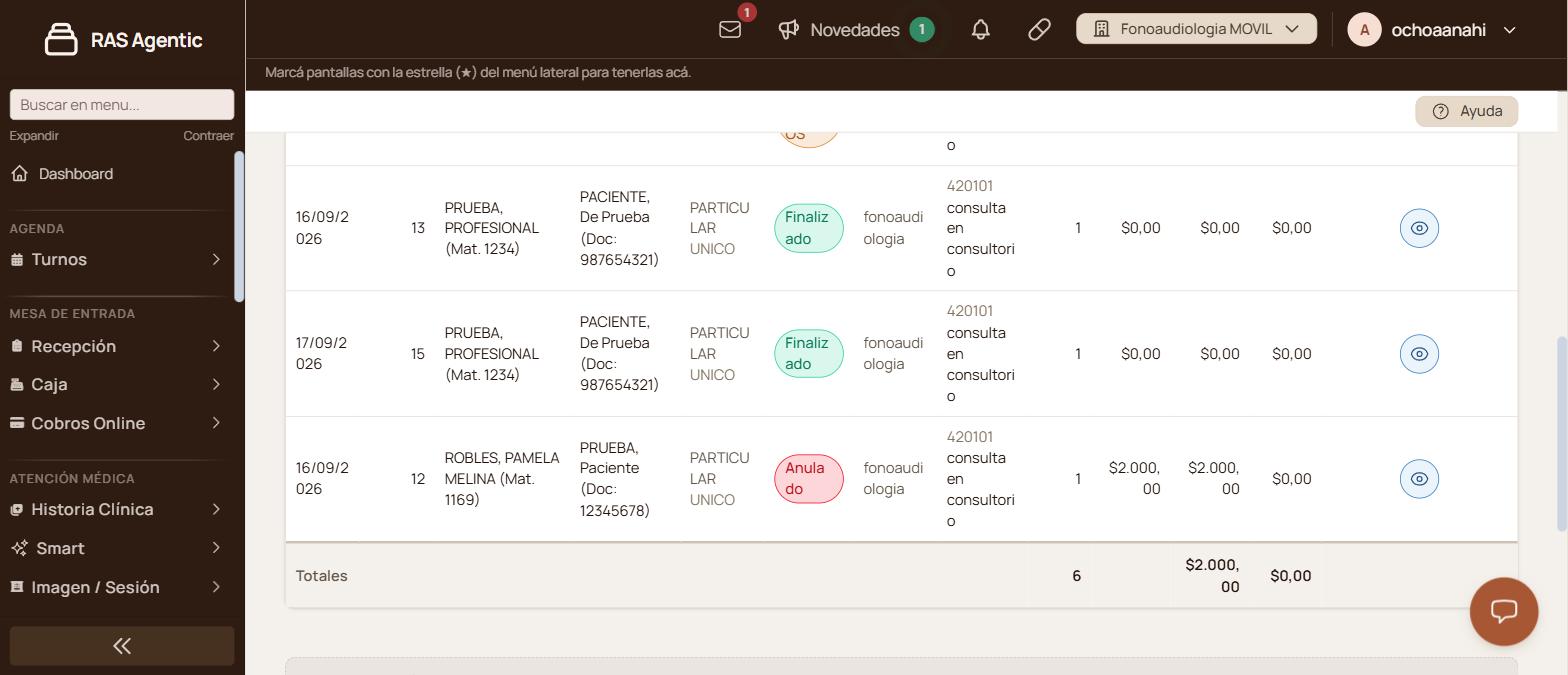
Verificación: arriba del listado aparece «Total de órdenes cargadas» con el número, y al pie la fila «Totales» suma la cantidad y los coseguros.
El botón «Excel» descarga el listado con los filtros puestos, incluida la fila «Totales».
El ícono de la impresora (imprimir) manda a la impresora ese mismo listado.
El ícono del ojo (ver orden), a la derecha de cada fila, abre esa orden en «Recepción», con todas sus prácticas. Desde ahí volvés con el navegador y el listado queda con los filtros que tenías.
«Ordenar por» reordena lo que ya está en pantalla, sin cambiar el total. Con «Obra Social» las filas quedan juntas por financiador, útil para revisar lo que va a cada obra social. Con «Fecha y Paciente» se sigue la atención de una persona a lo largo del período.
Arrastrá el borde entre dos títulos de columna para darle más lugar a los nombres largos. Con doble clic sobre ese borde, la columna vuelve a su ancho original.
Si la pantalla no aparece en el menú «Estadísticas», el administrador del centro tiene que habilitar el acceso a las estadísticas de turnos.
Si falta una orden que esperabas ver, revisá que su fecha entre en el período y que la práctica esté dentro del grupo elegido, en «Grupos de Prácticas». Si la diferencia sigue, escribí a soporte de RAS desde «Compartí tu feedback», al pie de la pantalla.
«DateRangeDto: 'from' (2026-09-30) > 'to' (2026-09-22).»: el aviso aparece cuando «Desde» es posterior a «Hasta», con las dos fechas que cargaste. El listado queda vacío hasta que corrijas una de las dos.
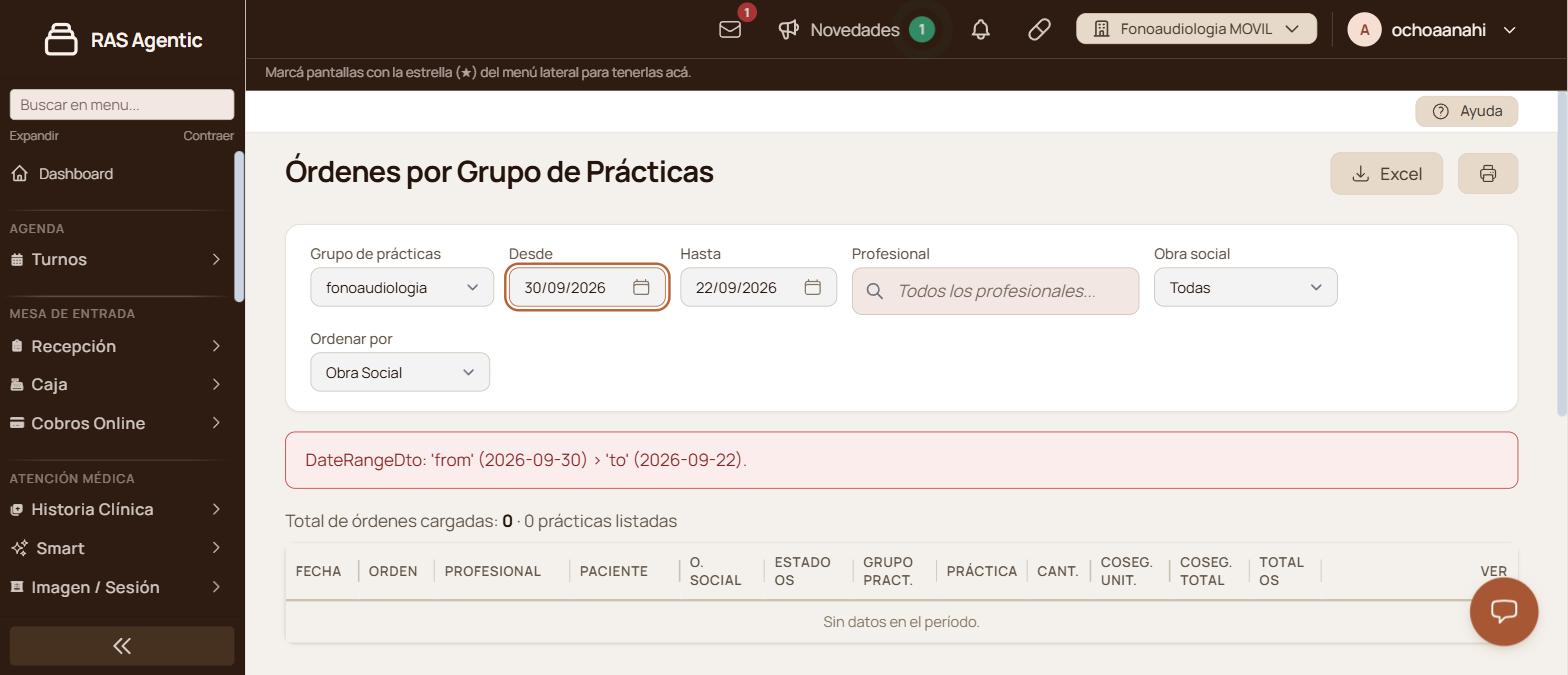
«Sin datos en el periodo.»: el grupo elegido no tiene prácticas cargadas entre esas fechas. Ampliá el período o elegí otro grupo.
Elevá tu institución médica con orden, confianza y fluidez.
Tu opinión es anónima: no guardamos tu nombre ni tu correo.
¡Copiado!
¿Te quedaron dudas? Escribinos y te ayudamos.
