Bandeja donde el profesional revisa las sugerencias de la IA sacadas del texto de consultas ya registradas (diagnósticos, problemas, medicamentos y antecedentes) y decide cuáles validar o descartar.
Actualizado el 16/10/2026
Acá revisás las sugerencias que la IA de Smart detectó en el texto de las consultas de tus pacientes: diagnósticos, problemas, medicamentos y antecedentes. Vos decidís qué se incorpora: nada se registra en la historia clínica sin tu validación.
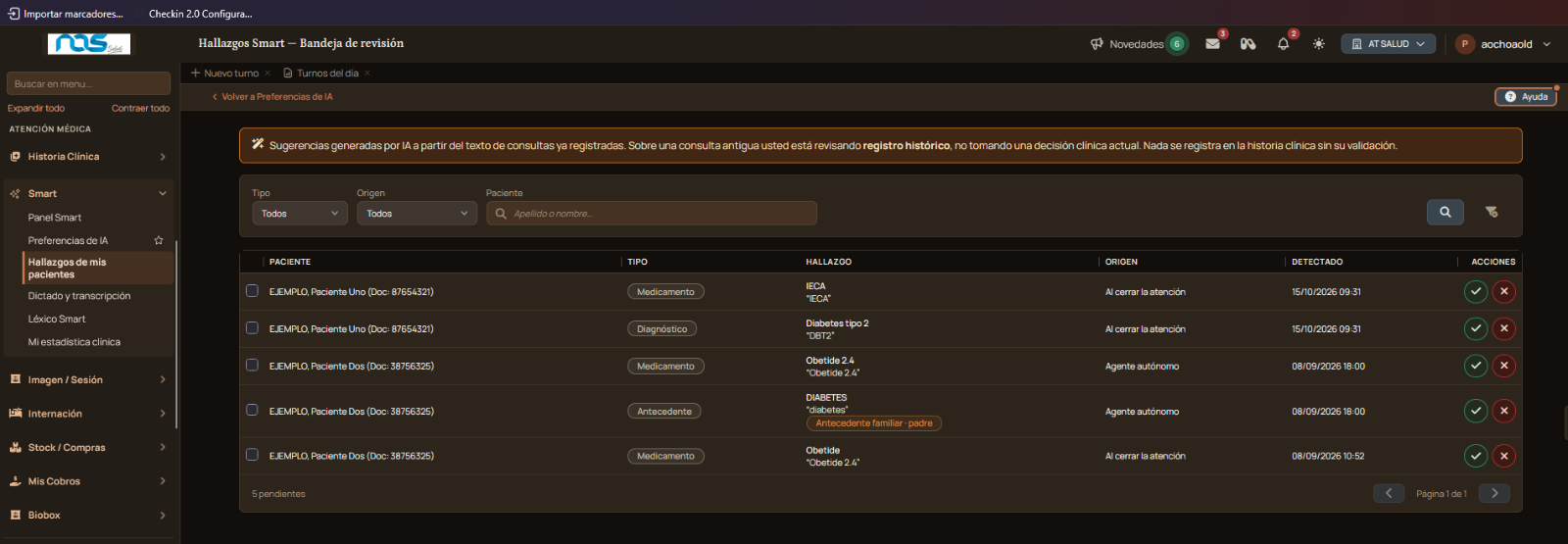
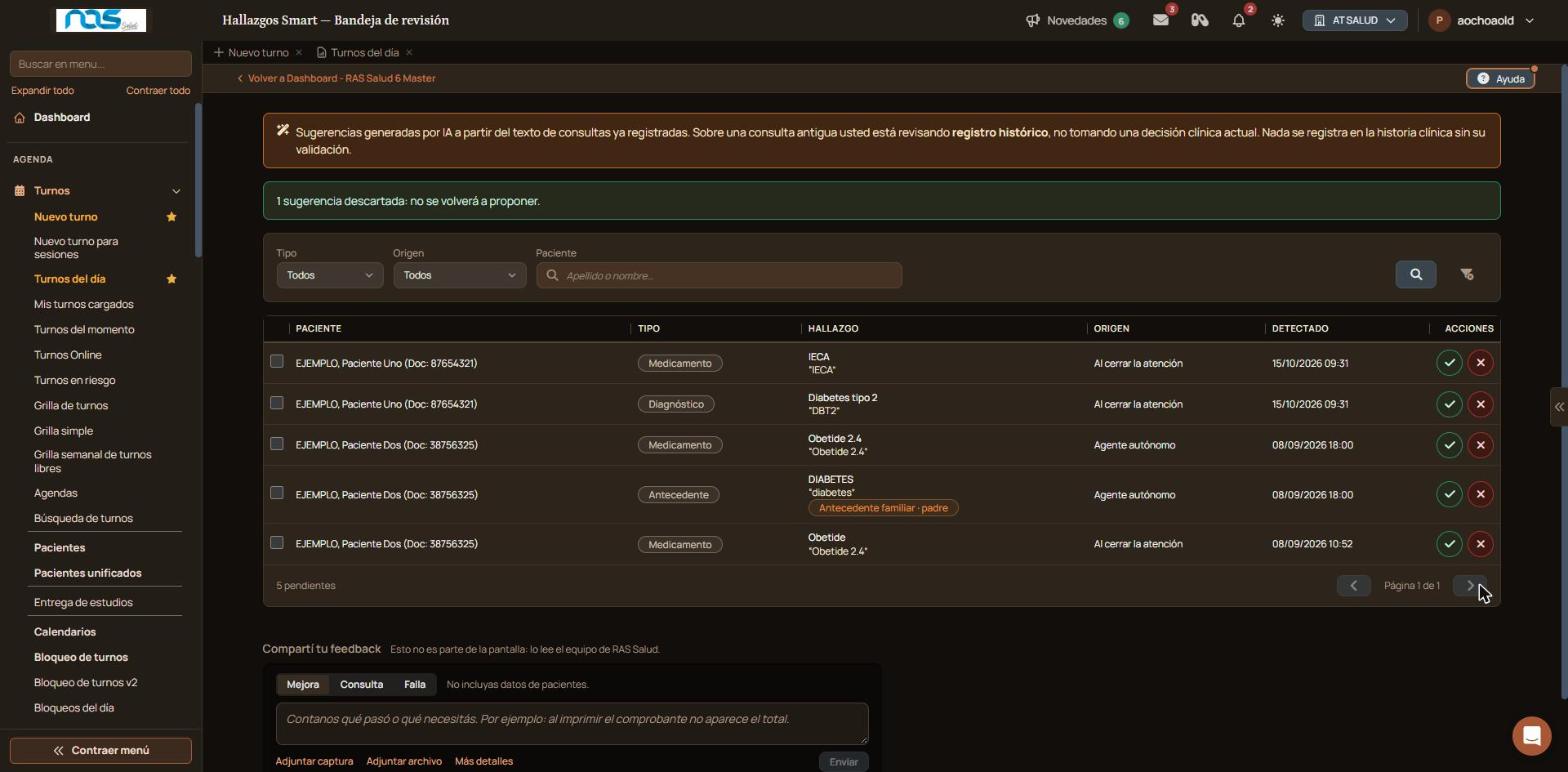
Si no corresponde, hacé clic en la cruz roja («Descartar»). Aparece «1 sugerencia descartada: no se volverá a proponer.» y el hallazgo sale de la bandeja.
Si no hay sugerencias pendientes con los filtros elegidos, la tabla muestra «No hay hallazgos pendientes con los filtros elegidos.».
Verificación: el hallazgo desaparece de la lista y baja el total «N pendientes» del pie de la tabla.
El aviso naranja de arriba de la pantalla dice: «Sugerencias generadas por IA a partir del texto de consultas ya registradas. Sobre una consulta antigua usted está revisando registro histórico, no tomando una decisión clínica actual. Nada se registra en la historia clínica sin su validación.» Las sugerencias también se generan sobre consultas ya registradas: al validar una antigua, estás revisando un registro histórico.
Si un hallazgo no coincide con la consulta, descartalo con la cruz: la frase entre comillas muestra de dónde salió. Si la pantalla no aparece en tu menú, consultalo con el administrador del centro. Para cualquier otro problema, escribinos desde «Compartí tu feedback», al pie de la pantalla, e indicá el paciente y el hallazgo.
Elevá tu institución médica con orden, confianza y fluidez.
| Situación | Qué pasa |
|---|---|
| El hallazgo no coincide con la consulta | Descartalo con la cruz. La frase entre comillas muestra de dónde salió. |
| La bandeja aparece vacía | No hay hallazgos pendientes o el filtro no encuentra coincidencias. Probá limpiar los filtros con el embudo. |
| No ves esta pantalla | Consultalo con el administrador del centro. |
Tu opinión es anónima: no guardamos tu nombre ni tu correo.
¡Copiado!
¿Te quedaron dudas? Escribinos y te ayudamos.
