RAS Salud Centro de ayuda

Buscar pacientes

Encontrá a un paciente por apellido, documento, teléfono, email o número de historia clínica y abrí su historia desde la misma fila.

Actualizado el 25/09/2026

Lo básico

¿Para qué sirve esta pantalla?

Busca a un paciente y abre su historia clínica, con o sin turno del día. La usa el profesional.
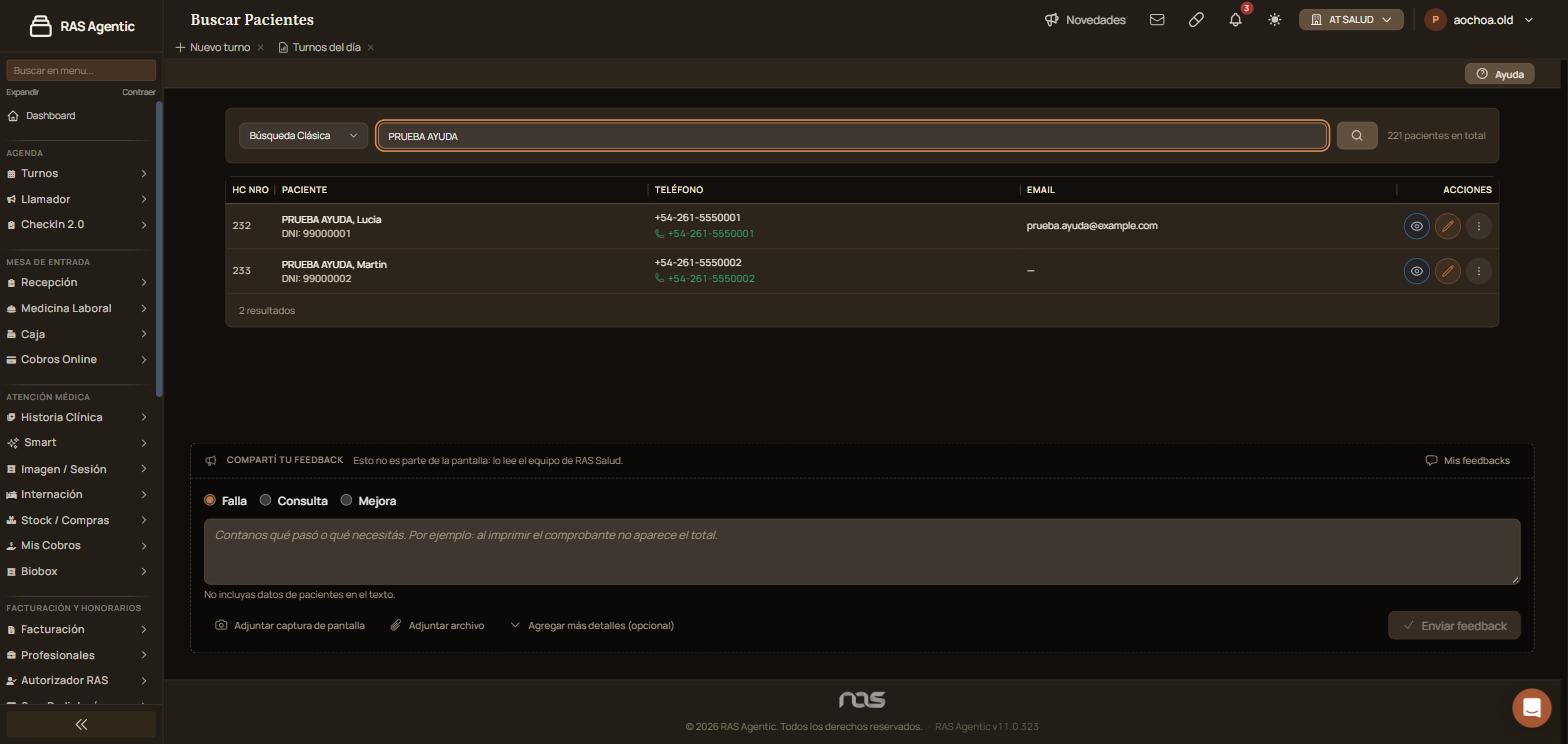
Pantalla «Buscar Pacientes» con la búsqueda «PRUEBA AYUDA»: dos pacientes con HC, DNI, teléfono, email y los íconos de «ACCIONES».

Cómo se usa, paso a paso

-1. Entrá a la sección «Atención médica», menú «Historia Clínica», «Buscar pacientes».

-2. Podes seleccionar filtrar por:

«Búsqueda Clásica» y escribí el apellido, el nombre, el DNI o el teléfono en el buscador.

«Email» del paciente.

«Por Historia Clínica» escribí el número. Sirve cuando hay dos personas con el mismo apellido.

-3. Apretá Enter o hacé clic en el ícono de la lupa (buscar). -4. En la fila del paciente, hacé clic en el ícono del ojo (ver historia) para consultarla, o en el lápiz (editar historia) para atenderlo y cargar la consulta.

Verificación: se abre «Historia clínica» con el nombre, el DNI y la edad del paciente arriba de todo.

Qué significa cada parte

  • Tipo de búsqueda: «Búsqueda Clásica» busca por apellido, nombre, DNI, teléfono o celular; «Por Email», por el correo; «Por Historia Clínica», por el número de historia.
  • «pacientes en total»: la cantidad de pacientes del centro, a la derecha del buscador.
  • «HC NRO»: el número de historia clínica.
  • «PACIENTE»: apellido, nombre y DNI.
  • «TELÉFONO»: el número en verde abre WhatsApp con ese paciente.
  • «ACCIONES»: el ojo, el lápiz y los tres puntos (más acciones).
  • Debajo del listado figura la cantidad, por ejemplo «2 resultados».

Funciones avanzadas

Más acciones de un paciente

Los tres puntos de la fila abren un menú:
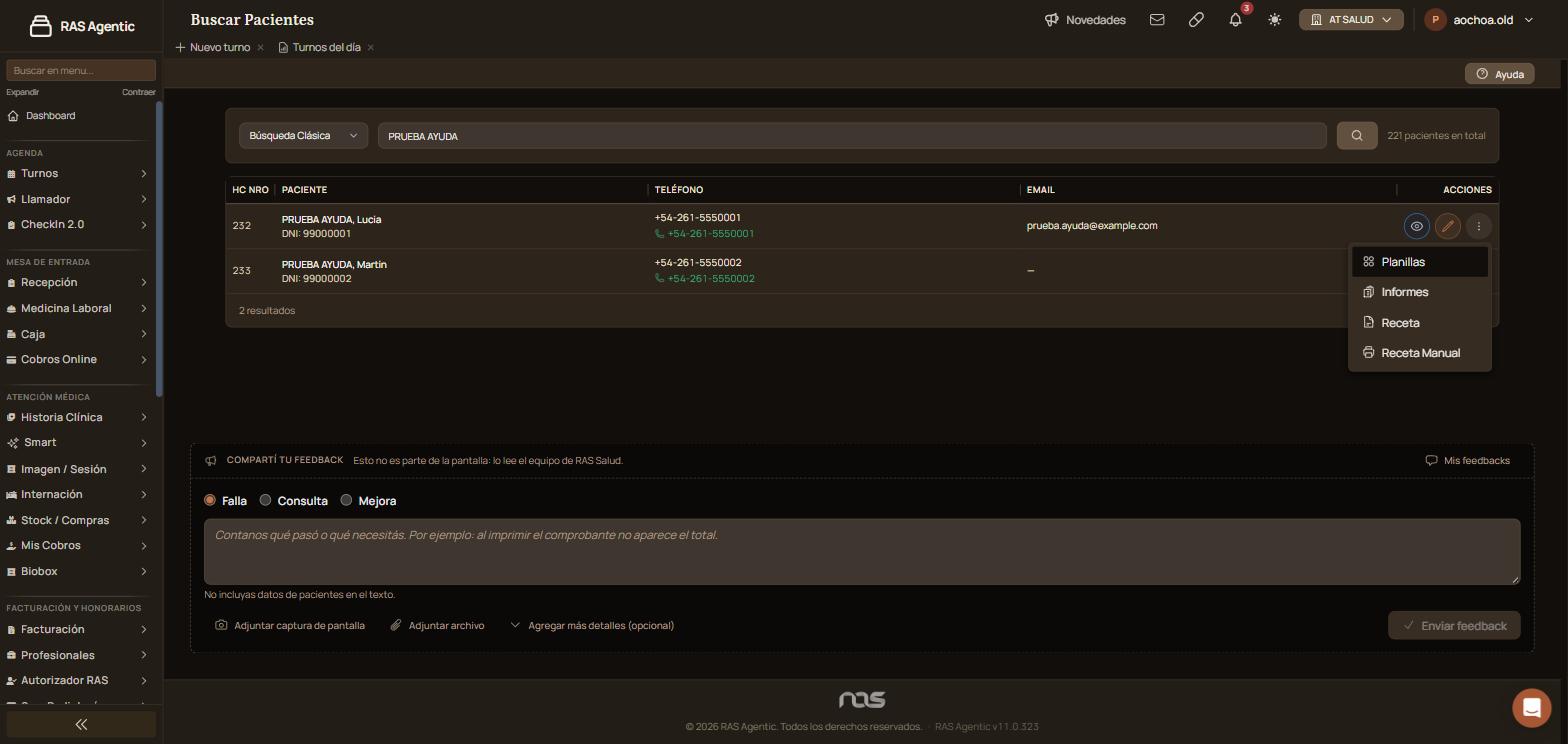
  • «Planillas»: las planillas cargadas a ese paciente.
  • «Informes»: los informes de estudios del paciente.
  • «Receta»: abre «Receta Electrónica» con el paciente y el profesional ya cargados, para agregar medicamentos y diagnóstico.
  • «Receta Manual»: arma la receta para imprimir.
Menú de los tres puntos de un paciente con «Planillas», «Informes», «Receta» y «Receta Manual».

Casos y excepciones

Qué pasaQué hacer
El paciente no apareceProbá con el DNI sin puntos o con una parte del apellido.
Hay dos pacientes con el mismo nombreCompará el DNI y el número de historia antes de abrir.
El paciente todavía no está cargadoDalo de alta en «Pacientes», dentro de «Agenda».
El paciente aparece dupliadoPedí a la administración de tu institución que unifique al paciente.

Si esto no resolvió

Escribinos desde «Compartí tu feedback», al pie de la pantalla, con el número de historia clínica.

Avisos y mensajes frecuentes

  • «Escribí un apellido, nombre, DNI o teléfono para buscar pacientes.»: aparece al entrar, antes de buscar.
  • «No se encontraron pacientes para «…».»: la búsqueda no dio resultados. Revisá lo escrito o cambiá el tipo de búsqueda.

Pantallas relacionadas

Elevá tu institución médica con orden, confianza y fluidez.

¿Te sirvió esta guía?

Tu opinión es anónima: no guardamos tu nombre ni tu correo.

Compartir esta guía

Enviar por WhatsApp Enviar por correo

¿Te quedaron dudas? Escribinos y te ayudamos.

Guías relacionadas