Buscá a un paciente por apellido, DNI, teléfono, historia clínica o email, y dalo de alta o actualizá sus datos y su obra social desde la misma pantalla.
Actualizado el 05/11/2026
Es el padrón de pacientes del centro: desde acá recepción busca a un paciente, lo da de alta si no existe y corrige sus datos de contacto y cobertura.
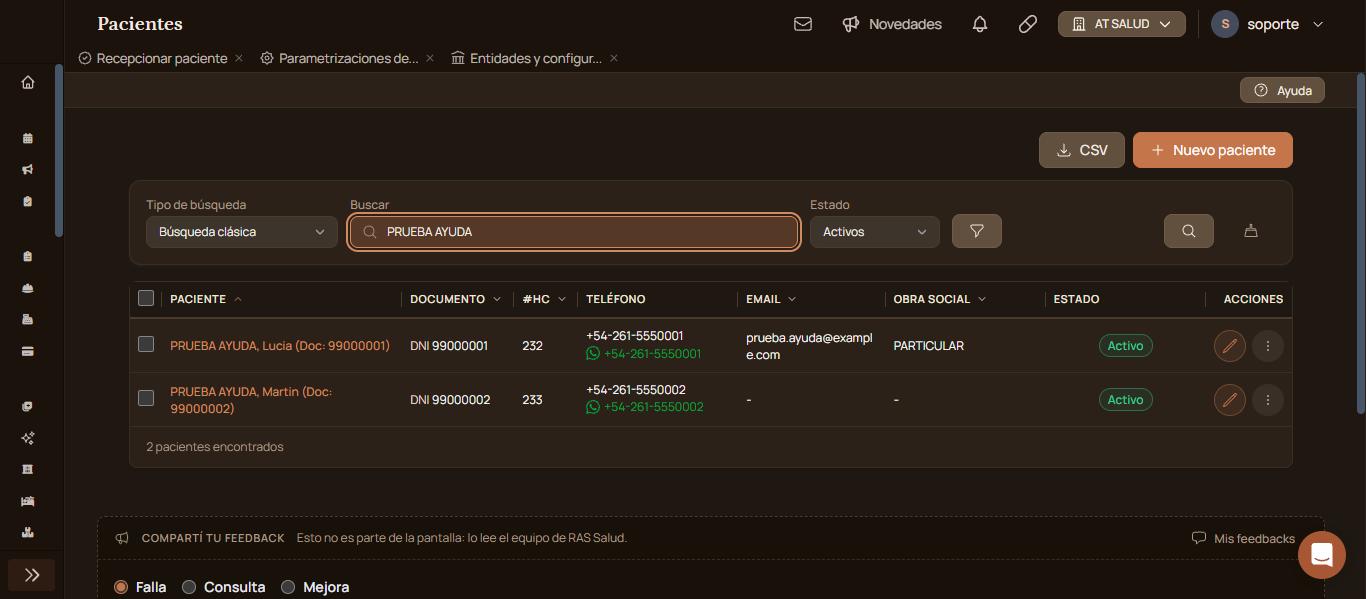
Si el paciente no aparece, hacé clic en «Nuevo paciente».
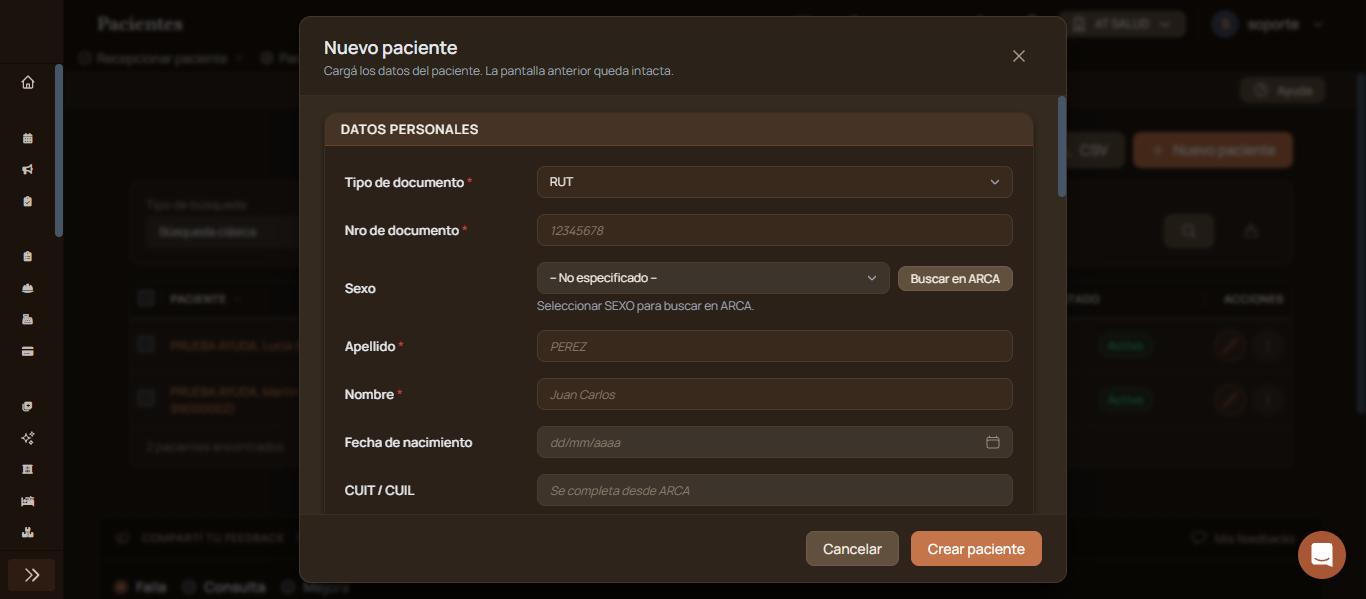
Completá «Tipo de documento», «Nro de documento», «Apellido», «Nombre» y el «Celular».
Verificación: arriba a la derecha aparece el aviso con el nombre y el documento seguido de «guardado correctamente.», y al buscarlo el paciente figura en el listado con estado «Activo» y su número de «#HC».
Hacé clic en el ícono de los tres puntos (más acciones) de la fila.
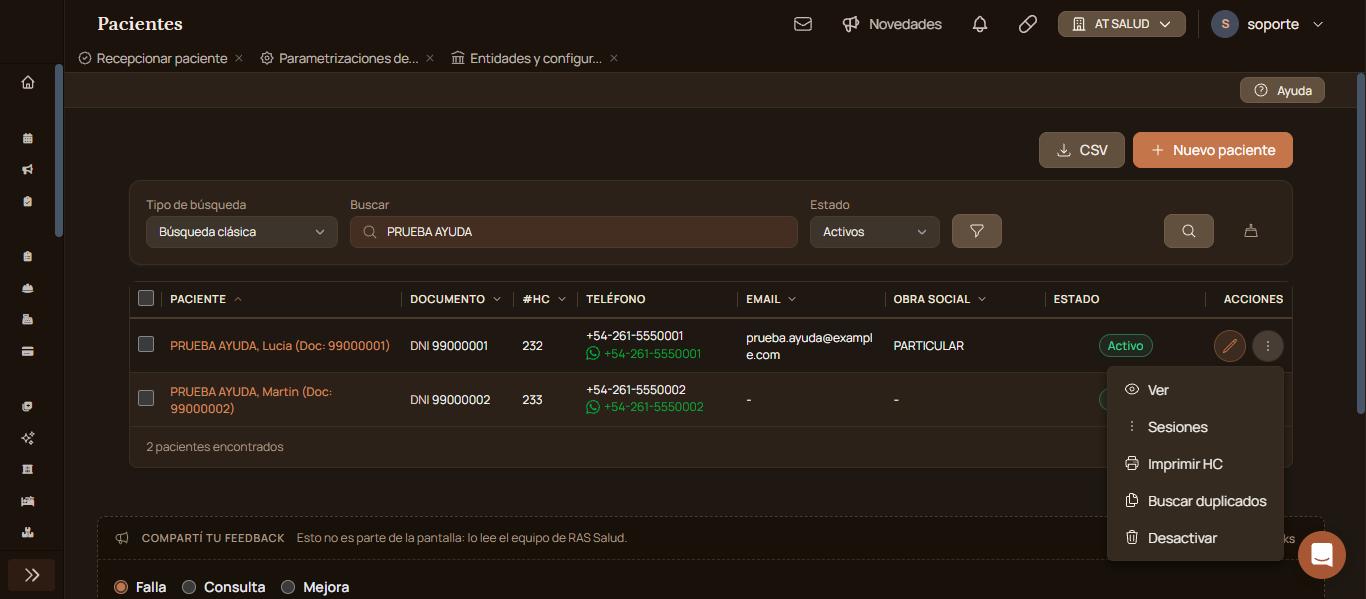
Hacé clic en el nombre del paciente o en «Ver». La ficha muestra los datos personales, las obras sociales, el carnet, los turnos de la semana, los turnos pendientes o ausentes de los últimos 120 días y el «Historial de Cambios». Desde ahí, «Reportar duplicado» avisa que dos registros son la misma persona.
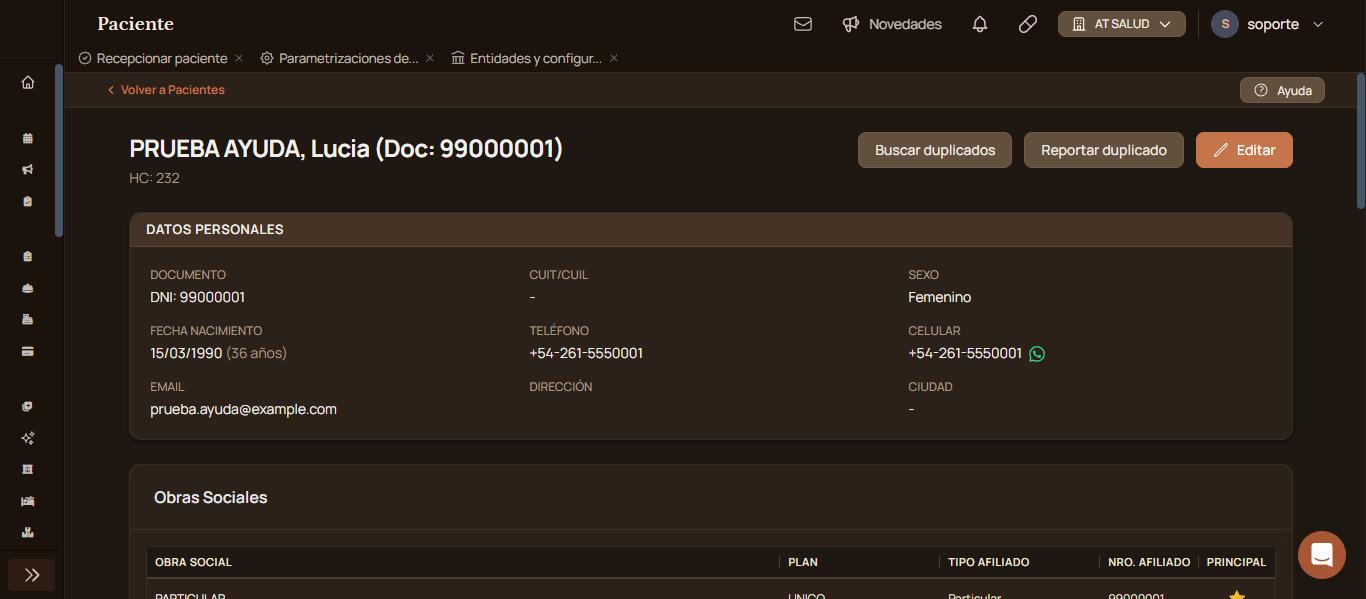
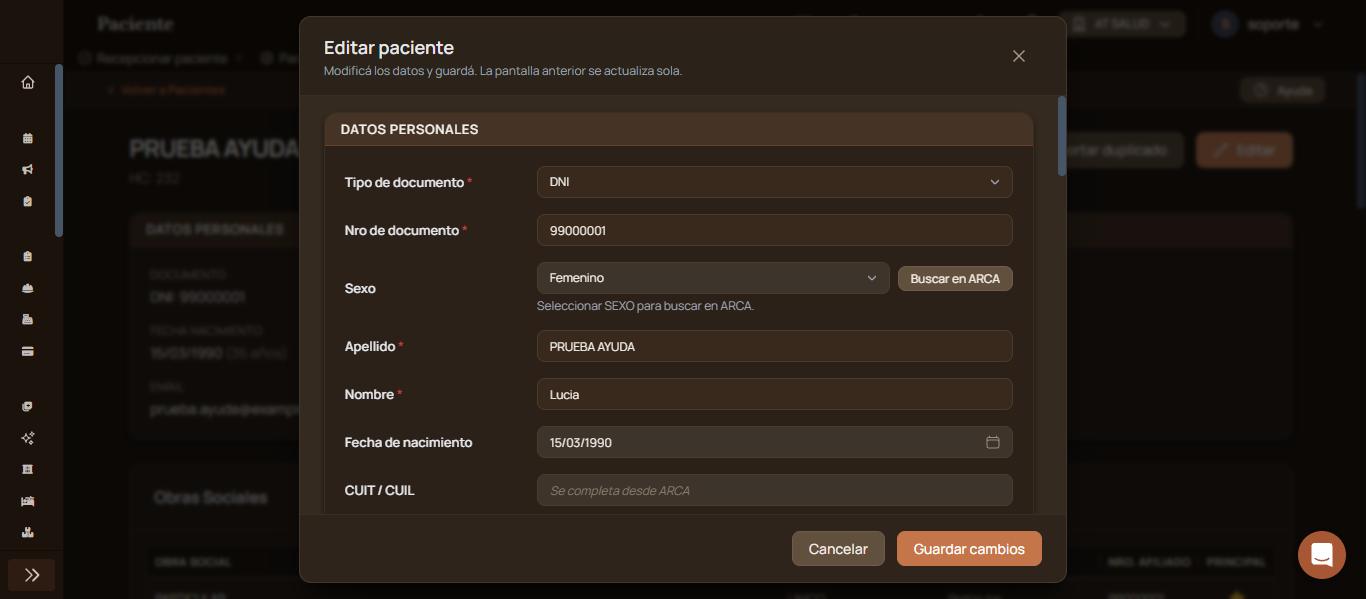
Hacé clic en el ícono del lápiz en la fila, o en «Editar» dentro de la ficha. Se abre «Editar paciente» con los mismos campos del alta. Guardá con «Guardar cambios». Cada cambio queda en el «Historial de Cambios» de la ficha, con la fecha y el usuario.
Tildá la casilla de cada paciente en el listado y usá «Desactivar». El sistema pide confirmar con «Sí, desactivar».
En la ficha, en «Carnet de Obra Social», subí el frente y el dorso con «Subir», con «Cámara» o escaneando el «QR» desde el celular.
Sirve para que un paciente no pueda reservar turnos online por MrTurno, por ejemplo por ausentismo reiterado o por maltrato al personal. Podés bloquearlo en toda la institución o sólo con algunos profesionales. Lo hacen el administrador del centro y la asistente principal; el resto del personal ve el bloqueo y su motivo, pero no lo puede cambiar.
Para que el bloqueo se aplique, el administrador del centro tiene que tener activo «Bloquear en MrTurno» en «Perfil de institución», del menú «MrTurno». Si no está activo, el bloqueo se guarda igual y empieza a aplicarse cuando se active.
Verificación: aparece «Paciente bloqueado en MrTurno.» y la ficha muestra el recuadro «Bloqueado en MrTurno» con el alcance, el motivo, la fecha y quién lo bloqueó.
También se puede bloquear desde «Turnos Online», con la acción «Bloquear en MrTurno» de la fila: el profesional del turno ya viene elegido.
Si ya está bloqueado con algunos profesionales, el botón de la ficha dice «Bloquear con otros profesionales». Si está bloqueado en toda la institución, el botón no aparece.
El bloqueo corta sólo las reservas online. Recepción le puede seguir dando turnos y los turnos que ya tenía no cambian.
Si el paciente tiene otra ficha con el mismo DNI, el bloqueo también vale para esa ficha.
En la ficha, en el recuadro «Bloqueado en MrTurno», hacé clic en «Desbloquear en MrTurno» y confirmá. Si está bloqueado con varios profesionales, cada uno se desbloquea por separado. Para cambiar el motivo o el alcance, desbloquealo y volvé a bloquearlo. Bloquear y desbloquear quedan en el «Historial de Cambios» de la ficha.
En el listado, abrí los filtros con el ícono del embudo y, en «MrTurno», tildá «Bloqueados en MrTurno».
Si el paciente existe pero la búsqueda no lo encuentra, cambiá «Estado» a «Todos»: puede estar desactivado. Si sigue sin aparecer, escribinos desde «Compartí tu feedback», al pie de la pantalla.
Elevá tu institución médica con orden, confianza y fluidez.
No. El motivo es interno: lo ven recepción y los profesionales. En MrTurno el paciente ve un mensaje general y el enlace a los términos y condiciones de la institución.
Sí. El bloqueo sólo impide reservar online por MrTurno. Recepción le puede dar turnos y los turnos que ya tenía no se cancelan.
Fijate la etiqueta en el listado: si dice «Bloqueado en MrTurno (no se aplica)», «Bloquear en MrTurno» está desactivado o suspendido. El administrador del centro lo revisa en «Perfil de institución», del menú «MrTurno».
No. Queda hasta que alguien lo quite con «Desbloquear en MrTurno».
Tu opinión es anónima: no guardamos tu nombre ni tu correo.
¡Copiado!
¿Te quedaron dudas? Escribinos y te ayudamos.
