Revisá cómo se publica tu institución en MrTurno: federación, sucursales, planes y profesionales habilitados, los términos y condiciones, y «Bloquear en MrTurno» para impedir que ciertos pacientes reserven online.
Actualizado el 05/11/2026
Muestra qué parte de tu institución está publicada en MrTurno, donde los pacientes sacan turnos online: sucursales, obras sociales y profesionales. La usa el administrador del centro para revisar la conexión, habilitar o quitar lo que se muestra, cargar los términos y condiciones y activar «Bloquear en MrTurno».
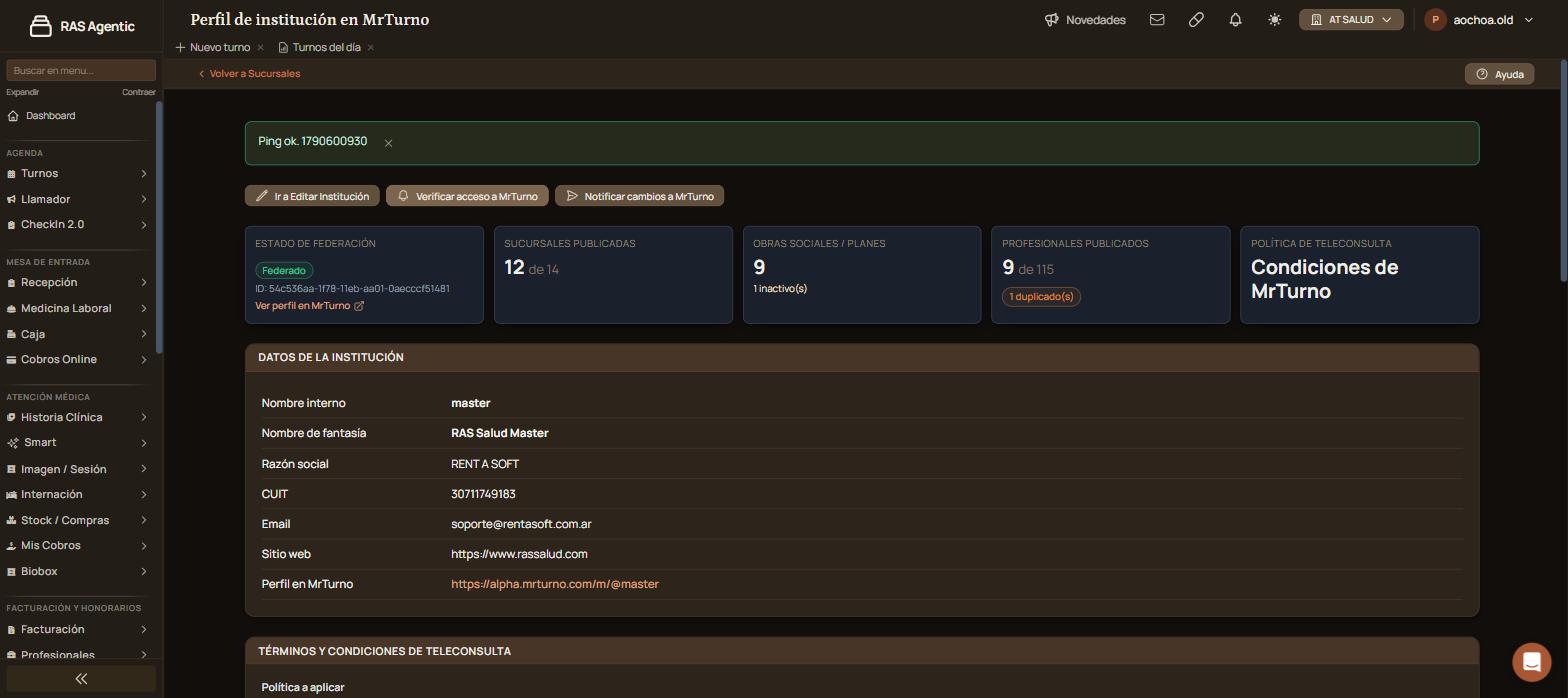
En las solapas «Sucursales», «Obras sociales» y «Profesionales», revisá qué está habilitado en MrTurno.
Si cambiaste algo, hacé clic en «Notificar cambios a MrTurno».
Verificación: al verificar el acceso aparece arriba «Ping ok.» seguido de un número.
La solapa lista cada sucursal con su descripción y si está «Habilitada en MrTurno».
Si una sucursal no está habilitada, la fila dice «No los pacientes no reciben recordatorios».
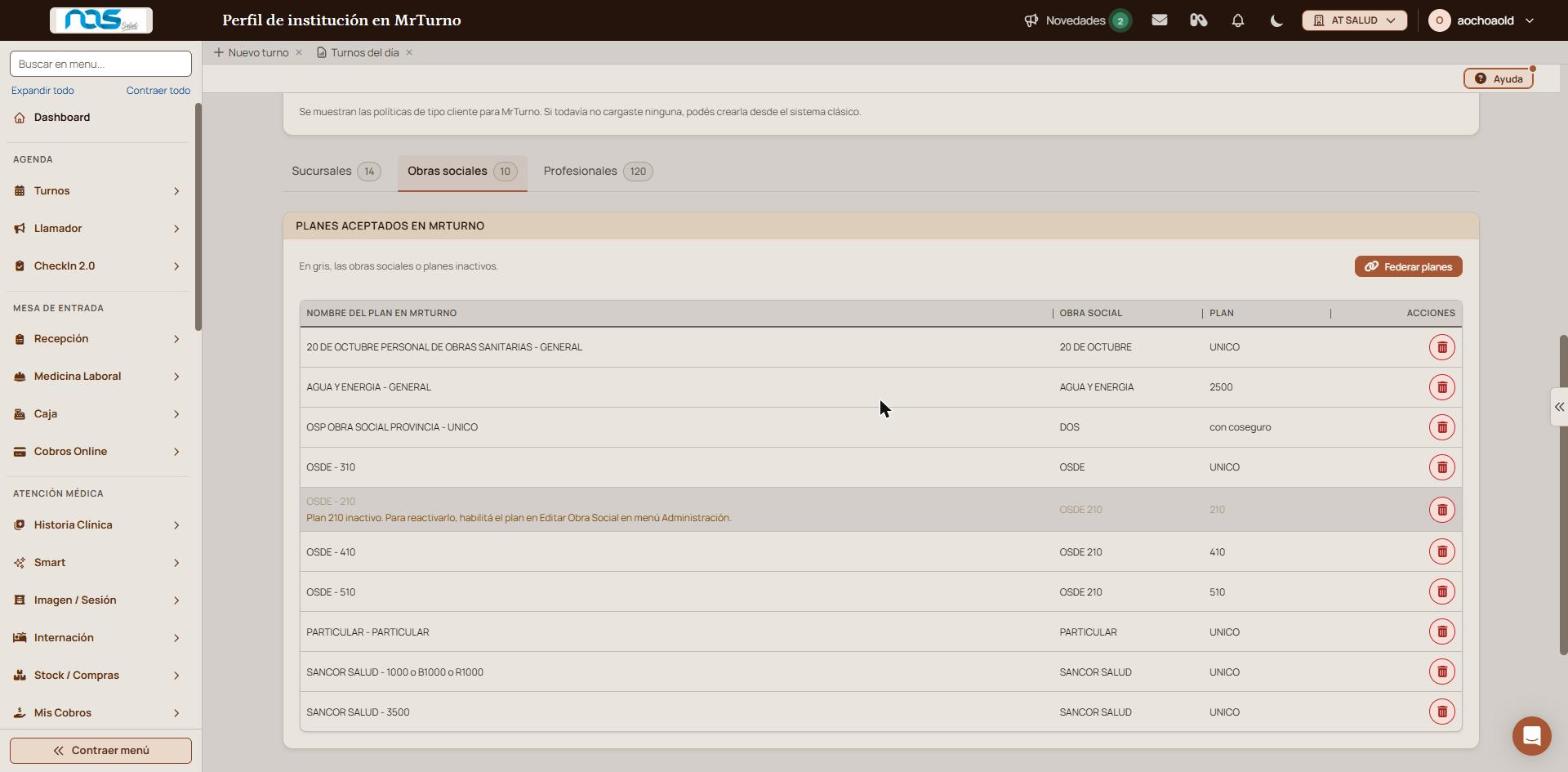
Sirve para elegir qué planes de obra social acepta tu institución en MrTurno. La tabla «Planes aceptados en MrTurno» tiene cuatro columnas: «Nombre del plan en MrTurno», «Obra social», «Plan» y «Acciones». Los planes inactivos se ven en gris. Arriba, el recuadro «Obras sociales / planes» cuenta cuántos hay y cuántos están inactivos.
Federar es unir un plan de MrTurno con el plan que ya tenés cargado en RAS Salud.
Verificación: arriba aparece el aviso verde «El plan de obra social, ha sido federado y habilitado para recibir turnos desde MrTurno.».
Cada lista empieza con la opción «Sin seleccionar». Si falta elegir el plan de RAS Salud, aparece «Elegí el plan de RAS Salud que querés federar.» y no se guarda nada.
Un plan en gris tiene este aviso: «Plan 210 inactivo. Para reactivarlo, habilitá el plan en Editar Obra Social en menú Administración.».
Hacé clic en el tacho «Desfederar plan» de la fila. El plan sale de los planes aceptados en MrTurno.
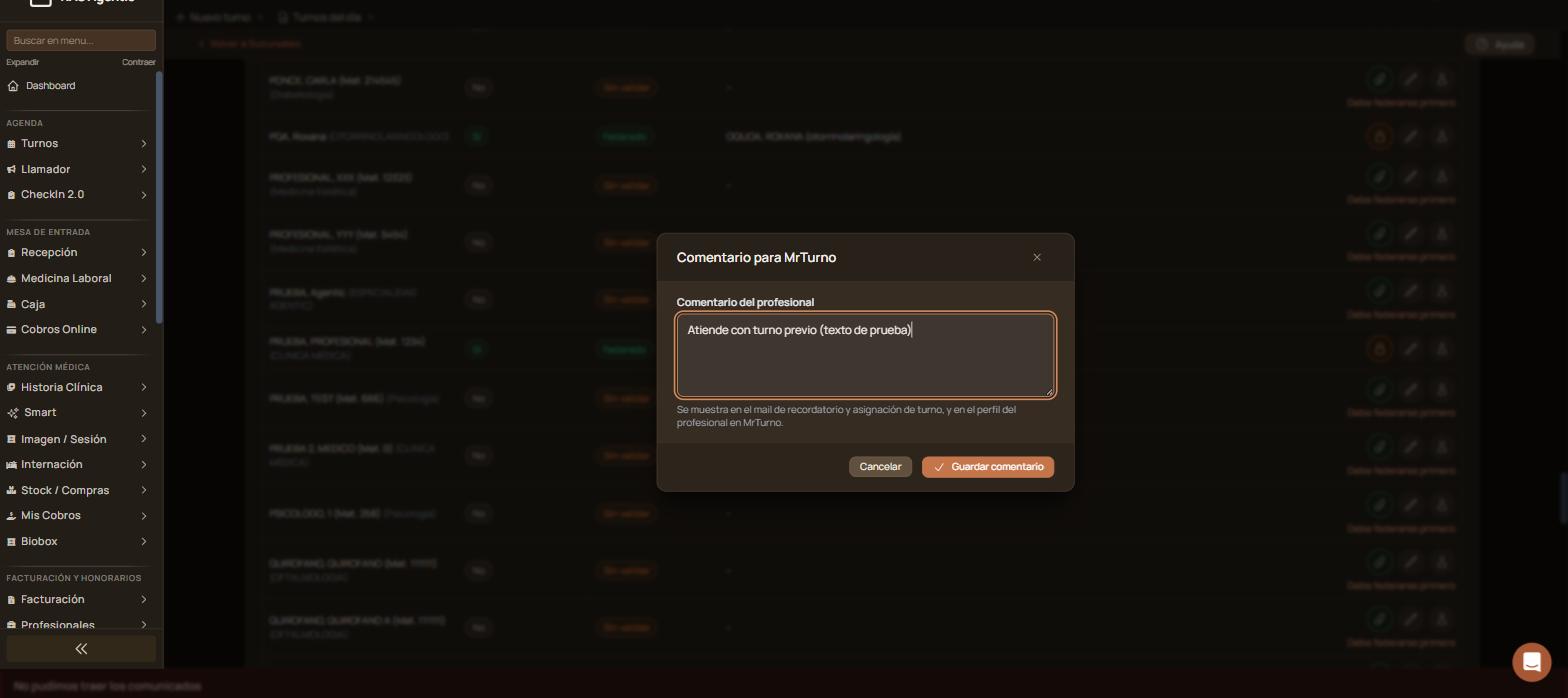
Hacé clic en «Comentario MrTurno», escribí el texto en «Comentario del profesional» y hacé clic en «Guardar comentario». Aparece «El comentario del profesional se actualizó correctamente.».
El comentario sale en el perfil del profesional en MrTurno y en el mail de asignación y recordatorio del turno.
En «Federación», hacé clic en «Validar para federar». Revisa que el profesional tenga lo que pide MrTurno (CUIT, nombre y apellido, e institución federada) y no publica nada. Aparece «El profesional quedó validado. Ya podés federarlo en Mr. Turno.».
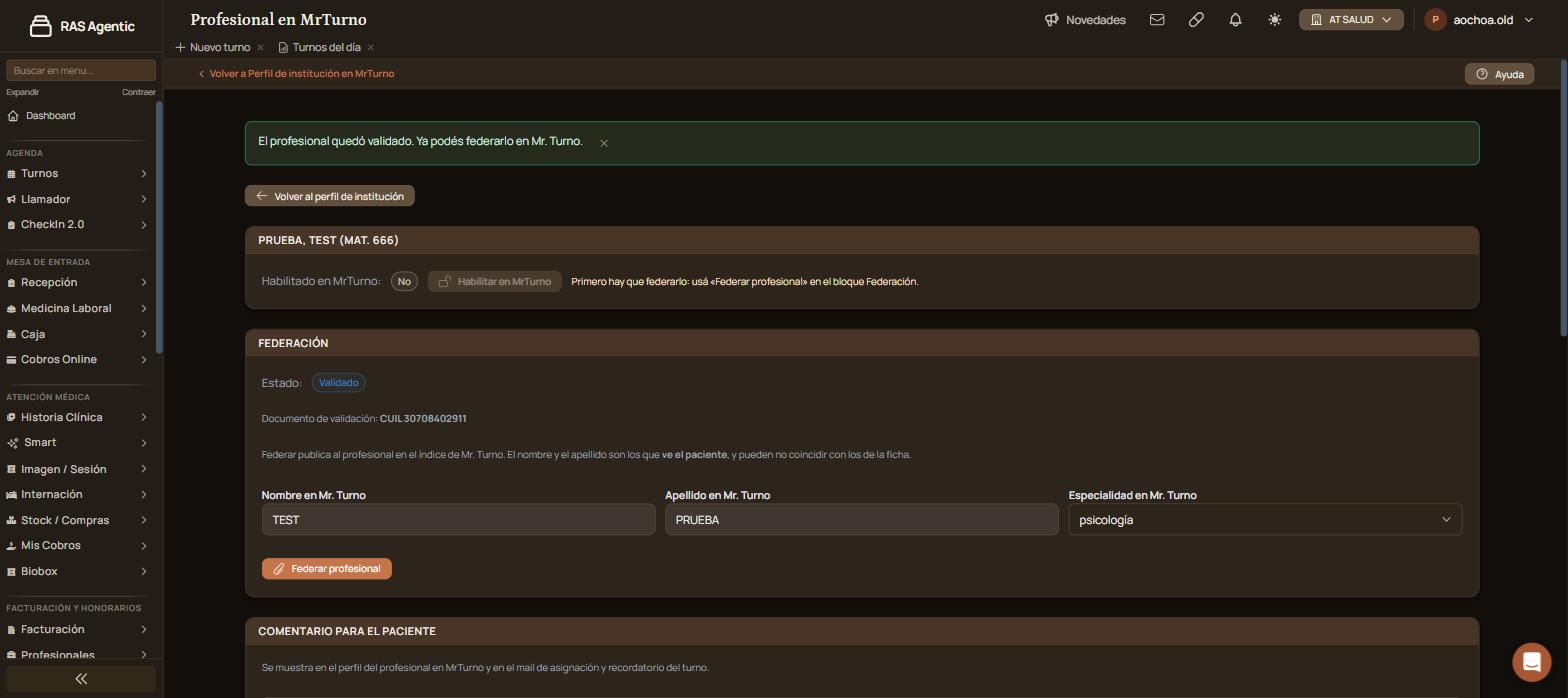
Revisá «Nombre en Mr. Turno», «Apellido en Mr. Turno» y «Especialidad en Mr. Turno»: son los datos que ve el paciente.
Hacé clic en «Federar profesional». Aparece «El profesional fue federado. Ya podés habilitarlo en Mr. Turno.».
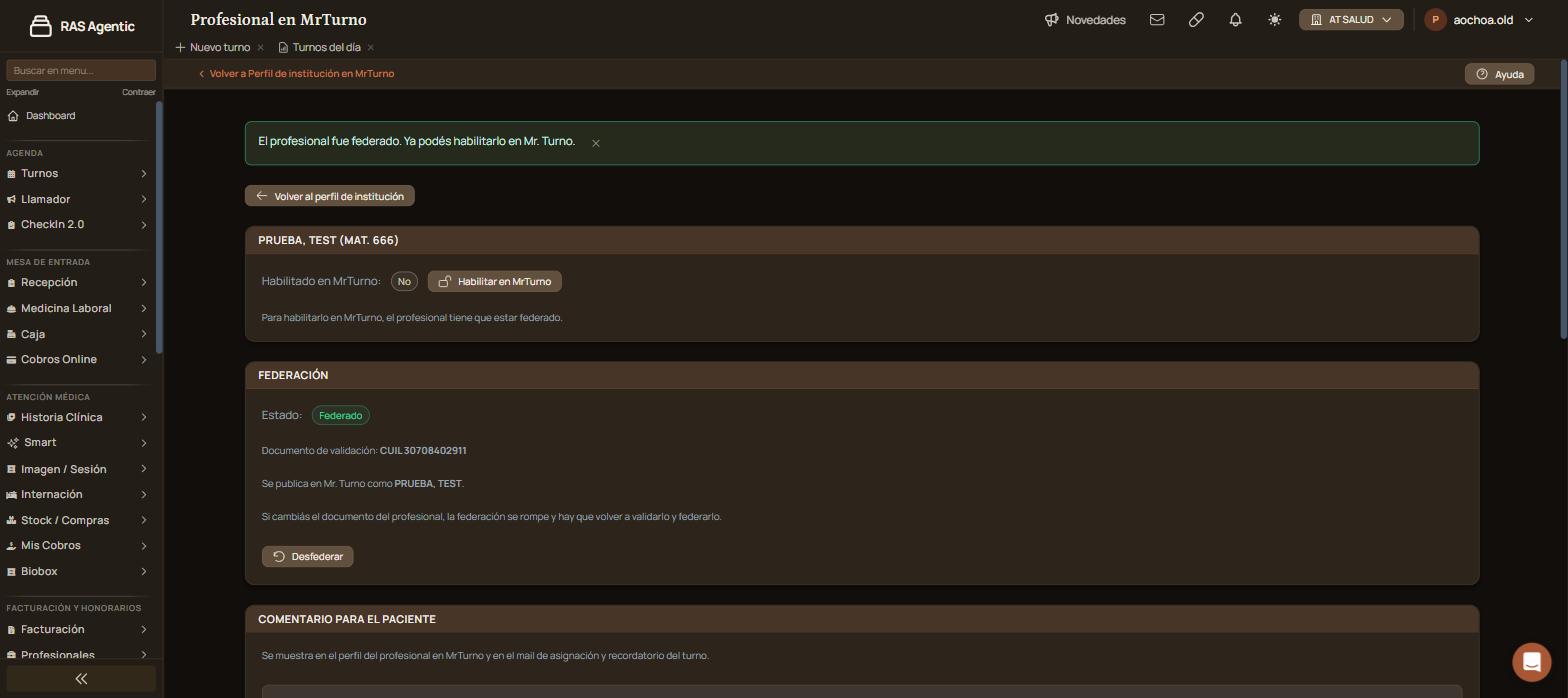
Arriba, hacé clic en «Habilitar en MrTurno» para que los pacientes puedan verlo.
Si cambiás el documento del profesional, la federación se rompe y hay que volver a validarlo y federarlo. Con «Desfederar» lo sacás del índice de MrTurno.
Al pie de «Profesional en MrTurno», «Agendas en MrTurno» muestra cada calendario con su vigencia, horario, estado en MrTurno y si tiene cobros online.
En «Visibilidad en MrTurno» elegís una de estas opciones:
Son los términos que el paciente acepta antes de reservar en MrTurno. También son el respaldo de «Bloquear en MrTurno»: si un paciente queda bloqueado, MrTurno le muestra el enlace a estos términos.
Los términos también se administran en «Términos y condiciones», del menú «Administración». MrTurno muestra el texto nuevo cuando actualiza los datos de la institución, una vez por día.
Permite impedir que ciertos pacientes reserven turnos por MrTurno, en toda la institución o con algunos profesionales, por ejemplo por ausentismo reiterado o por maltrato al personal. El paciente puede seguir atendiéndose: recepción le puede dar turnos y los que ya tenía no cambian.
Para que se pueda usar, los términos y condiciones publicados en MrTurno tienen que preverlo. Los revisa un asistente de IA, que pide que digan:
Verificación: el recuadro «Bloquear en MrTurno» muestra la etiqueta «Activo» y el aviso «Términos aprobados».
Los pacientes se bloquean desde la ficha del paciente, con «Bloquear en MrTurno». El paso a paso está en Pacientes.
Hacé clic en «Desactivar». Aparece «Bloquear en MrTurno» desactivado: nadie queda bloqueado (los bloqueos cargados se conservan).». Volver a verificar unos términos ya aprobados no lo reactiva: hay que hacer clic en «Activar «Bloquear en MrTurno»».
| Qué pasa | Qué hacer |
|---|---|
| Un profesional dice «Debe federarse primero» | Validalo y federalo desde «Federar en MrTurno» antes de habilitarlo. |
| «Habilitar en MrTurno» está apagado | Primero hay que federar al profesional. |
| Un plan figura en gris | Reactivalo en la edición de la obra social. |
| Un plan no aparece en la tabla | Hacé clic en «Federar planes» y unilo con el plan de RAS Salud. |
| Los pacientes de una sede no reciben recordatorios | Revisá que la sucursal esté habilitada en MrTurno. |
| Los cambios no se ven en MrTurno | Hacé clic en «Notificar cambios a MrTurno». |
| «Activar «Bloquear en MrTurno»» está apagado | Los términos publicados todavía no están aprobados: completá lo que falta y hacé clic en «Verificar términos». |
| Un paciente bloqueado reservó igual | Revisá que «Bloquear en MrTurno» diga «Activo». Si dice «Suspendido», cambiaron los términos: volvé a verificarlos. |
Escribinos desde «Compartí tu feedback», al pie de la pantalla, contando qué no se ve en MrTurno.
Elevá tu institución médica con orden, confianza y fluidez.
Tu opinión es anónima: no guardamos tu nombre ni tu correo.
¡Copiado!
¿Te quedaron dudas? Escribinos y te ayudamos.
