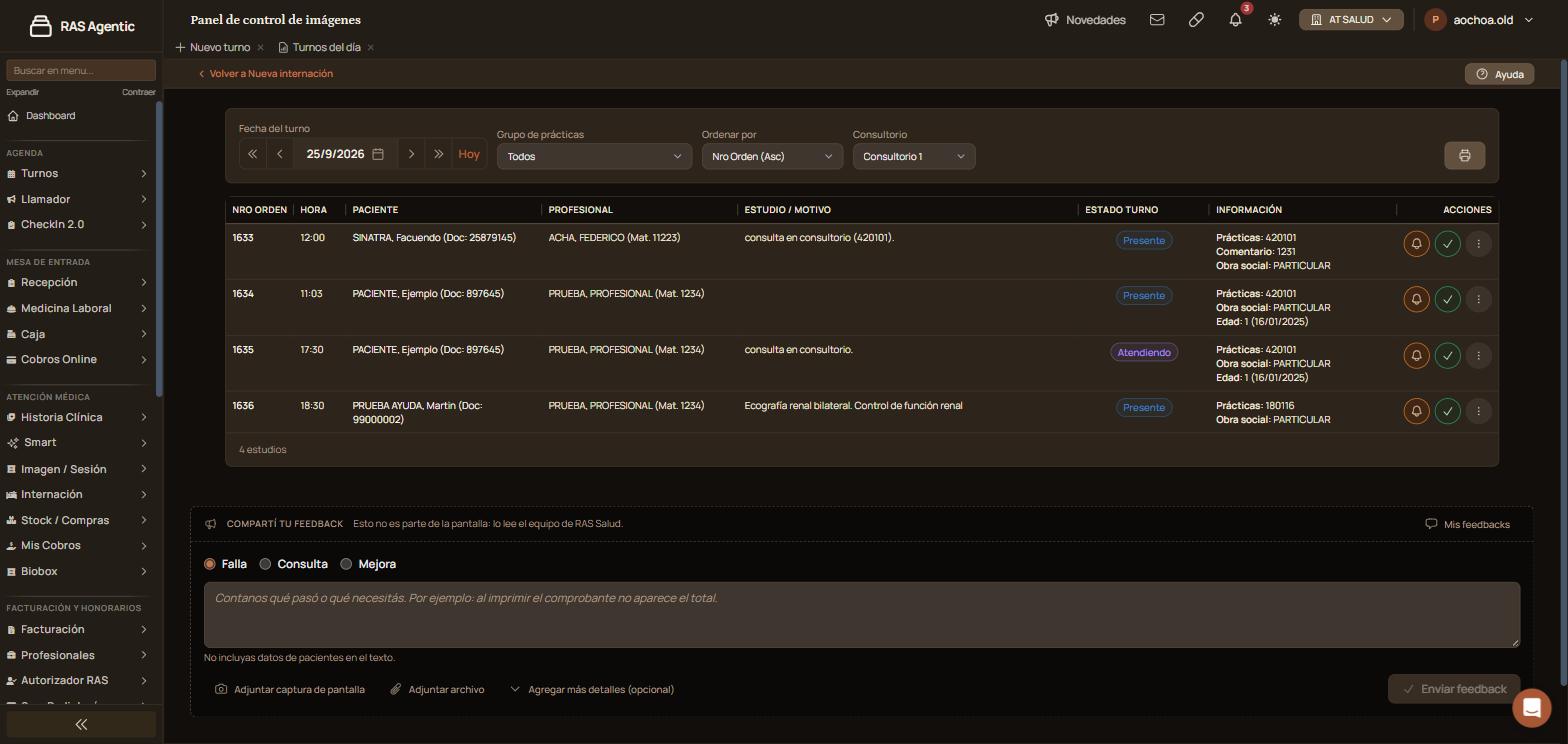
Seguí los estudios del día por consultorio: quién llegó, a quién se está atendiendo y quién ya fue atendido, con el llamado y el cambio de estado desde cada fila.
Actualizado el 25/09/2026
Lo básico
¿Para qué sirve esta pantalla?
Muestra los estudios del día de un consultorio con el estado de cada turno, para ordenar la atención en la sala. La usan el técnico y el profesional de imágenes.
Cómo se usa, paso a paso
Entrá a la sección «Atención médica», menú «Imagen / Sesión», «Panel de control de imágenes».
En «Consultorio», elegí la sala donde trabajás.
Si hace falta, acotá con «Grupo de prácticas» o cambiá el orden en «Ordenar por».
Cuando entra el paciente, hacé clic en el tilde (marcar atendido) de su fila.
En «Marcar atendido», tocá «Continuar».
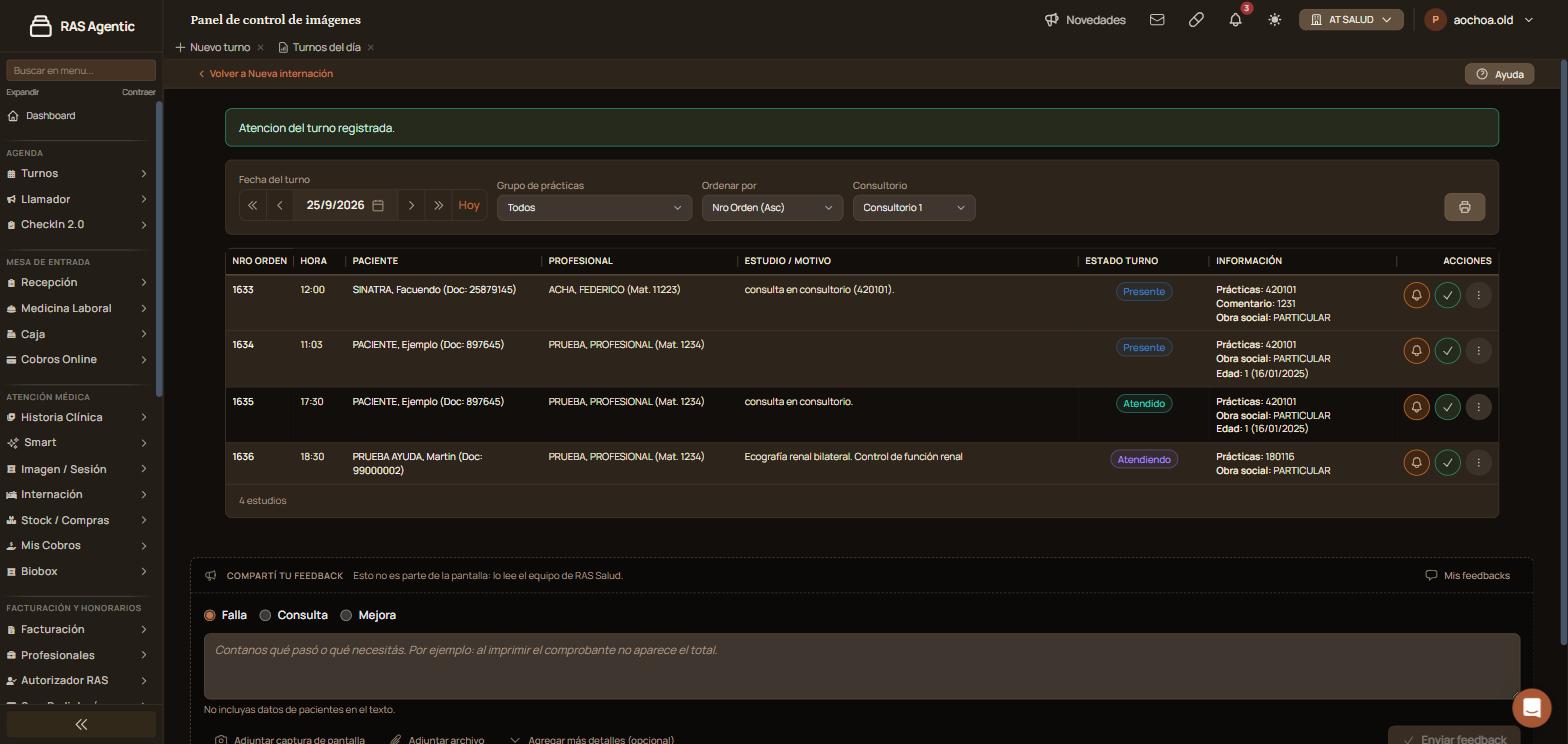
Verificación: aparece «Atencion del turno registrada.» y el estado del turno pasa de «Presente» a «Atendiendo».
Qué significa cada parte
«Fecha del turno»: abre con hoy. Las flechas simples cambian de a un día y las dobles, de a un mes. «Hoy» vuelve al día actual.
«Ordenar por»: número de orden, paciente u hora del turno.
La impresora de arriba (imprimir el listado): imprime la lista del día.
«ESTADO TURNO»: «Presente», en azul; «Atendiendo», en violeta; «Atendido», en verde.
«INFORMACIÓN»: códigos de práctica, obra social, comentario y edad del paciente.
«ACCIONES»: la campana (llamar), el tilde (marcar atendido) y los tres puntos (más acciones).
Funciones avanzadas
Llamar al paciente
La campana (llamar) llama al paciente desde la sala. Se usa antes de marcarlo como atendido.
Cerrar la atención
Con el turno en «Atendiendo», un nuevo clic en el tilde (marcar atendido) y «Continuar» lo pasa a «Atendido».
Más acciones
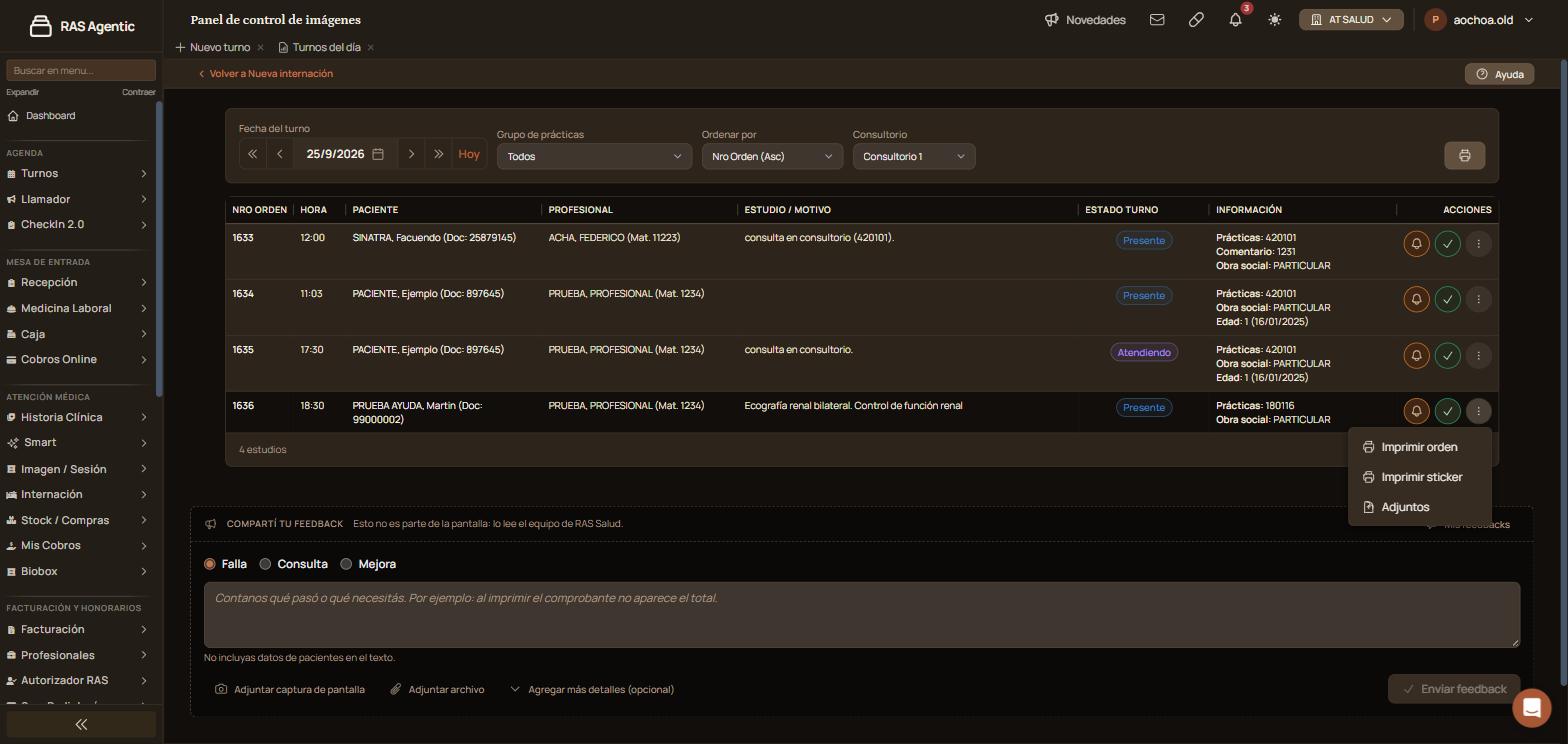
Los tres puntos de la fila abren un menú:
«Imprimir orden»: imprime la orden del estudio.
«Imprimir sticker»: imprime la etiqueta del paciente.
«Adjuntos»: los archivos de la orden.
Qué estudios aparecen
Aparecen los turnos del día ya recepcionados, con número de orden, del consultorio elegido. Un turno dado y todavía sin recepcionar no figura.
Casos y excepciones
Qué pasa
Qué hacer
El listado está vacío
Revisá «Fecha del turno» y «Consultorio», y tocá «Hoy». La pantalla recuerda la última fecha y el último filtro que usaste. Verificá que la práctica esté cargada en el grupo de prácticas "General"
Falta un paciente que ya llegó
Confirmá que recepción lo haya recepcionado: sin orden, el estudio no entra al panel.
Si esto no resolvió
Escribinos desde «Compartí tu feedback», al pie de la pantalla, con el número de orden.
Avisos y mensajes frecuentes
«No hay estudios para la fecha y el grupo de prácticas seleccionados.»: no hay estudios recepcionados con esos filtros.
«¿Marcar la atención de este turno?»: confirmación antes de cambiar el estado. «Cancelar» lo deja como estaba.
«Atencion del turno registrada.»: el estado del turno avanzó.
Actualizar preciosSubí o bajá de una vez el precio de venta de varios productos aplicando un porcentaje a los que filtres y tildes. Cada cambio queda registrado en el historial de precios.
Agenda QuirófanosGrilla del día por quirófano para pedir turnos quirúrgicos en un horario libre y seguir cada cirugía por su estado, de la solicitud a la limpieza de la sala.
Ajustes de inventarioCargá el saldo inicial, corregí diferencias de conteo y registrá mermas o vencimientos. Al confirmar el ajuste, el stock se actualiza; el saldo inicial además fija el costo promedio.
Alertas de stockRevisá qué productos están bajo el mínimo, qué lotes están por vencer y cuáles ya vencieron con saldo, para reponer y dar de baja mercadería a tiempo.