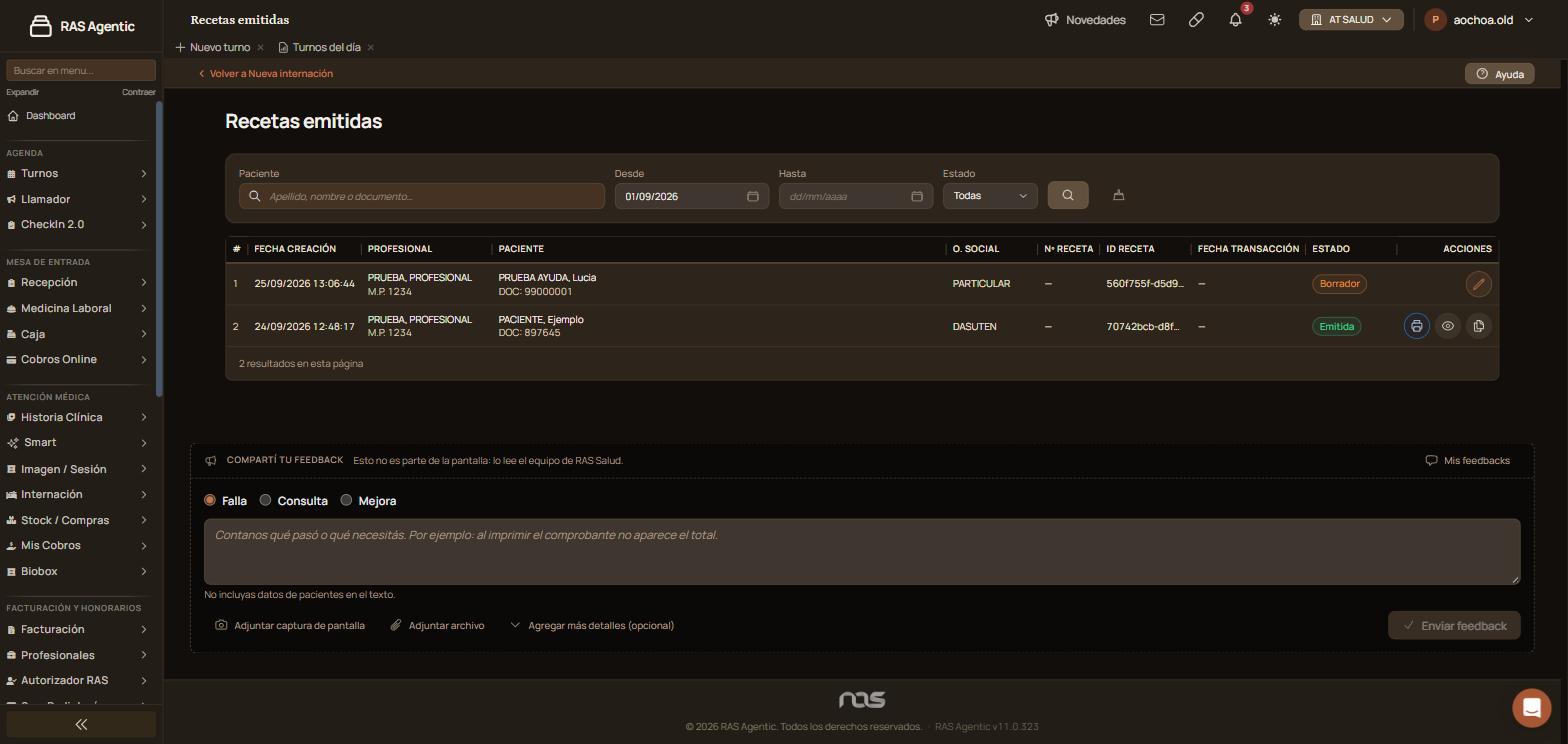
Consultá las recetas electrónicas del centro por paciente, fechas y estado, retomá los borradores y reenviá o descargá una receta ya emitida.
Actualizado el 16/10/2026
Lo básico
¿Para qué sirve esta pantalla?
Lista las recetas electrónicas del centro, emitidas y en borrador. La usan el profesional y recepción para reenviar una receta o retomar una que quedó sin emitir.
Cómo se usa, paso a paso
Entrá a «Atención médica», menú «Historia Clínica», «Recetas electrónicas emitidas».
En «Paciente», escribí el apellido, el nombre o el documento y elegilo de la lista.
Ajustá «Desde» y «Hasta». «Desde» abre en el primer día del mes.
En «Estado», elegí «Emitidas», «Borradores» o «Todas», y tocá la lupa.
En la fila de la receta emitida, tocá el ojo (ver detalle).
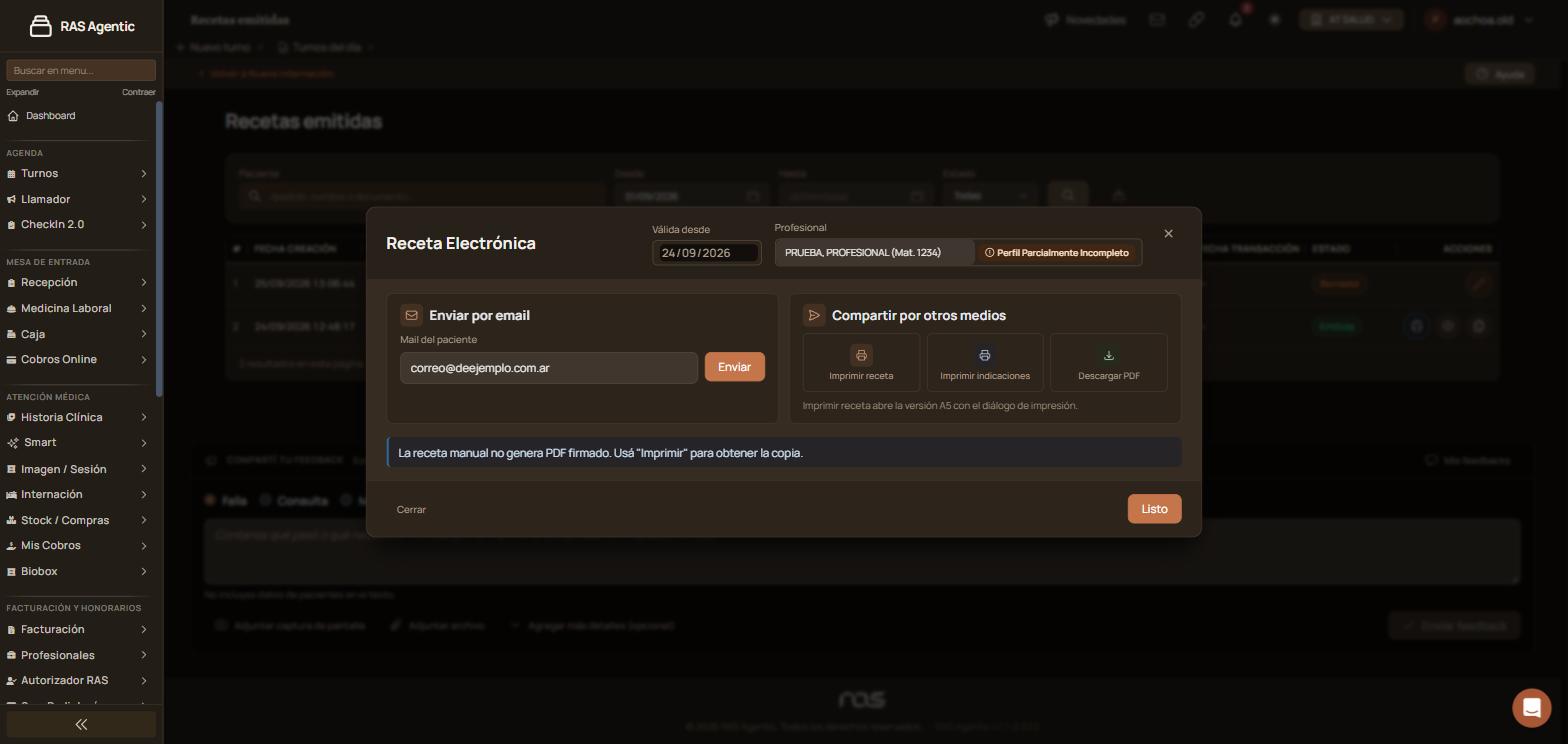
En «Enviar por email», revisá el correo del paciente y tocá «Enviar», o usá «Descargar PDF».
Verificación: la receta figura en el listado con el estado «Emitida», en verde, y su «ID RECETA».
Qué significa cada parte
«ESTADO»: «Emitida», en verde, o «Borrador», en naranja.
«ACCIONES»: en una receta emitida, la impresora (ver receta), el ojo (ver detalle) y las dos hojas (duplicar). En un borrador, el lápiz (editar receta).
Filtros y columnas: el detalle está en «Funciones avanzadas».
Funciones avanzadas
Filtros y columnas
Filtros: «Paciente» (apellido, nombre o documento), «Desde», «Hasta» y «Estado». La lupa busca y la escoba vuelve los filtros al inicio.
«FECHA CREACIÓN»: día y hora en que se empezó la receta.
«PROFESIONAL»: quien firma la receta, con su matrícula.
«PACIENTE»: nombre y documento.
«O. SOCIAL»: la cobertura con la que se hizo.
«Nº RECETA» e «ID RECETA»: los identificadores de la receta. Con el «ID RECETA» nos podés escribir si necesitás ayuda.
«FECHA TRANSACCIÓN»: fecha en que la receta se emitió.
Acciones de una receta emitida
La impresora (ver receta): abre la receta en una pestaña nueva, lista para imprimir.
El ojo (ver detalle): abre «Receta Electrónica» con «Enviar por email» y «Compartir por otros medios»: «Imprimir receta», «Imprimir indicaciones» y «Descargar PDF».
Las dos hojas (duplicar receta): parte de esa receta para armar una nueva.
Retomar un borrador
Una receta que se empezó y no se emitió queda en «Borrador». Elegí «Borradores» en «Estado» y tocá el lápiz (editar receta) para completarla y emitirla. Desde la historia clínica, «Receta electrónica» también abre la última receta en curso.
Emitir desde la historia clínica
Con la receta cargada, «Previsualizar» muestra cómo queda. «Emitir la receta» la envía a Farmalink. Si Farmalink la rechaza, la receta queda en borrador y el aviso en rojo dice qué campo corregir (por ejemplo, un dato del profesional).
Perfil del profesional incompleto
Si al lado del profesional aparece «Perfil Parcialmente Incompleto», faltan datos en la ficha del profesional. El administrador del centro los completa desde «Profesionales».
Casos y excepciones
Qué pasa
Qué hacer
La receta no aparece
Revisá «Desde»: abre en el primer día del mes. Probá con «Todas» en «Estado».
El paciente dice que no le llegó el mail
Abrí el ojo (ver detalle), corregí el correo en «Mail del paciente» y tocá «Enviar».
Si esto no resolvió
Escribinos desde «Compartí tu feedback», al pie de la pantalla, con el «ID RECETA».
Avisos y mensajes frecuentes
«La receta manual no genera PDF firmado. Usá "Imprimir" para obtener la copia.»: aparece en el detalle. Para una copia en papel, usá «Imprimir receta».
«Imprimir receta abre la versión A5 con el diálogo de impresión.»: la receta se imprime en tamaño A5.
Actualizar preciosSubí o bajá de una vez el precio de venta de varios productos aplicando un porcentaje a los que filtres y tildes. Cada cambio queda registrado en el historial de precios.
Agenda QuirófanosGrilla del día por quirófano para pedir turnos quirúrgicos en un horario libre y seguir cada cirugía por su estado, de la solicitud a la limpieza de la sala.
Ajustes de inventarioCargá el saldo inicial, corregí diferencias de conteo y registrá mermas o vencimientos. Al confirmar el ajuste, el stock se actualiza; el saldo inicial además fija el costo promedio.
Alertas de stockRevisá qué productos están bajo el mínimo, qué lotes están por vencer y cuáles ya vencieron con saldo, para reponer y dar de baja mercadería a tiempo.