Listado de los pedidos de quirófano por estado, fecha y cirujano, para aprobarlos, editarlos, reprogramarlos o cancelarlos sin abrir la grilla.
Actualizado el 13/10/2026
Lista los pedidos de quirófano para revisarlos y aprobarlos de a uno. La usa el coordinador de quirófano.
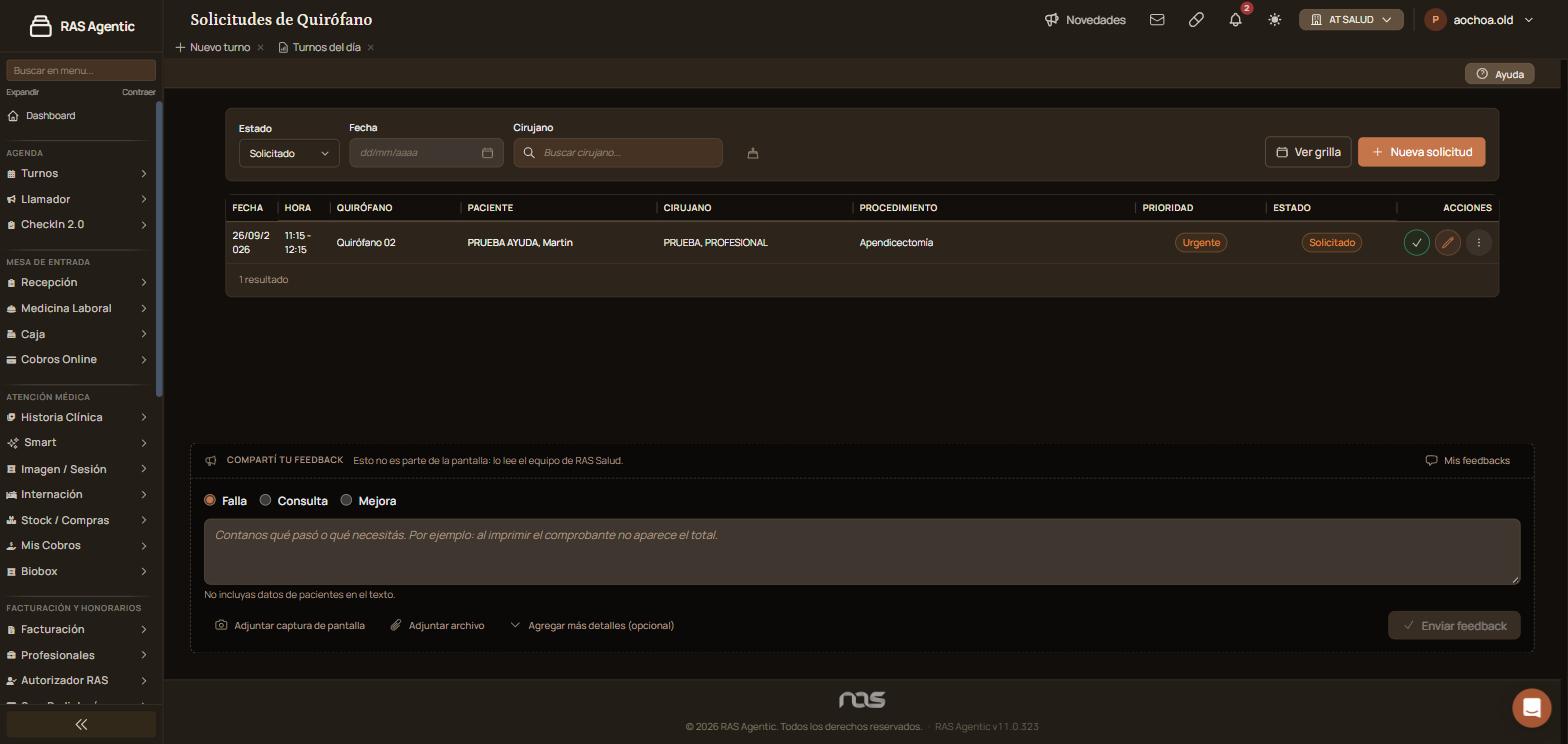
Verificación: aparece «Turno aprobado» y el pedido sale del listado de «Solicitado». Con «Estado» en «Todos» figura como «Aprobado».
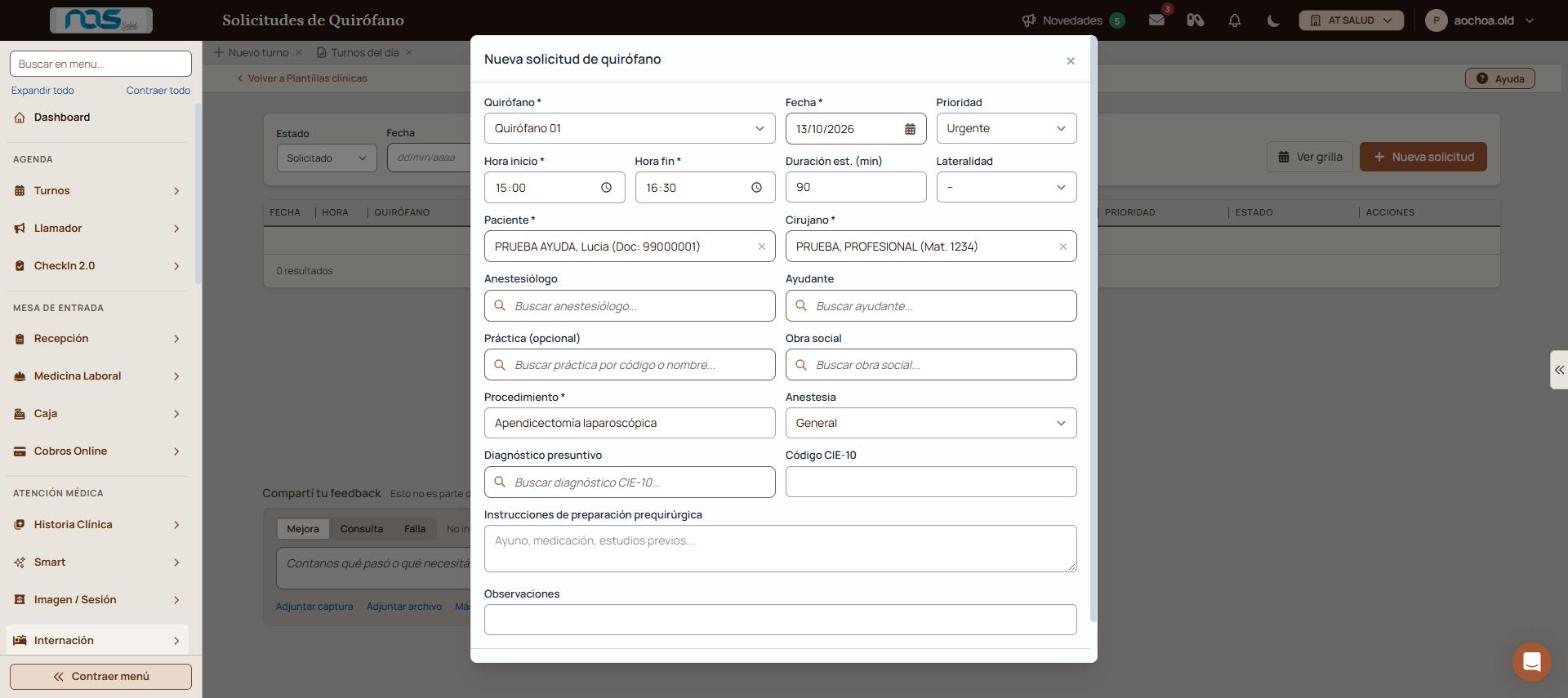
«Nueva solicitud» abre la ventana «Nueva solicitud de quirófano». Los datos obligatorios son «Quirófano», «Fecha», «Hora inicio», «Hora fin», «Paciente», «Cirujano» y «Procedimiento». Opcionales: «Prioridad» (arranca en «Electiva»), duración estimada, lateralidad, anestesiólogo, ayudante, práctica, obra social, anestesia, diagnóstico presuntivo, instrucciones de preparación prequirúrgica y observaciones. Con «Solicitar turno» el pedido queda en «Solicitado» y aparece «Turno de quirófano solicitado».
Los quirófanos en mantenimiento figuran como «fuera de servicio» en la lista.
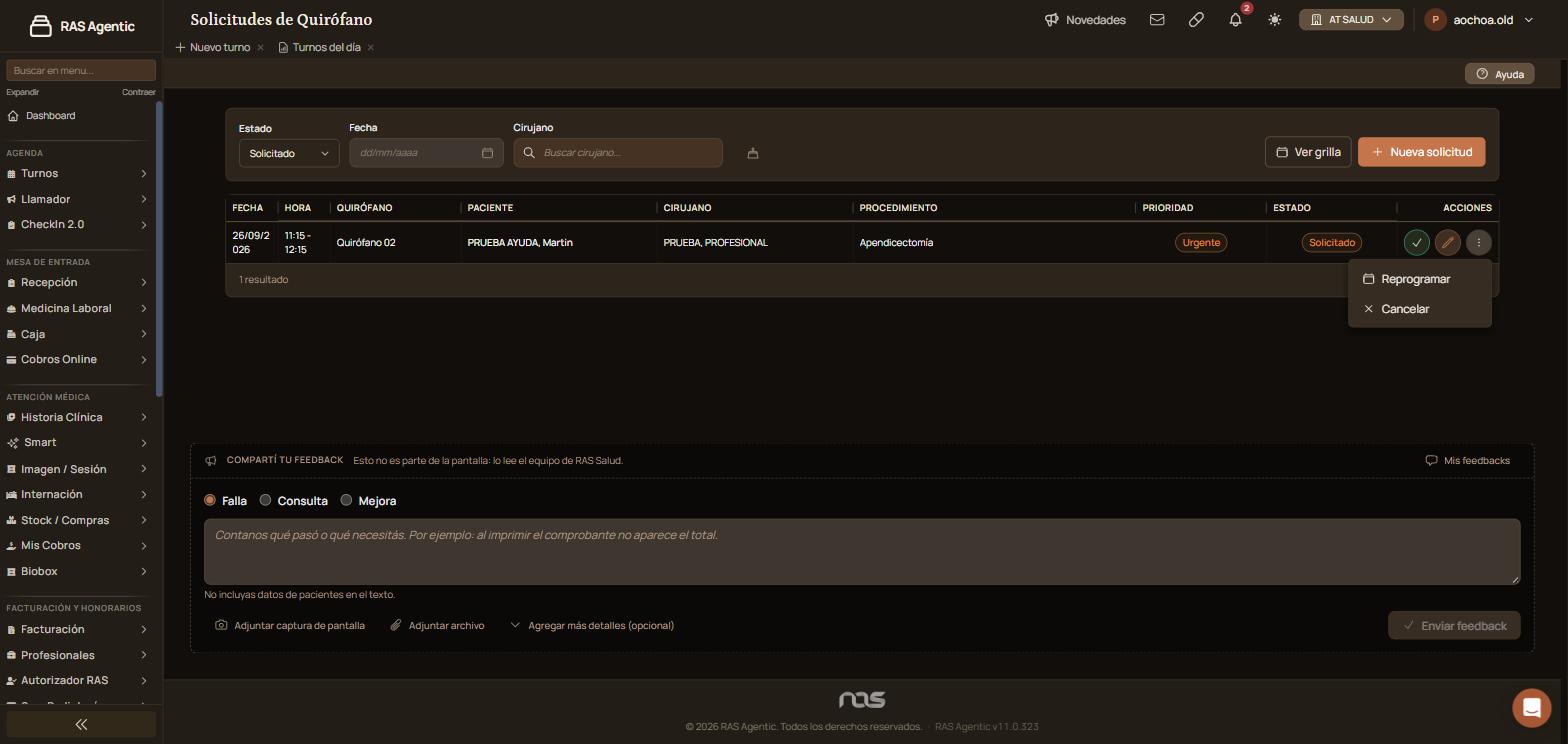
Los tres puntos de un pedido en «Solicitado» abren «Reprogramar» y «Cancelar». En un pedido aprobado, esas dos acciones están a la vista en la fila.
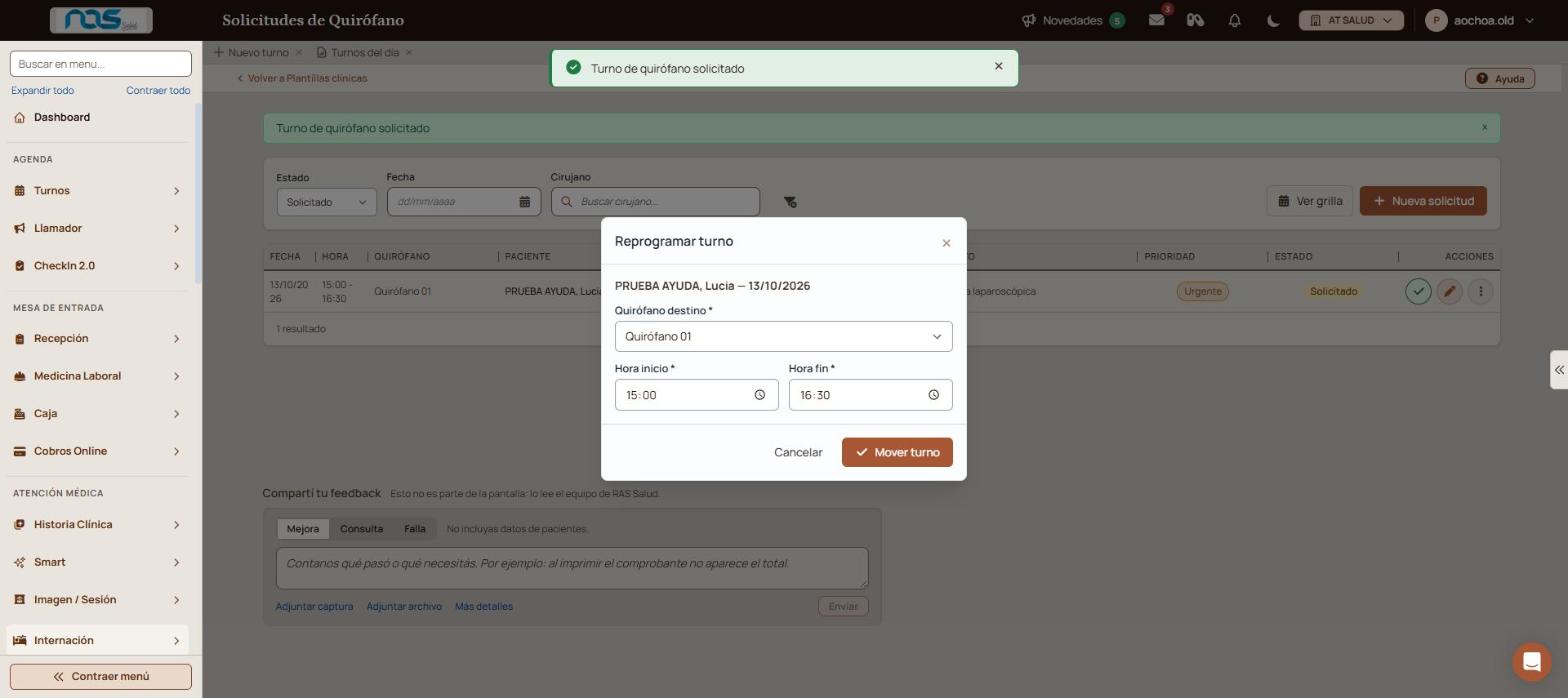
«Reprogramar» abre «Reprogramar turno»: elegí «Quirófano destino», «Hora inicio» y «Hora fin», y hacé clic en «Mover turno». «Cancelar» pide confirmar con «¿Cancelar esta solicitud de quirófano?»: «Aceptar» cancela el pedido y «Cancelar» lo deja como estaba.
El lápiz (editar) abre el pedido para corregir el horario, el paciente, el cirujano o el procedimiento antes de aprobarlo.
Si al aprobar el cirujano tiene turnos de consultorio en ese horario, se abre «Agenda de consultorio superpuesta». El detalle está en el artículo de Agenda Quirófanos.
| Qué pasa | Qué hacer |
|---|---|
| El listado está vacío | Cambiá «Estado» a «Todos»: el listado abre con los pedidos por aprobar. |
| Buscás los pedidos de un día | Elegí la fecha en «Fecha». |
| No podés elegir un quirófano al pedir el turno | Si dice «fuera de servicio», está en mantenimiento: elegí otro. |
Escribinos desde «Compartí tu feedback», al pie de la pantalla, con la fecha, el quirófano y el paciente.
Elevá tu institución médica con orden, confianza y fluidez.
Tu opinión es anónima: no guardamos tu nombre ni tu correo.
¡Copiado!
¿Te quedaron dudas? Escribinos y te ayudamos.
