Pasá mercadería de un depósito a otro con un remito interno. Al confirmar, se descuenta del origen y se suma al destino.
Actualizado el 13/10/2026
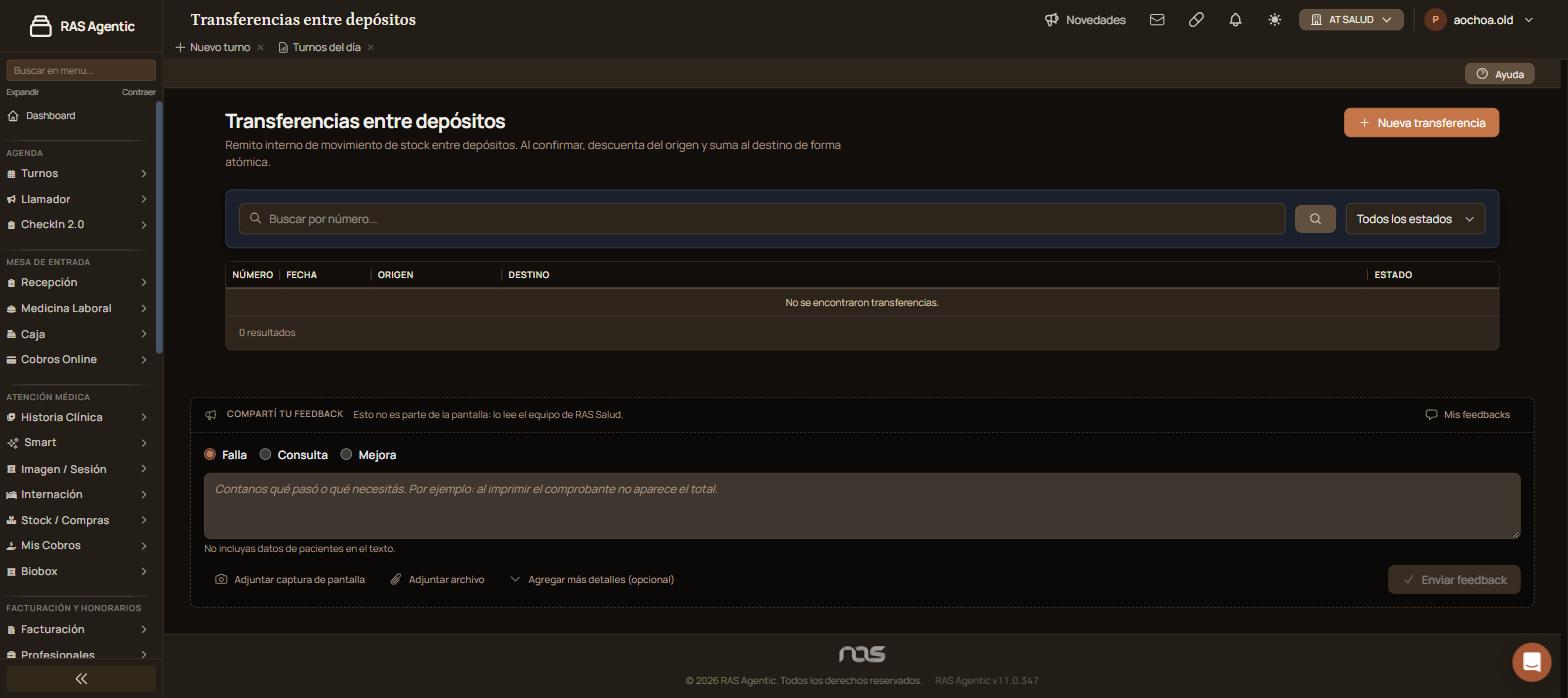
Permite mover productos entre depósitos, por ejemplo de la farmacia central a un botiquín de sector. Cada transferencia es un remito interno con número, fecha, origen y destino. La usa quien administra el stock o la farmacia.
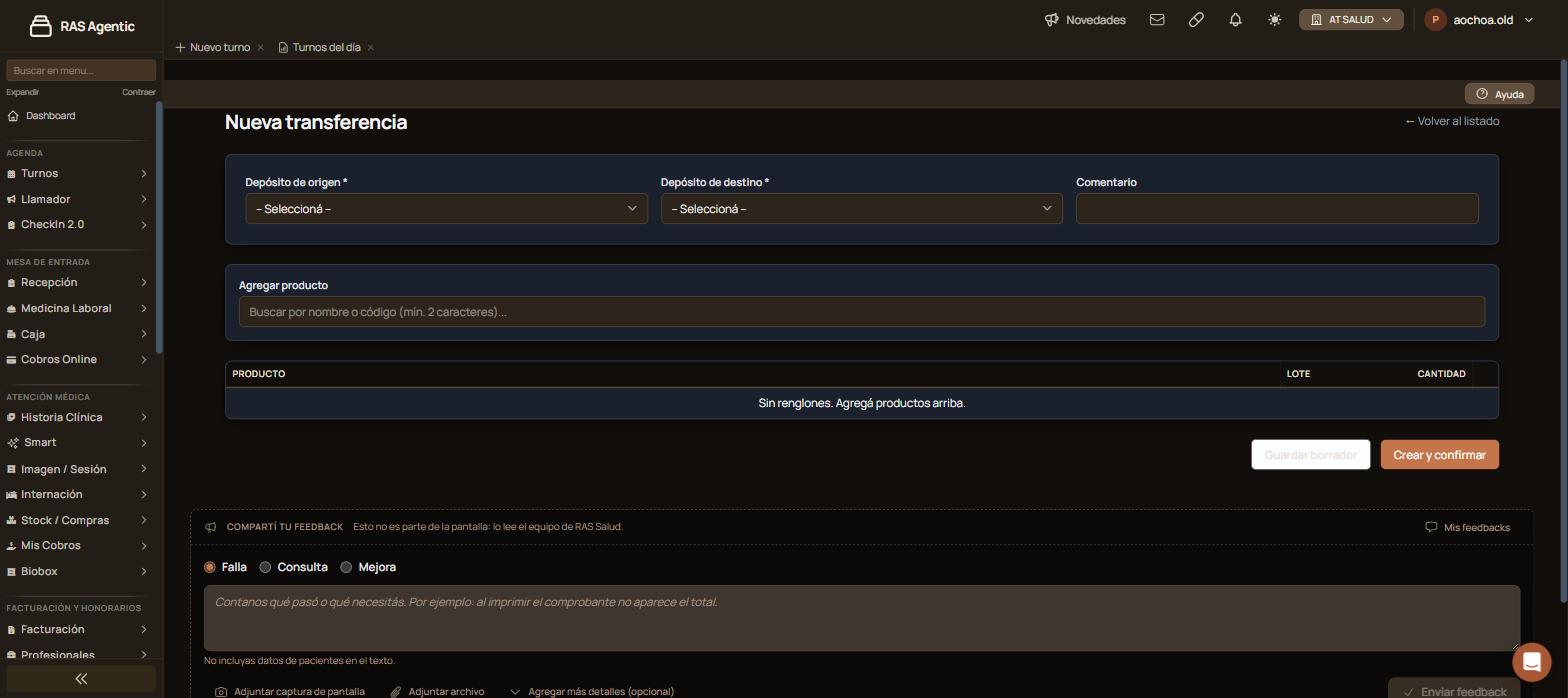
Hacé clic en «Guardar borrador» para seguir después, o en «Crear y confirmar». En el aviso «Confirmar transferencia», hacé clic en «Confirmar».
Verificación: se abre la transferencia con su número y el estado «Confirmado». El stock se movió del origen al destino y el movimiento figura en «Movimientos (Kardex)».
«Buscar por número» y el filtro «Todos los estados» acotan el listado. Sin resultados aparece «No se encontraron transferencias.».
Una transferencia confirmada no se edita. Su detalle muestra el número, el estado «Confirmado», los depósitos de origen y destino, y los productos con su lote y cantidad.
En «Agregar producto», el buscador necesita al menos 3 caracteres. Hasta que agregues un producto, la tabla dice «Sin renglones. Agregá productos arriba.».
| Qué pasa | Qué hacer |
|---|---|
| Guardaste como borrador | El stock no cambia hasta que confirmes. |
| Al confirmar | El descuento del origen y la suma al destino se hacen juntos. |
| El producto no aparece en el buscador | Escribí al menos 3 caracteres del nombre o del código. |
Escribile a soporte desde el botón «Ayuda» de la pantalla e indicá el número de la transferencia.
Elevá tu institución médica con orden, confianza y fluidez.
Tu opinión es anónima: no guardamos tu nombre ni tu correo.
¡Copiado!
¿Te quedaron dudas? Escribinos y te ayudamos.
