Muestra cuántos créditos quedan del paquete del mes, en qué se fueron y quién los consumió, y permite repartirlos entre los usuarios del centro.
Actualizado el 06/10/2026
Muestra cuántos créditos quedan del paquete del mes, en qué se fueron y quién los consumió, y permite repartirlos entre los usuarios.
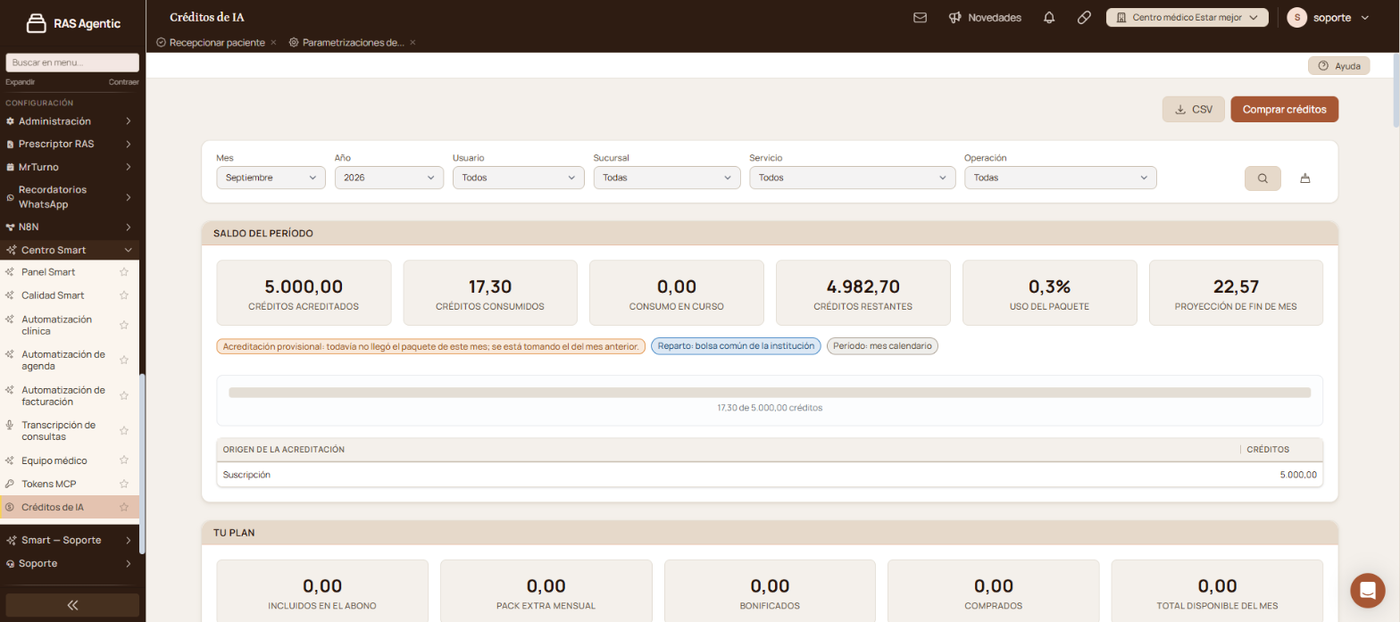
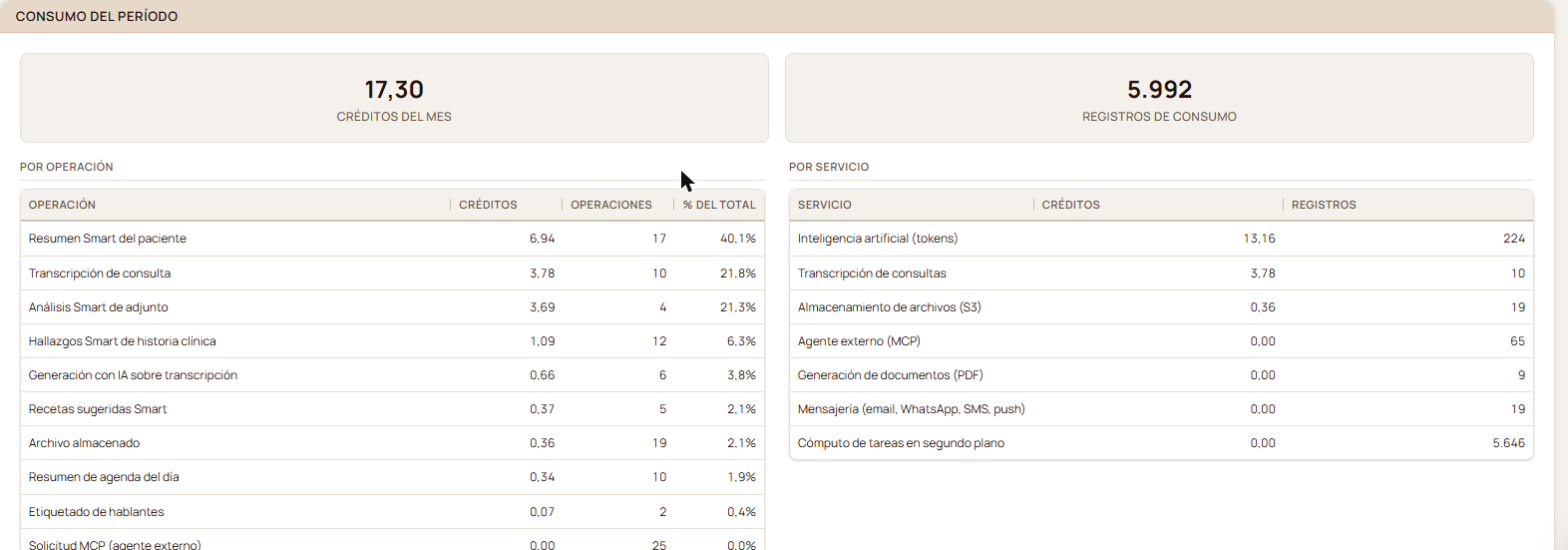
Bajá a «Consumo del período» y mirá «Por operación»: la columna «% del total» dice qué se está llevando el paquete.
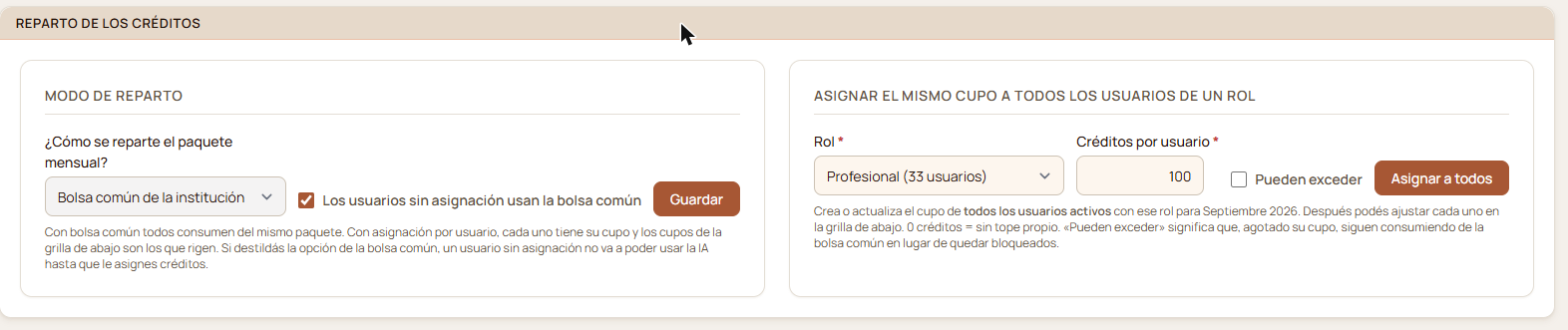
Para repartir los créditos, andá a «Reparto de los créditos», elegí «Bolsa común de la institución» o «Asignación por usuario» y hacé clic en «Guardar».
Si necesitás el detalle en una planilla, podes hacer clic en «CSV», arriba a la derecha y descargalo.
Sabés que el filtro se aplicó cuando «Créditos consumidos» cambia y «Detalle por día» pasa a mostrar los días del mes que elegiste.
El paquete se acredita por mes calendario. Los créditos incluidos en el abono entran el día 1 de cada mes y se suman al «Total disponible del mes» junto con lo demás que tenga el centro: «Pack extra mensual», «Bonificados» y «Comprados». «Tu plan» muestra cada parte y, debajo, «Origen de la acreditación» dice de dónde vino.
Lo que no se usa vence el último día del mes y no se arrastra al siguiente. La fecha exacta figura debajo de «Tu plan».
Si el día 1 todavía no llegó el paquete nuevo, la pantalla avisa «Acreditación provisional» y toma el del mes anterior hasta que se acredite. Si el centro no tiene paquete acreditado, «Créditos restantes» queda en «—» y el consumo no está limitado.
Los créditos se gastan cada vez que se usa una función de IA de Smart, sea que la use un profesional durante la atención o que la haga sola un agente. Lo que no usa IA casi no gasta.
En «Por operación» ves cada función con el nombre de la operación. Esta tabla te dice qué es cada una y dónde se activa:
| Función Smart | Qué hace | Cómo figura en «Por operación» | Dónde se activa |
|---|---|---|---|
| Resumen del paciente | Arma un resumen de la historia clínica para leer antes de que entre el paciente. Se usa desde la pantalla de atención. | Resumen Smart del paciente | Equipo médico: viene habilitado para todos. |
| Transcripción de consulta | La consulta se escribe sola mientras el profesional atiende, con consentimiento del paciente. | Transcripción de consulta | Equipo médico: se habilita profesional por profesional. |
| Textos y hablantes de la transcripción | Arma texto con IA a partir de lo transcripto e identifica quién habla. | Generación con IA sobre transcripción y Etiquetado de hablantes | Con la transcripción de consulta. |
| Hallazgos Smart | Lee las evoluciones y propone diagnósticos, problemas, medicamentos y antecedentes. El médico los valida o descarta en «Hallazgos de mis pacientes». | Hallazgos Smart de historia clínica | Automatización clínica, tilde por tilde. |
| Análisis de adjuntos | Analiza un archivo adjunto a la historia clínica. | Análisis Smart de adjunto | Desde la historia clínica. |
| Recetas sugeridas | Sugiere recetas para el paciente. | Recetas sugeridas Smart | Desde la historia clínica. |
| Resumen de agenda | Agrega un resumen al correo con la agenda del día. | Resumen de agenda del día | Automatización clínica. |
| Agente facturador | Lee las autorizaciones adjuntas de las órdenes y compara el papel contra lo cargado, antes de presentar. | Lectura de documentos de la orden | Automatización de facturación. |
Las demás operaciones son de funcionamiento del sistema y cuestan casi nada: «Archivo almacenado», «Email enviado», «Documento PDF generado», «Tarea en segundo plano», «Agente interno automático» y «Solicitud MCP (agente externo)».
Los agentes tienen además topes diarios, que se cargan en su propia pantalla, para que el gasto no se dispare. El Panel Smart muestra cuáles de estas capacidades están activas en el centro.
«Tarifario de operaciones» te dice cuánto gasta cada operación, con datos de los últimos noventa días de este centro:
Es una referencia tomada del consumo real, no un precio garantizado. Para estimar cuánto vas a gastar, multiplicá el promedio por las veces que vas a usar la operación: si una operación promedia 0,40 créditos y la hacés 10 veces, gastás cerca de 4.
Además de «Por operación», «Consumo del período» abre el gasto por:
La opción «Los usuarios sin asignación usan la bolsa común» es la red de seguridad: si la destildás, un usuario sin cupo no va a poder usar la IA hasta que le asignes créditos.
Para cargar los cupos:
| Qué pasa | Qué hacer |
|---|---|
| Aparece «Acreditación provisional» | El paquete nuevo todavía no se acreditó y se usa el del mes anterior. Los del abono entran el día 1. |
| Dice «Sin paquete acreditado: el consumo no está limitado» | El centro no tiene créditos este mes. Consultá con tu contacto comercial de RAS. |
| Un usuario no puede usar la IA | Revisá que tenga cupo, o tildá «Los usuarios sin asignación usan la bolsa común». |
| Un sector gasta de más | Pasá a «Asignación por usuario» y cargá su cupo. Dejá tildado «Pueden exceder» si no querés que nadie quede trabado. |
| Un profesional no tiene la transcripción o el resumen | Se habilitan en Equipo médico, no acá. |
| Sobraron créditos | No pasan al mes siguiente: vencen al cierre. |
Al pie de la pantalla está el bloque «Compartí tu feedback», que lee el equipo de RAS Salud: elegí «Falla», «Consulta» o «Mejora» y contá qué pasó. No incluyas datos de pacientes en el texto.
Elevá tu institución médica con orden, confianza y fluidez.
Tu opinión es anónima: no guardamos tu nombre ni tu correo.
¡Copiado!
¿Te quedaron dudas? Escribinos y te ayudamos.
