Consultá las especialidades que atiende tu institución, cargá nuevas, corregilas o desactivalas, y mirá qué profesionales tiene asociados cada una.
Actualizado el 29/09/2026
Podés consultar si las especialidades pre-cargadas en el sistema son las que atiende tu institución, como Cardiología o Kinesiología. Después se asignan a los profesionales y se usan para buscar turnos. La usa el administrador del centro cuando se suma una especialidad nueva.
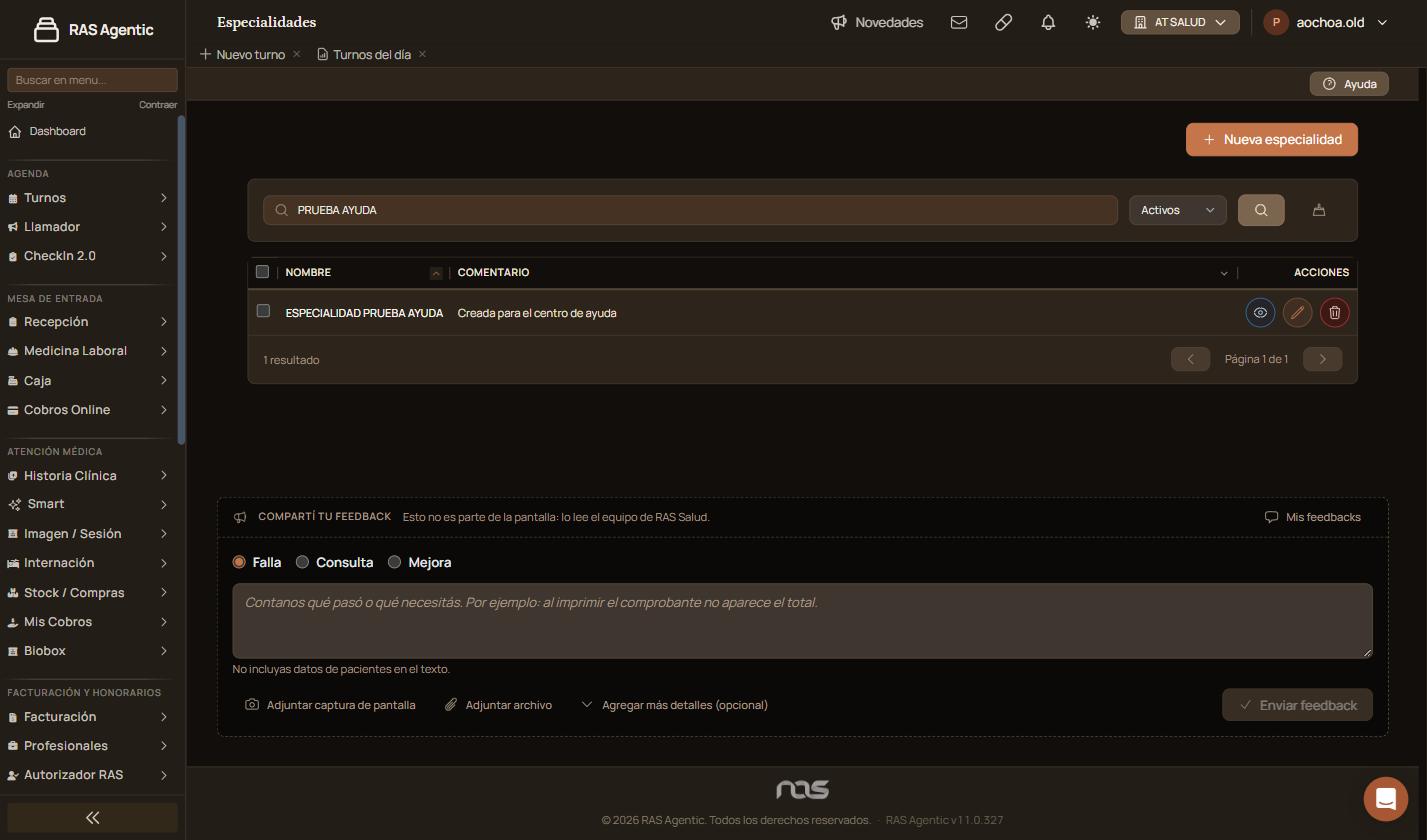
Luego esta especialidad se la asignás al profesional dentro de su ficha.
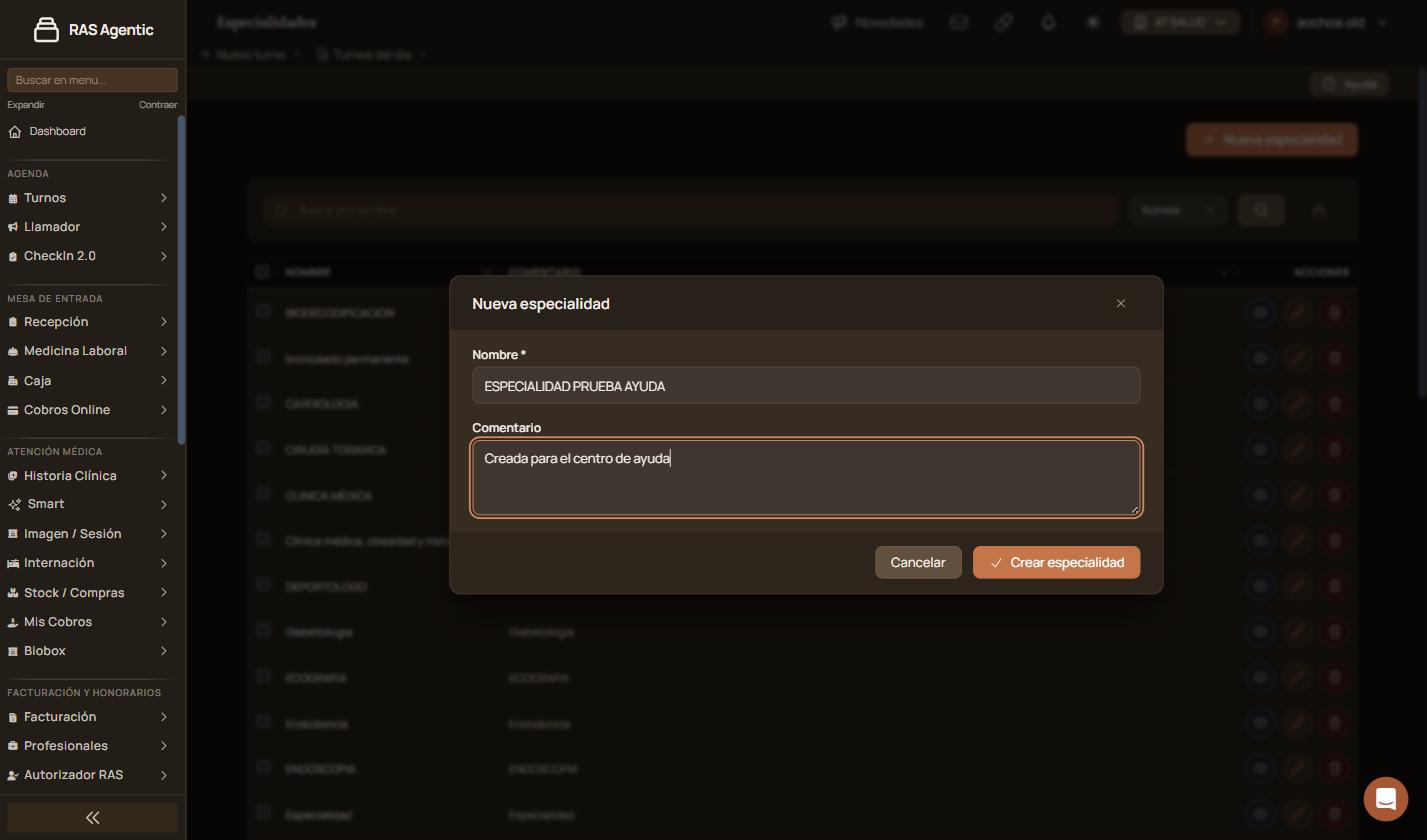
Hacé clic en «Crear especialidad».
Verificación: al buscarla por nombre, la especialidad aparece en el listado de «Activos» con su comentario.
Hacé clic en el ojo (Profesionales). Se abre «Detalle de Especialidad» con el estado, el nombre, el comentario y la tabla «Profesionales asociados» con apellido y nombre, teléfono y email. Si todavía nadie la tiene, dice «No hay profesionales asociados.».
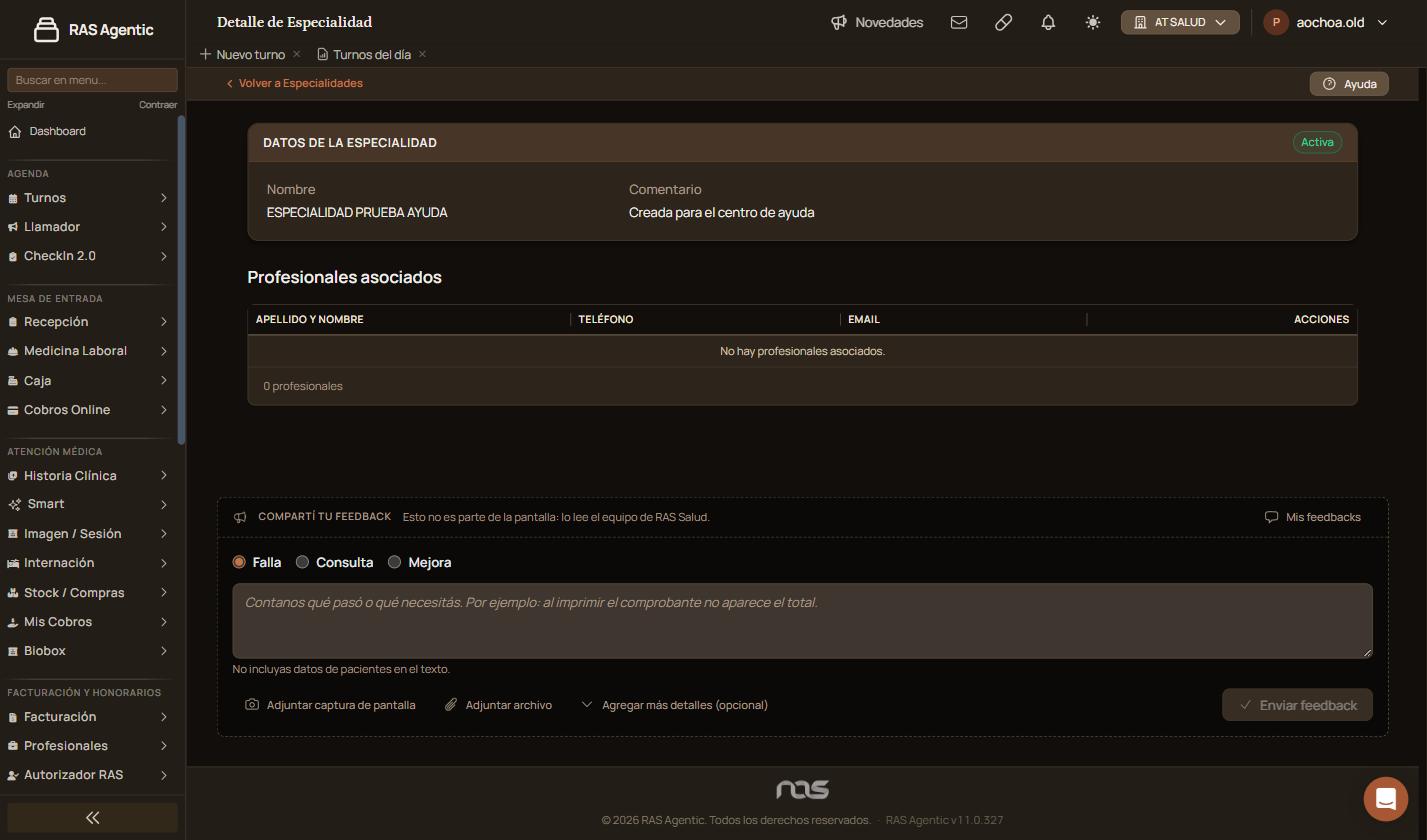
La especialidad se asigna desde la ficha de cada profesional, en Profesionales.
Tildá las casillas de las especialidades. Arriba del listado aparecen «Desactivar», «Activar» y «Deseleccionar». Para reactivar una, buscala con el filtro en «Inactivos».
| Qué pasa | Qué hacer |
|---|---|
| «Crear especialidad» no avanza | Completá el «Nombre»: es obligatorio. |
| La especialidad no aparece al asignarla a un profesional | Revisá que esté activa. |
| Hay dos especialidades con nombres parecidos | Dejá activa una sola y desactivá la otra. |
Escribinos desde «Compartí tu feedback», al pie de la pantalla, con el nombre de la especialidad.
Elevá tu institución médica con orden, confianza y fluidez.
Tu opinión es anónima: no guardamos tu nombre ni tu correo.
¡Copiado!
¿Te quedaron dudas? Escribinos y te ayudamos.
