Armá grupos de pacientes con un nombre y un tipo, sumá los pacientes que corresponden y corregí o desactivá los grupos cuando haga falta.
Actualizado el 02/10/2026
La función permite reunir pacientes bajo un mismo nombre para gestionarlos en conjunto. De esta forma, podés asignar turnos y recepcionarlos en bloque, todo de una sola vez. Es especialmente útil en instituciones que trabajan con talleres o grupos, donde un mismo profesional atiende a varios pacientes al mismo tiempo. La usa el administrador del centro para ordenar a sus pacientes.
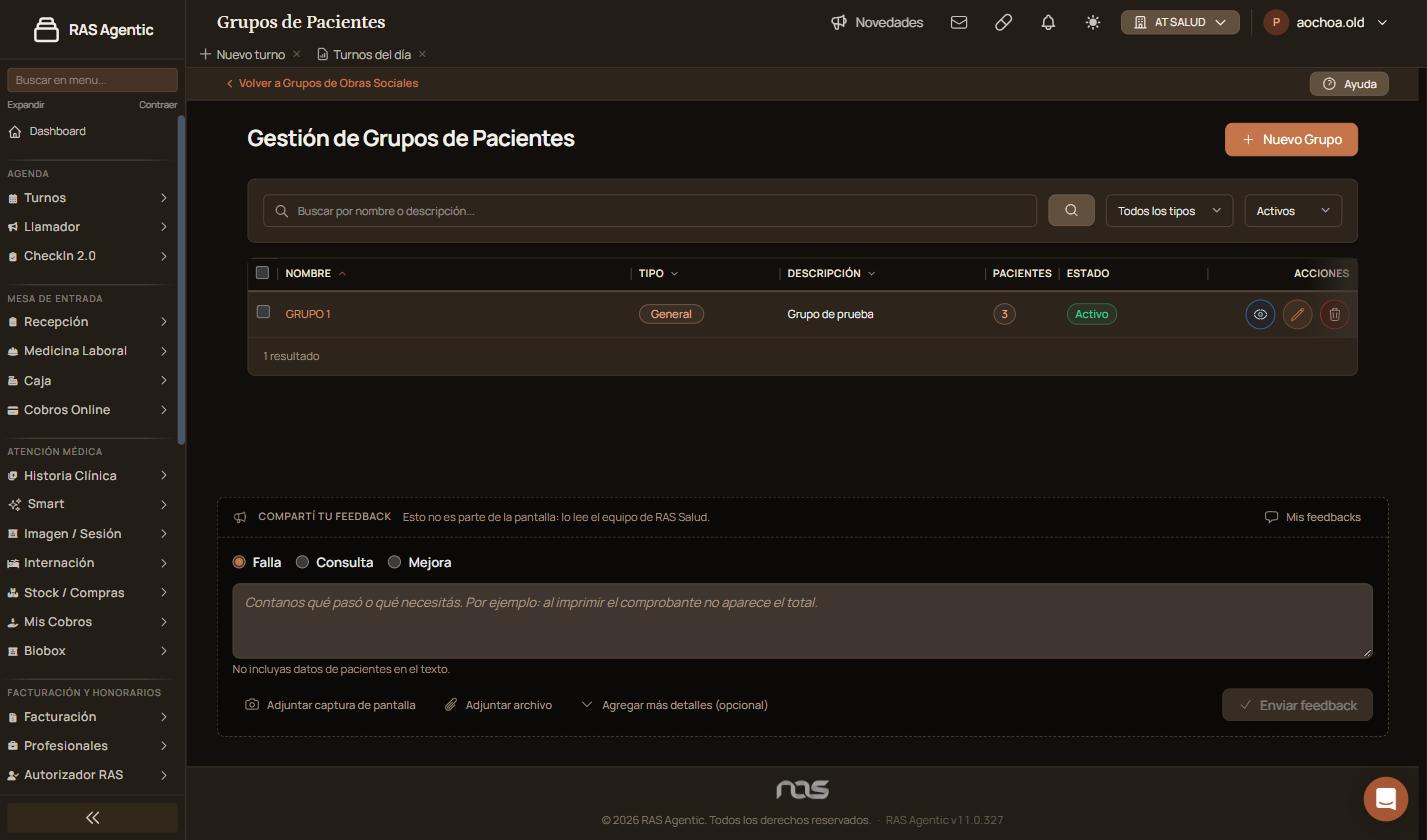
Si hace falta, completá «Valor» y hacé clic en «Agregar».
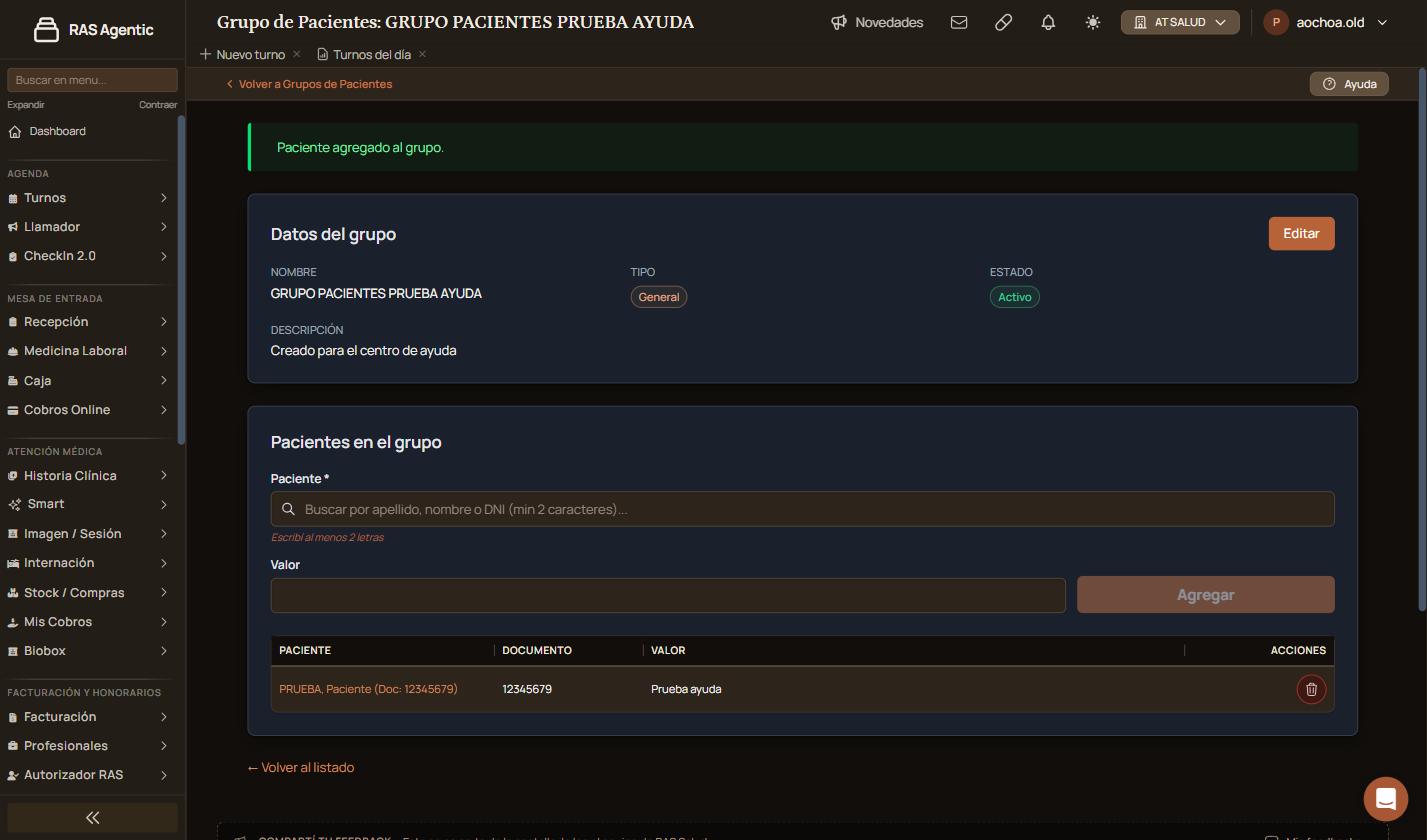
Verificación: aparece «Paciente agregado al grupo.» y el paciente figura en la tabla con su documento.
Abrí el grupo con el ojo (ver) o haciendo clic en su nombre. En «Pacientes en el grupo», buscá al paciente y hacé clic en «Agregar». La tabla muestra paciente, documento y valor. Para sacar a alguien, usá el tacho de su fila.
Desde el lápiz del listado, o con «Editar» en la ficha del grupo.
Buscá por nombre o descripción. Combiná el filtro de tipo («Todos los tipos», «Indefinido», «General») con el de estado («Activos», «Inactivos», «Todos»). Para trabajar con varios grupos a la vez, tildá sus casillas.
| Qué pasa | Qué hacer |
|---|---|
| «Crear grupo» no avanza | Completá «Nombre» y «Tipo»: son obligatorios. |
| «Agregar» no está disponible para hacer clic | Elegí primero un paciente de la lista. |
| Aparece «Escribí al menos 2 letras» | Escribí dos letras o más en «Paciente». |
| El paciente no aparece al buscarlo | Revisá que esté cargado en Pacientes. |
Escribinos desde «Compartí tu feedback», al pie de la pantalla, con el nombre del grupo.
Elevá tu institución médica con orden, confianza y fluidez.
Tu opinión es anónima: no guardamos tu nombre ni tu correo.
¡Copiado!
¿Te quedaron dudas? Escribinos y te ayudamos.
