RAS Salud Centro de ayuda

Grupos de Profesionales

Armá grupos de profesionales de tipo Servicio o Sesión, sumá a los profesionales que los integran y corregí o desactivá los grupos cuando haga falta.

Actualizado el 29/09/2026

Lo básico

¿Para qué sirve esta pantalla?

Reúne profesionales bajo un mismo nombre, por ejemplo los que forman un servicio o comparten un box. La usa el administrador del centro para ordenar a su equipo y el equipo para dar turnos.
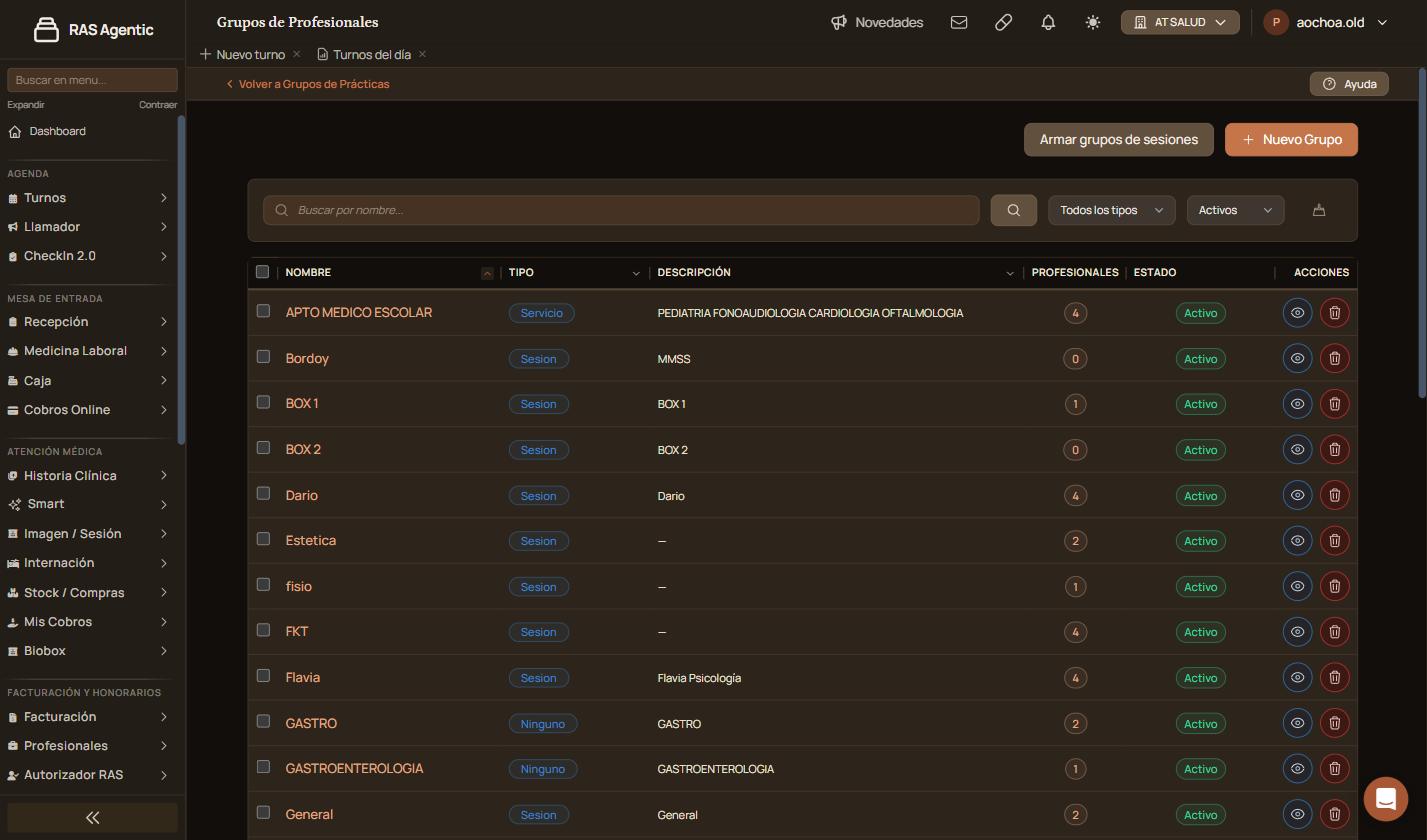
Pantalla «Grupos de Profesionales» con los filtros de tipo y estado, los botones «Armar grupos de sesiones» y «Nuevo Grupo».
Listado de grupos de profesionales con su tipo y cantidad

Cómo se usa, paso a paso

  1. Entrá a la sección «Configuración», menú «Administración», «Grupos de Profesionales».
  2. Hacé clic en «Nuevo Grupo».
  3. Completá «Nombre», elegí el «Tipo» y, si querés, una «Descripción».
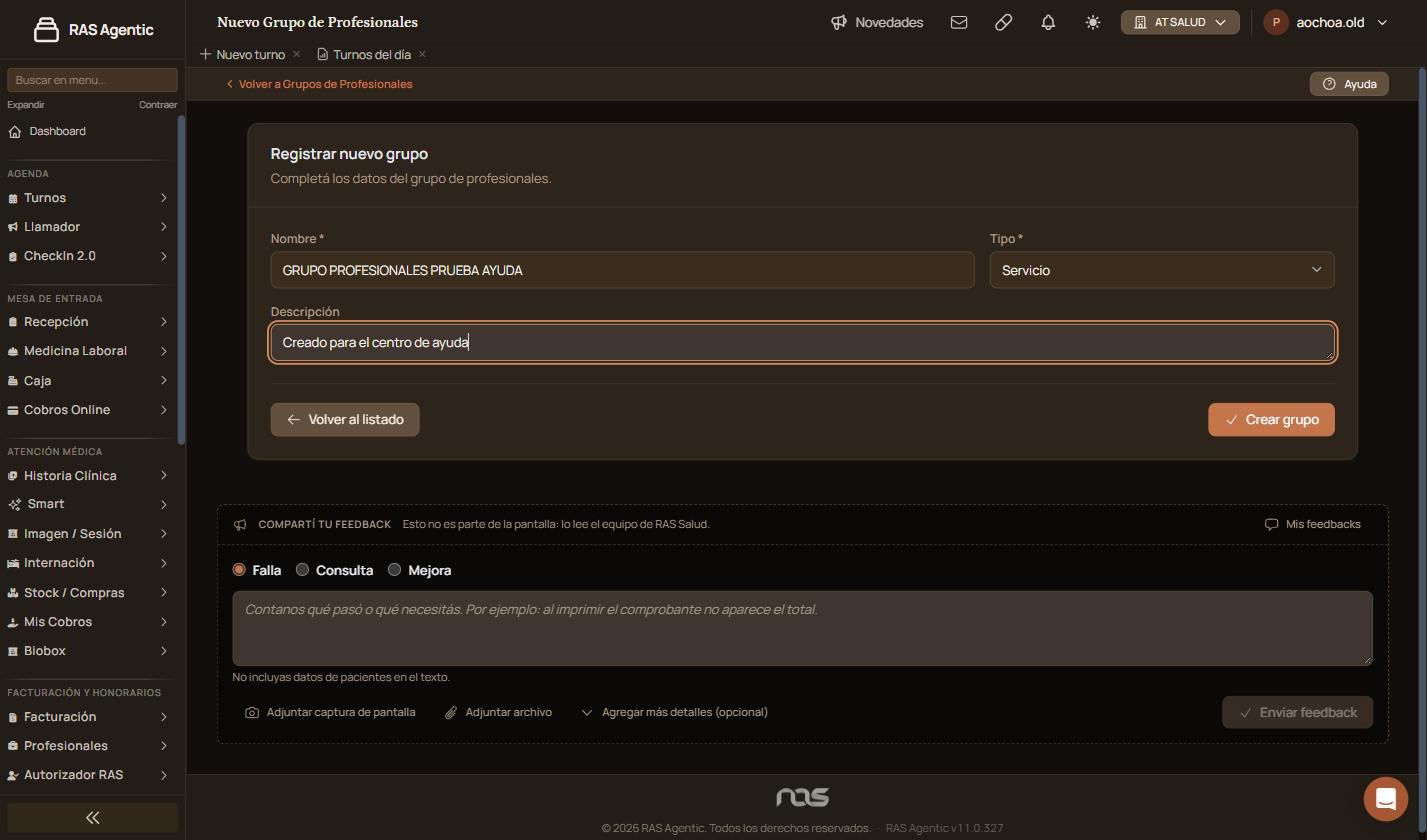
    Formulario «Registrar nuevo grupo» con «Nombre», «Tipo» Servicio y «Descripción» completos.
    Formulario «Registrar nuevo grupo»
  4. Hacé clic en «Crear grupo». Se abre la ficha del grupo.

  5. En «Agregar profesional», buscá por apellido, nombre o matrícula, elegilo y hacé clic en «Agregar».
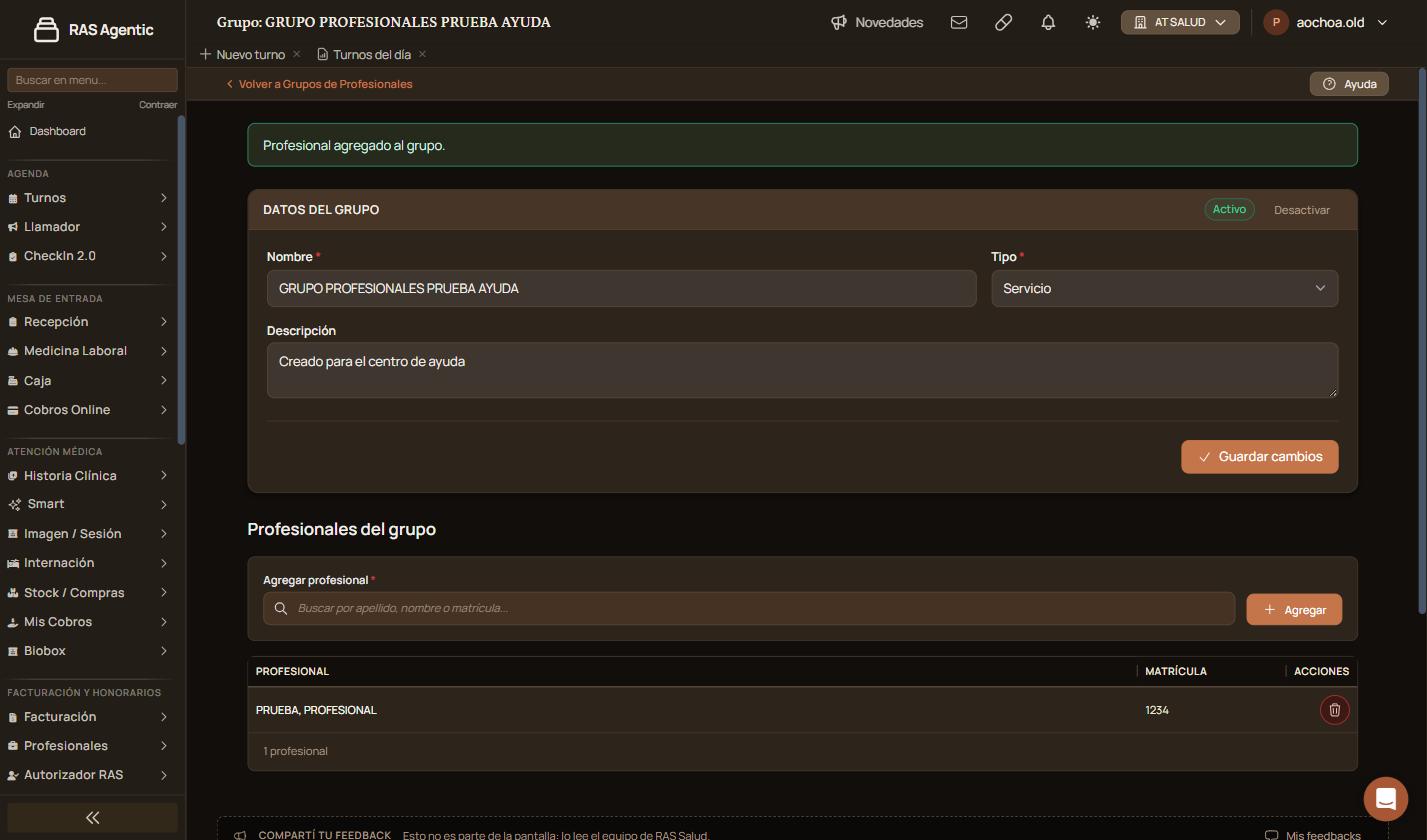
    Ficha del grupo de prueba con el aviso «Profesional agregado al grupo.» y PRUEBA, PROFESIONAL con matrícula 1234 en la tabla.
    Ficha del grupo con un profesional agregado

Verificación: aparece «Profesional agregado al grupo.» y el profesional figura en la tabla con su matrícula.

Qué significa cada parte

  • «TIPO»: «Servicio» o «Sesion». Los grupos viejos pueden figurar como «Ninguno».
  • «PROFESIONALES»: cuántos profesionales tiene el grupo.
  • «ESTADO»: «Activo» o inactivo.
  • El nombre o el ojo: abren la ficha del grupo.
  • El tacho (desactivar): saca el grupo de las listas sin borrarlo.
  • «Armar grupos de sesiones»: abre la pantalla para armar grupos de sesiones.

Funciones avanzadas

Cambiar los datos del grupo

En la ficha del grupo, corregí «Nombre», «Tipo» o «Descripción» y hacé clic en «Guardar cambios». Desde ahí también podés usar «Desactivar», arriba a la derecha de «DATOS DEL GRUPO».

Quitar un profesional

En «Profesionales del grupo», usá el tacho de su fila. Abajo de la tabla se ve cuántos profesionales quedan.

Buscar y filtrar

Buscá por nombre y combiná el filtro de tipo («Todos los tipos», «Servicio», «Sesion») con el de estado («Activos», «Inactivos», «Todos»). Para trabajar con varios grupos a la vez, tildá sus casillas.

Casos y excepciones

Qué pasaQué hacer
«Crear grupo» no avanzaCompletá «Nombre» y elegí un «Tipo».
El profesional no aparece al buscarloRevisá que esté cargado y activo en Profesionales.
Un grupo figura con tipo «Ninguno»Abrilo, elegí «Servicio» o «Sesion» y guardá.

Si esto no resolvió

Escribinos desde «Compartí tu feedback», al pie de la pantalla, con el nombre del grupo.

Avisos y mensajes frecuentes

  • «Completa este campo»: falta el nombre del grupo.
  • «Grupo de profesionales creado correctamente.»: el grupo quedó creado y se abre su ficha.
  • «Profesional agregado al grupo.»: el profesional ya forma parte del grupo.
  • «No hay profesionales en este grupo.»: el grupo todavía está vacío.

Pantallas relacionadas

  • «Armar grupos de sesiones», en «Configuración», menú «Administración».
  • Profesionales

Elevá tu institución médica con orden, confianza y fluidez.

¿Te sirvió esta guía?

Tu opinión es anónima: no guardamos tu nombre ni tu correo.

Compartir esta guía

Enviar por WhatsApp Enviar por correo

¿Te quedaron dudas? Escribinos y te ayudamos.

Guías relacionadas