RAS Salud Centro de ayuda

Médicos derivadores

Cargá los médicos que derivan pacientes a tu institución, con su matrícula y especialidad, y relacionalos con un profesional propio cuando corresponda.

Actualizado el 29/09/2026

Lo básico

¿Para qué sirve esta pantalla?

Guarda los médicos que derivan pacientes a tu institución, con su matrícula, especialidad y email. La usa el administrador del centro cuando llega un derivador nuevo y posteriormente determinan por estadística los profesionales que le derivan esos pacientes.
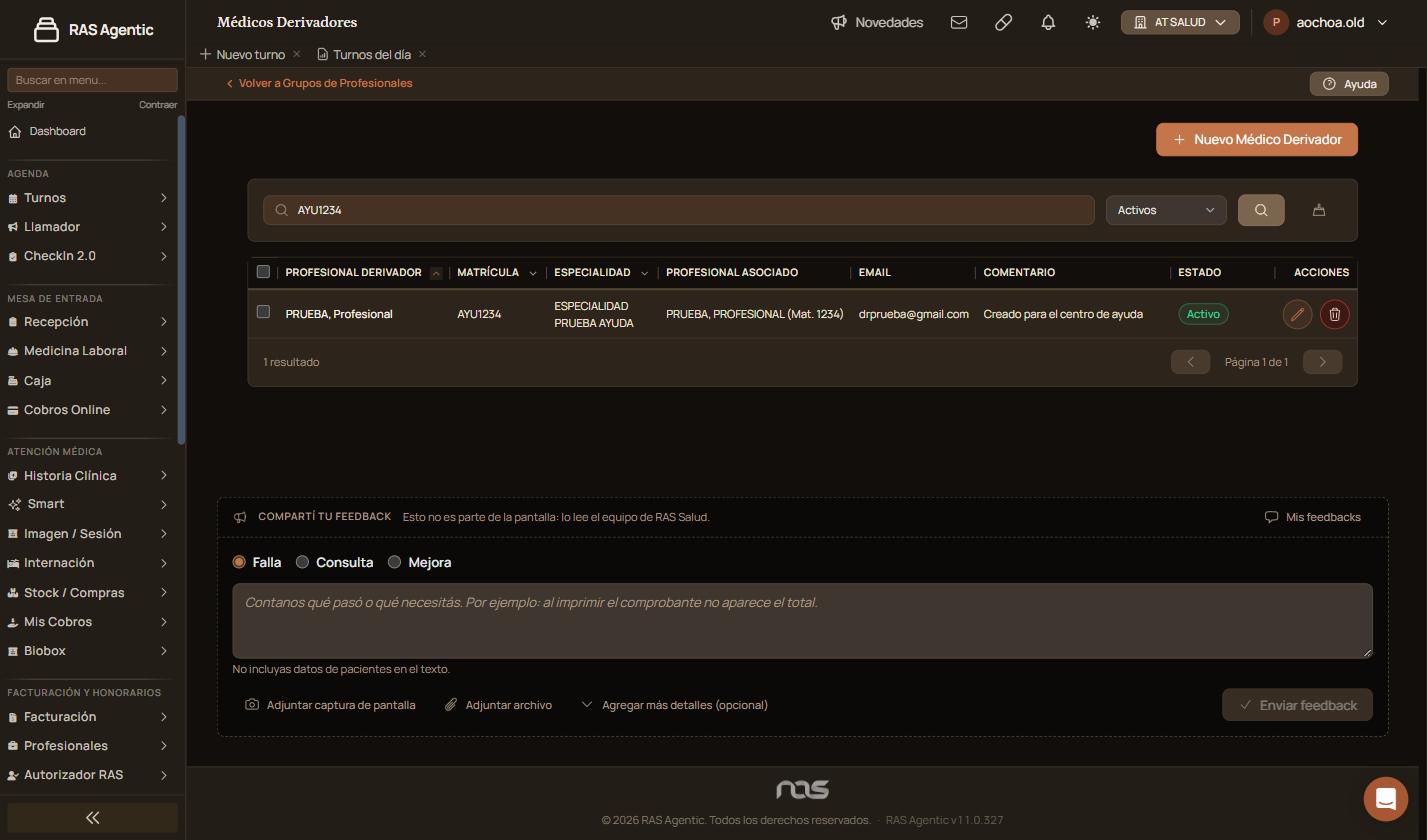
Pantalla «Médicos Derivadores» con la búsqueda AYU1234: el derivador de prueba con especialidad, profesional asociado, email y comentario.
Listado filtrado por matrícula con el derivador de prueba

Cómo se usa, paso a paso

  1. Entrá a la sección «Configuración», menú «Administración», «Médicos derivadores».
  2. Hacé clic en «Nuevo Médico Derivador»
  3. Completá «Apellido» y «Nombre». Si querés, agregá «Matrícula», «Especialidad», «Email» y «Comentario». También podes crear un derivador del listado de profesinales de tu institución.
  4. Hacé clic en «Crear médico derivador»
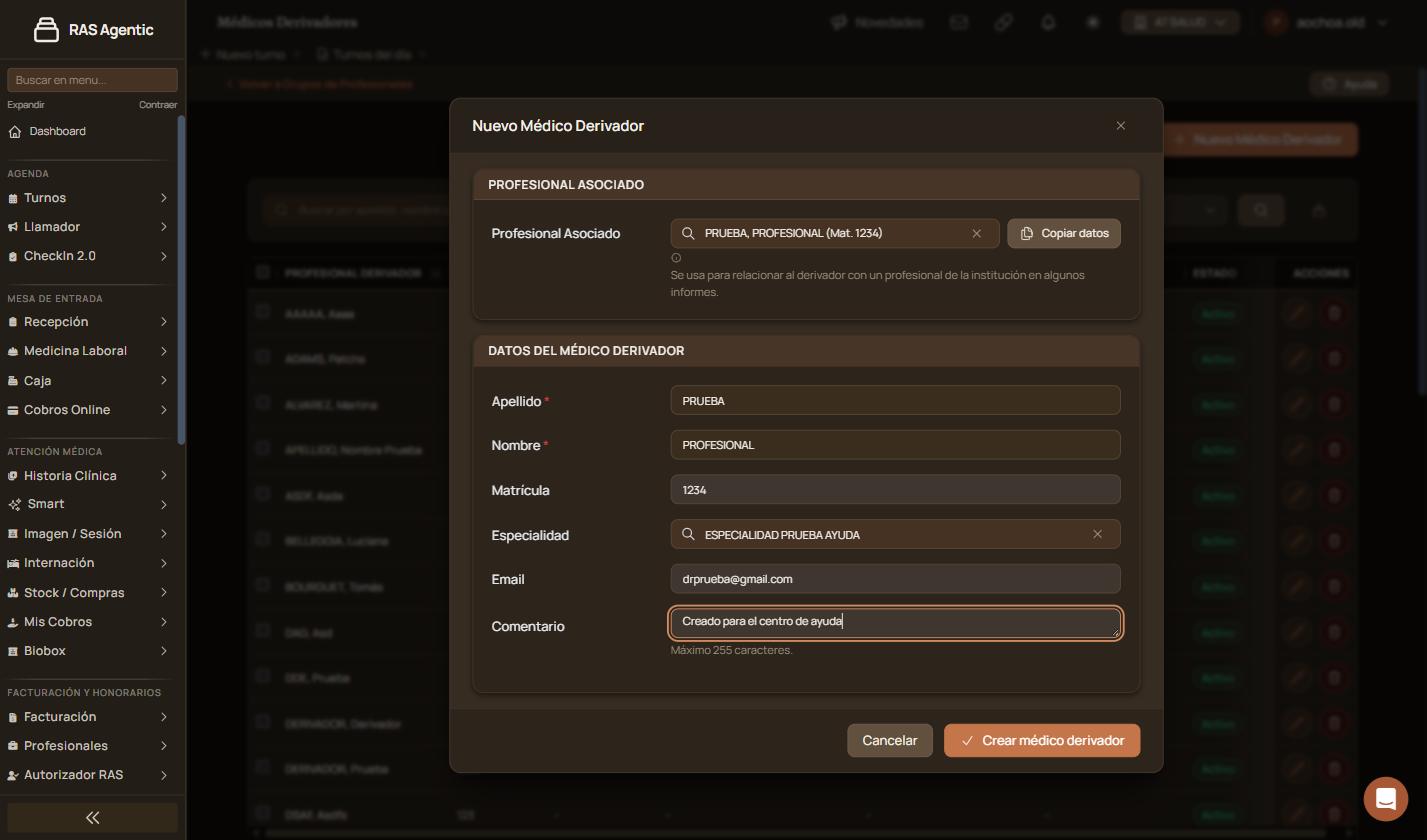
    Ventana «Nuevo Médico Derivador» con el profesional asociado, los datos copiados, la especialidad y el comentario.
    Ventana «Nuevo Médico Derivador» completa

Verificación: al buscarlo por matrícula, el médico aparece en el listado con estado «Activo».

Qué significa cada parte

  • «Profesional Asociado»: un profesional de tu institución relacionado con el derivador, para algunos informes.
  • «Copiar datos»: completa el formulario con los datos del profesional asociado.
  • «MATRÍCULA»: no puede repetirse entre derivadores.
  • El lápiz (editar): corrige los datos del derivador.
  • El tacho (desactivar): lo saca de las listas sin borrarlo.
  • «Activos» Podes filtrar por Activos, Desactivados o Todos los profesionales

Funciones avanzadas

Cargar un derivador a partir de un profesional propio

En «Profesional Asociado», buscá por nombre o matrícula y elegilo. Hacé clic en «Copiar datos»: se completan apellido, nombre, matrícula y email. Revisá los datos antes de crear: si otro derivador ya tiene esa matrícula, el sistema no lo deja guardar.
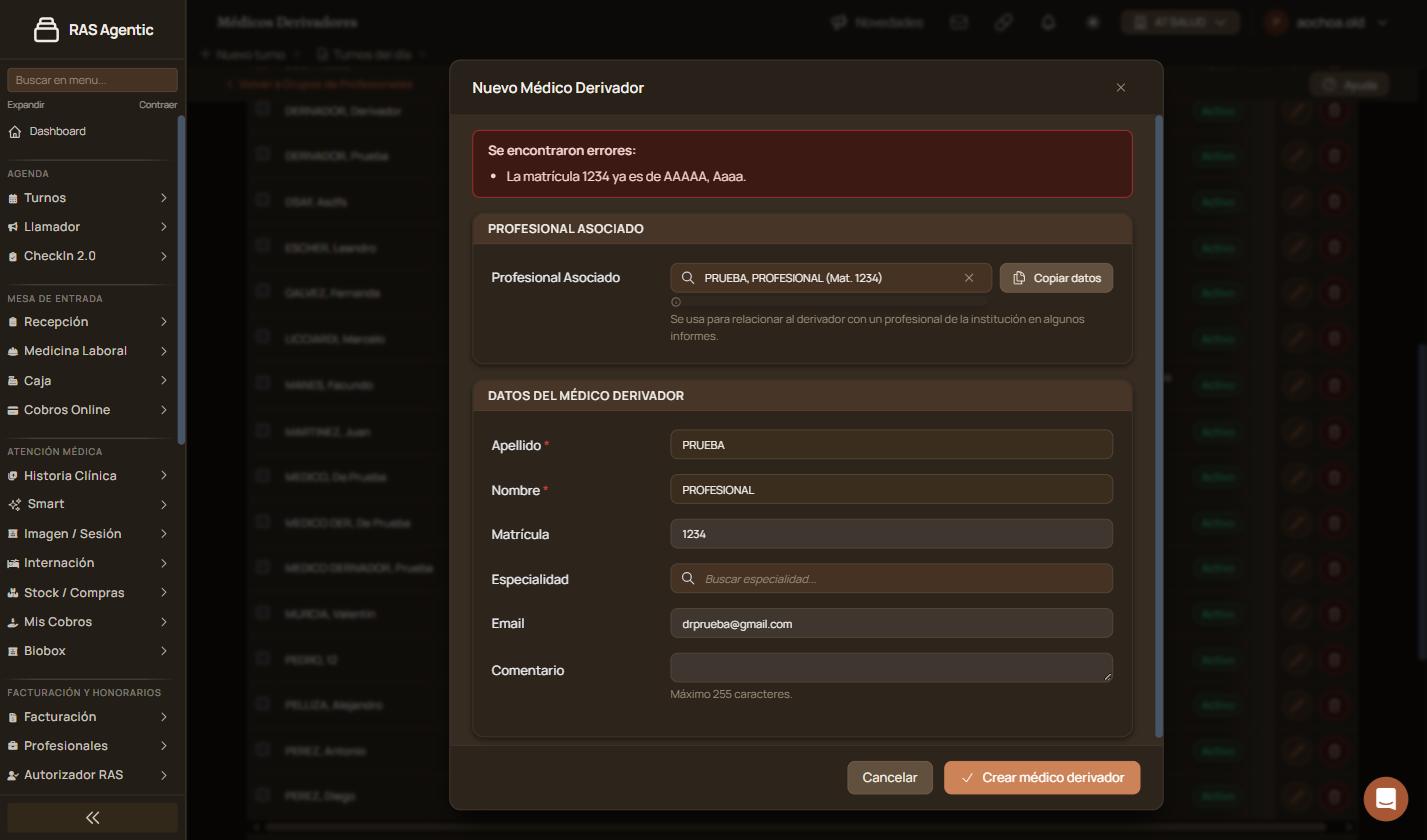
Ventana «Nuevo Médico Derivador» con el aviso «Se encontraron errores: La matrícula 1234 ya es de AAAAA, Aaaa.» después de usar «Copiar datos».
Aviso de matrícula repetida

Activar o desactivar varios a la vez

Tildá las casillas de los derivadores. Arriba del listado aparecen «Desactivar», «Activar» y «Deseleccionar». Para ver los desactivados, usá el filtro «Desactivados» o «Todos».

Casos y excepciones

Qué pasaQué hacer
«La matrícula … ya es de …»Ese derivador ya existe: buscalo por matrícula y usá el que está. Si es otro médico, corregí la matrícula.
«Crear médico derivador» no avanzaCompletá «Apellido» y «Nombre»: son obligatorios.
La especialidad no apareceRevisá que esté cargada y activa en «Especialidades».

Si esto no resolvió

Escribinos desde «Compartí tu feedback», al pie de la pantalla, con el apellido y la matrícula del derivador.

Avisos y mensajes frecuentes

  • «Se encontraron errores: La matrícula 1234 ya es de …»: la matrícula ya está cargada en otro derivador.
  • «Completa este campo»: falta el apellido o el nombre.
  • «Máximo 255 caracteres.»: el comentario no puede ser más largo.

Pantallas relacionadas

  • Profesionales
  • «Especialidades», en «Configuración», menú «Administración».

Elevá tu institución médica con orden, confianza y fluidez.

¿Te sirvió esta guía?

Tu opinión es anónima: no guardamos tu nombre ni tu correo.

Compartir esta guía

Enviar por WhatsApp Enviar por correo

¿Te quedaron dudas? Escribinos y te ayudamos.

Guías relacionadas