Cómo definir qué obras sociales acepta cada profesional: crear una regla, elegir la política y la vigencia, editarlas en lote y reconstruir la cache.
Actualizado el 18/09/2026
Decir qué obras sociales atiende cada profesional. El sistema arranca con una regla general —todos los profesionales aceptan todas las obras sociales—, así que acá se cargan las excepciones.
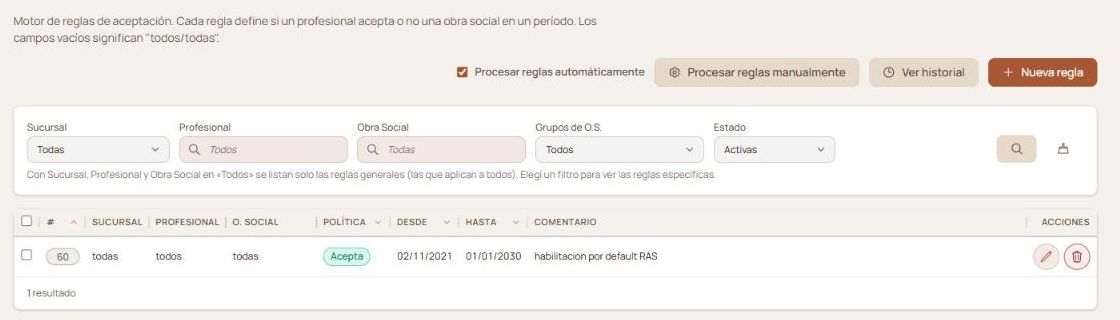
En «COBERTURA», elegí la «Obra Social» y, si hace falta, el «Plan». «Sucursal» y «Profesional» vienen de los filtros.
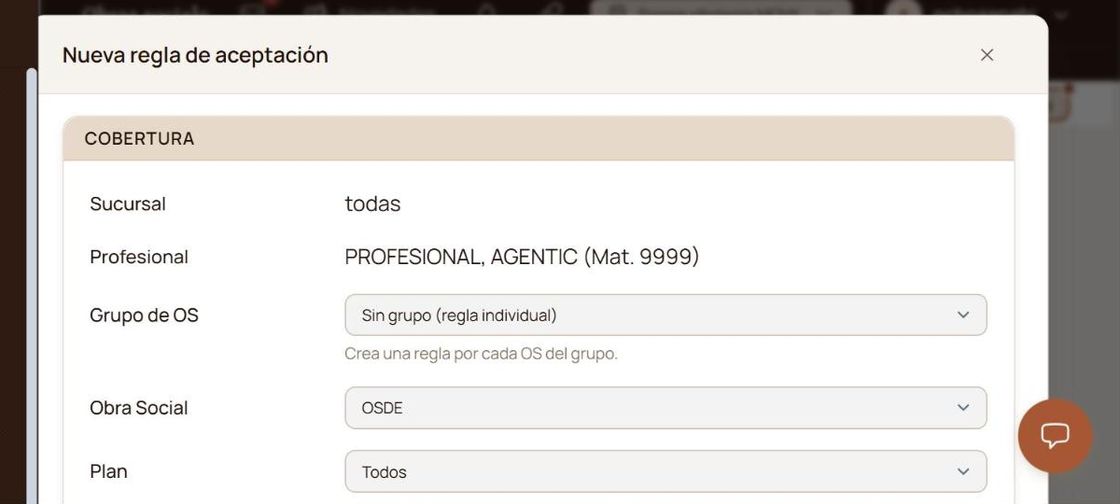
En «POLÍTICA Y VIGENCIA», elegí la «Política» —«Acepta» o «No acepta»—, revisá «Desde» y «Hasta», y dejá si querés un «Comentario», que se ve al asignar un turno.
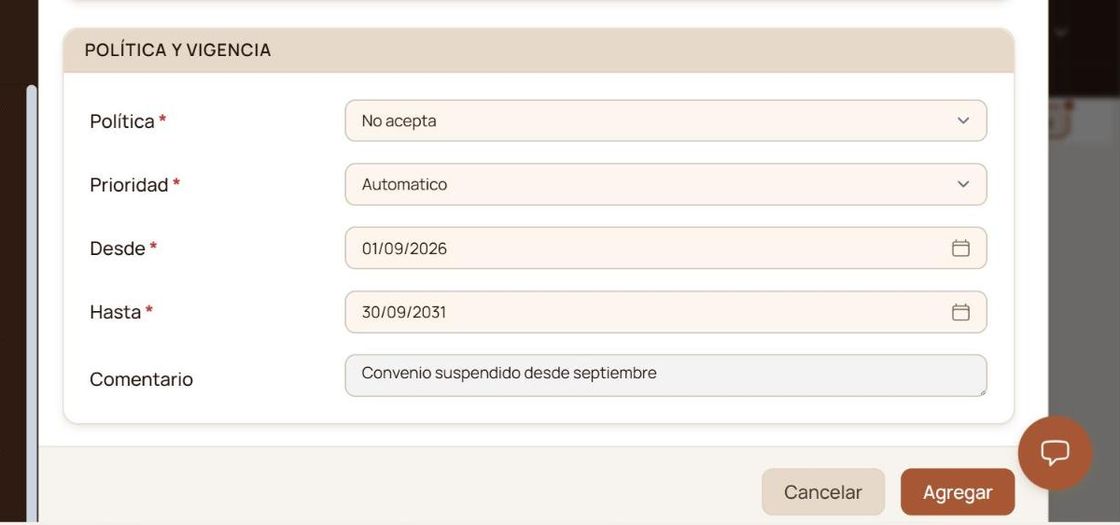
Tocá «Agregar».
La regla aparece en el listado, con su política en verde o en rojo.
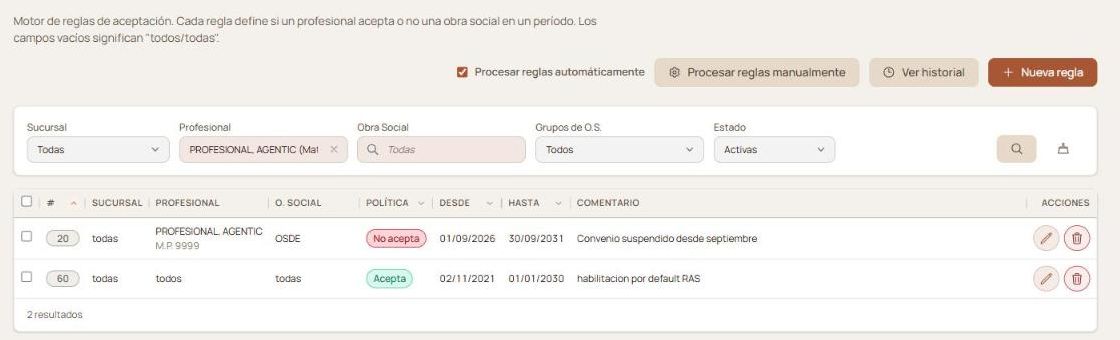
El sistema ya trae una regla general que dice que todos los profesionales aceptan todas las obras sociales: es la fila con «todos» y «todas» y el comentario «habilitacion por default RAS». Antes de cargar nada, mirá en qué situación está el profesional y elegí el camino que pida menos reglas.
| Si el profesional… | Lo más corto es… |
|---|---|
| Recibe todas las obras sociales | No cargar nada. La regla general ya lo cubre. |
| No recibe algunas | Crear una regla de «No acepta» para cada una de esas. |
| Recibe pocas | Crear una regla de «No acepta» para «Todas» y, después, una de «Acepta» por cada una que sí recibe. |
Un profesional que recibe 10 de las 50 obras sociales del centro entra en el tercer caso: «No acepta» para «Todas» más diez reglas de «Acepta» son once cargas, contra las cuarenta que harían falta yendo una por una con «No acepta».
La ventana tiene un campo «Grupo de OS», para cargar la misma política en varias coberturas de una sola vez.
Los grupos se arman en «Grupos de obras sociales», en la sección «Configuración», menú «Administración». En el listado, «Grupos de O.S.» filtra las reglas de un grupo.
La ventana «Nueva regla de aceptación» no pregunta por la sucursal ni por el profesional: los toma de los filtros del listado y los muestra fijos en «COBERTURA». Por eso el orden importa: primero filtrás, después creás.
Los campos vacíos significan «todos/todas».
Con «Sucursal», «Profesional» y «Obra Social» en «Todos», el listado trae solo las reglas generales, las que aplican a todos. El aviso debajo de los filtros lo dice. Para ver las reglas de una persona, filtrá por ella: van a aparecer las suyas y también las generales que la alcanzan.
Con «Automatico», el sistema resuelve por lo específica que es cada regla: la de un profesional y una obra social se aplica antes que la general. Eso es lo que hace que una excepción le gane a la regla precargada. Ese orden es el número de la columna «#»: cuanto más chico, antes se resuelve. «Alta (global)», «Media (global)» y «Baja (global)» fuerzan ese orden a mano.
El campo queda habilitado recién cuando elegís una «Obra Social». Con «Todos» la regla vale para todos los planes de esa obra social.
Lo que escribas ahí se muestra al asignar un turno. Sirve para dejar la condición en la que está la cobertura, por ejemplo hasta cuándo rige el convenio o qué hay que pedirle al paciente.
El ícono del lápiz («Editar política») abre «Editar regla», con los mismos dos bloques. «Sucursal» y «Profesional» siguen fijos: si la regla quedó para quien no era, deshabilitala y creá otra con el filtro correcto. Cerrá con «Guardar cambios».
Tildá el casillero de cada fila, o el de la cabecera para todas. Sobre el listado aparece cuántas elegiste y tres botones:
«Deseleccionar» deja el listado como estaba.
El ícono del tacho («Deshabilitar política») abre «Deshabilitar», con la pregunta «¿Deshabilitar esta política?». La regla no se borra: sale de «Activas» y queda guardada. Para verla, poné «Estado» en «Inactivas»; el ícono verde de la flecha («Restaurar política») abre «Restaurar», con la pregunta «¿Restaurar esta política?», y la vuelve a poner en juego.
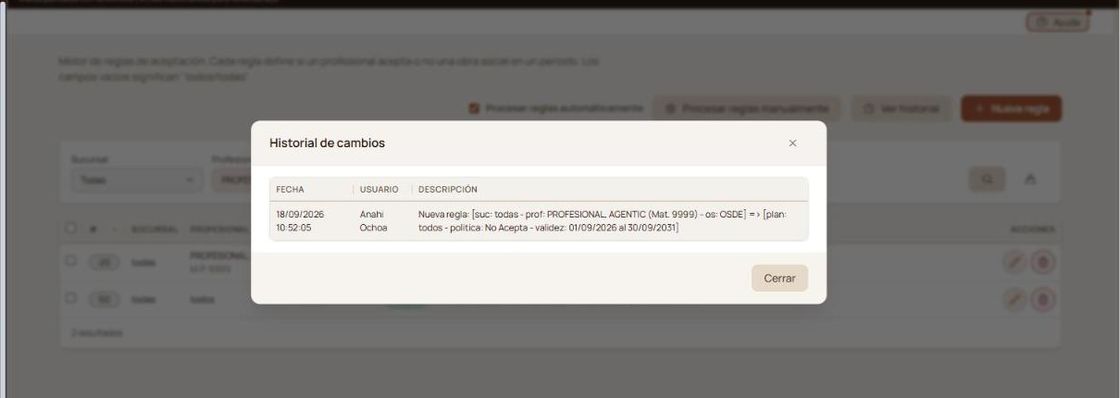
«Ver historial» abre «Historial de cambios», con «FECHA», «USUARIO» y «DESCRIPCIÓN». Cada línea guarda el alcance, la política y la vigencia con la que quedó la regla.
«Procesar reglas automáticamente», tildado, deja el recálculo a cargo del sistema. «Procesar reglas manualmente» lo fuerza en el momento: abre «Reconstruir cache», con la pregunta «¿Reconstruir cache de obras sociales del profesional ahora?», y «Continuar» lo ejecuta. Es lo que hay que tocar si cargaste una regla y el turno sigue tomando la cobertura de antes.
| En este caso | Qué hacer |
|---|---|
| El profesional recibe todas las obras sociales | No hace falta cargar nada: la regla general precargada ya dice eso. |
| Filtraste por un profesional y aparece una fila con «todos» y «todas» | Es la regla general. También lo alcanza a él, salvo que tenga una regla propia. |
| Varias obras sociales tienen la misma condición | Armá un grupo en «Grupos de obras sociales» y creá una sola regla para el grupo. |
| La regla quedó para todos los profesionales | El filtro «Profesional» estaba vacío al abrir «Nueva regla». Deshabilitala, filtrá por el profesional y creala de nuevo. |
| Querés cambiarle el profesional a una regla y no te deja | «Sucursal» y «Profesional» quedan fijos en la ventana. Deshabilitá esa regla y creá otra con el filtro correcto. |
| Deshabilitaste una regla sin querer | Poné «Estado» en «Inactivas» y tocá el ícono verde de la flecha («Restaurar política»). |
| Cambiaste una vigencia en lote y algunas reglas quedaron igual | Esas entraban en conflicto con otra y el sistema las salteó. Cambialas de a una. |
Si la regla quedó cargada, la cache se reconstruyó y el turno igual no la respeta, abrí «Ayuda» y tocá «Hablar con soporte».
Las obras sociales que aparecen en la lista se cargan en «Obras sociales», y los grupos en «Grupos de obras sociales», las dos en la sección «Configuración», menú «Administración».
Elevá tu institución médica con orden, confianza y fluidez.
Tu opinión es anónima: no guardamos tu nombre ni tu correo.
¡Copiado!
¿Te quedaron dudas? Escribinos y te ayudamos.
