RAS Salud Centro de ayuda

Prestaciones

Creá las prestaciones, las etiquetas con nombre y color que se asignan a cada calendario del profesional, como «Consulta», «Estudio» o «Control».

Actualizado el 29/09/2026

Lo básico

¿Para qué sirve esta pantalla?

Las prestaciones son las etiquetas que se asignan a cada calendario del profesional, por ejemplo «Consulta», «Estudio» o «Control». Al asociarlo al calendario del profesional, permite asignar el turno en "Nuevo turno" buscando por práctica. La usa el administrador del centro al armar las agendas.
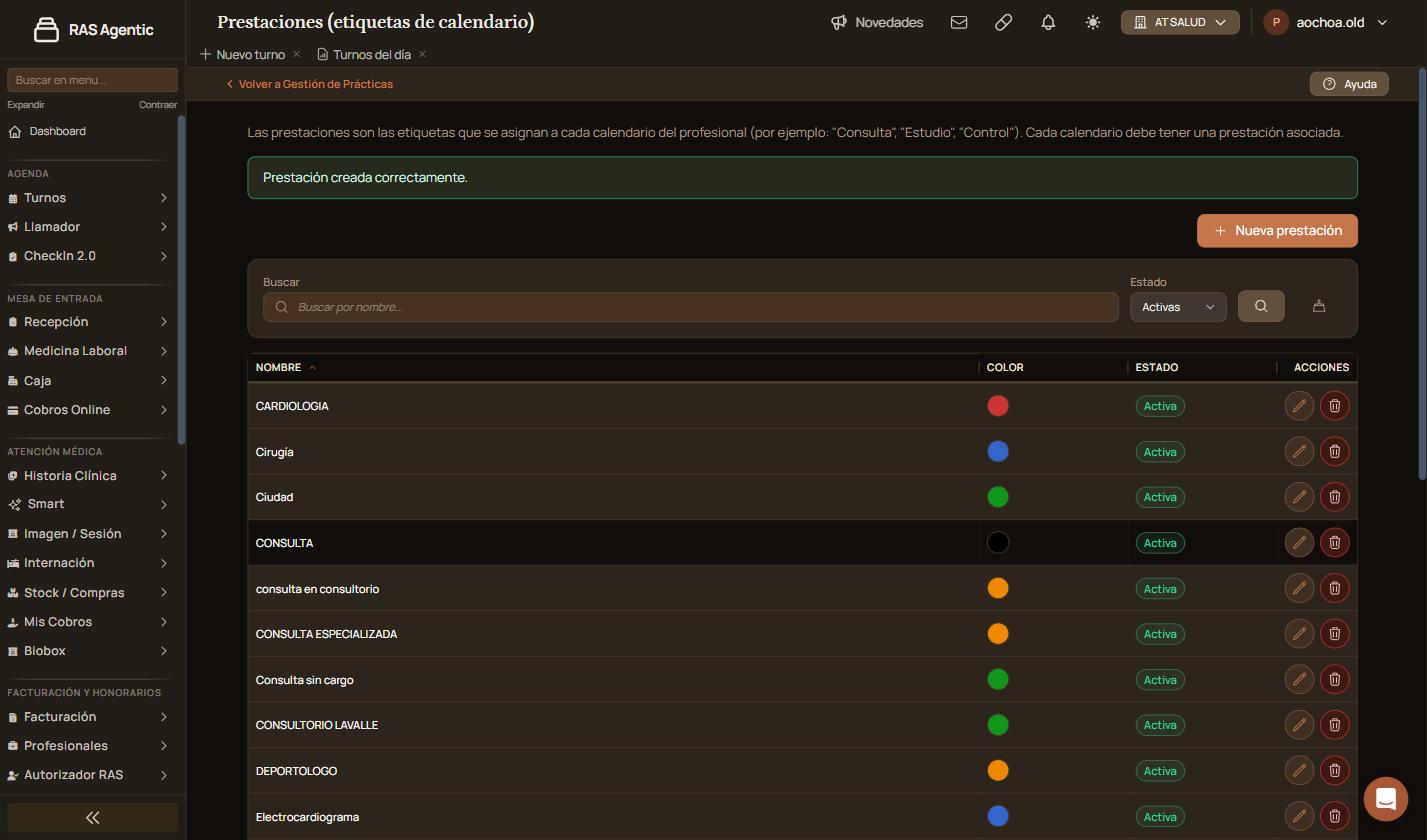
Pantalla «Prestaciones (etiquetas de calendario)» con el aviso «Prestación creada correctamente.» y el listado con color y estado.
Listado de prestaciones con el aviso de creación

Cómo se usa, paso a paso

  1. Entrá a la sección «Configuración», menú «Administración», «Prestaciones».
  2. Buscá por nombre para confirmar que la prestación no exista.
  3. Hacé clic en «Nueva prestación».
  4. Escribí el «Nombre», de hasta 25 caracteres.
  5. Elegí un «Color» y hacé clic en «Crear».
  6. Luego de crearla, asociala al calendario del profesional.
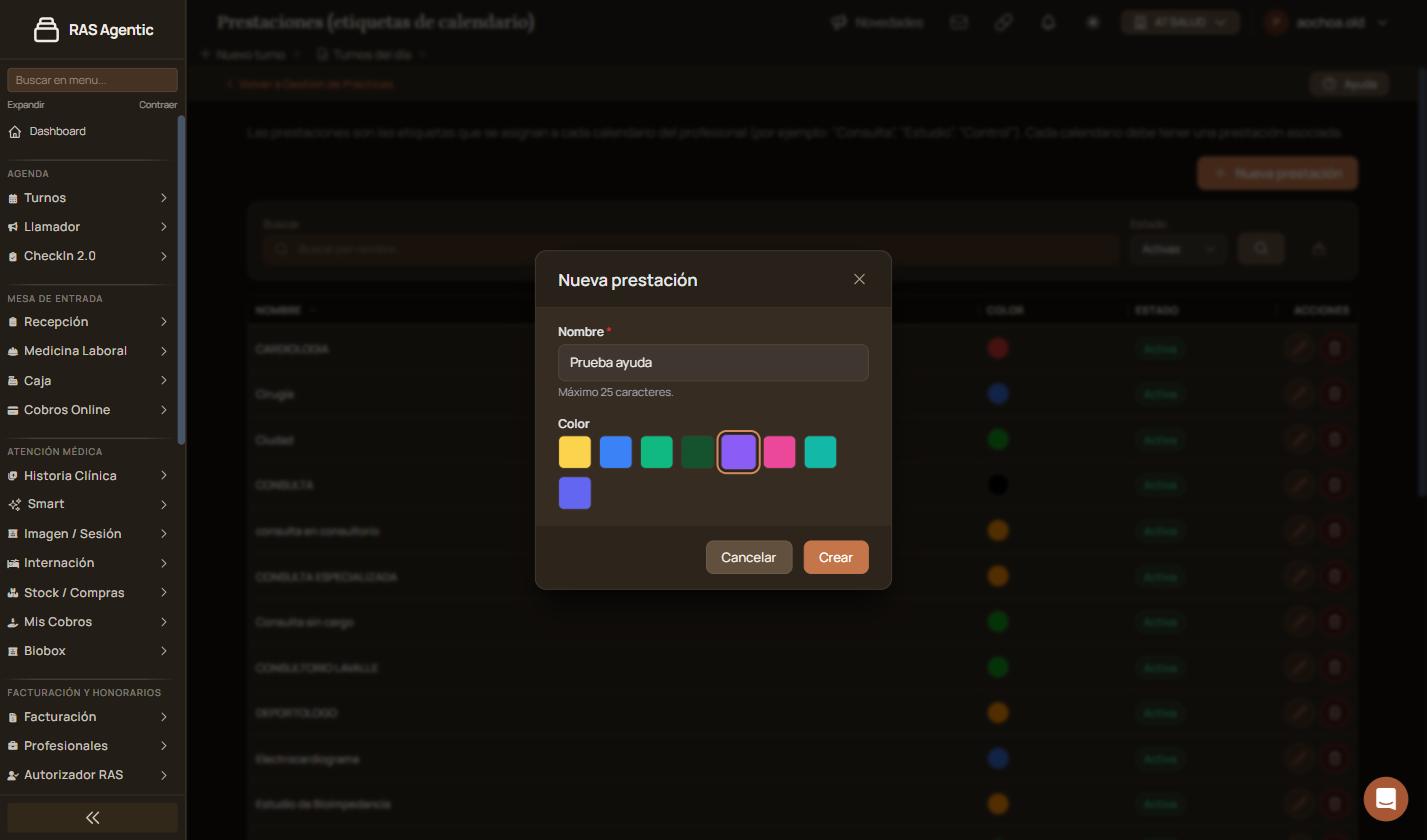
    Ventana «Nueva prestación» con el nombre de prueba escrito y un color elegido.
    Ventana «Nueva prestación»

Verificación: aparece «Prestación creada correctamente.» y la prestación figura en el listado como «Activa».

Qué significa cada parte

  • «COLOR»: el color con que se ve la prestación.
  • «ESTADO»: «Activa» o inactiva. El filtro de estado muestra unas u otras.
  • El lápiz (editar): cambia el nombre o el color.
  • El tacho (desactivar): la saca de las listas sin borrarla.

Funciones avanzadas

Cambiar el nombre o el color

Hacé clic en el lápiz de la prestación, cambiá lo que necesites y guardá. El color nuevo se ve en el listado.

Buscar y filtrar

Buscá por nombre y usá el filtro «Estado» para ver las activas o las inactivas.

Casos y excepciones

Qué pasaQué hacer
«Crear» no avanzaCompletá el «Nombre»: es obligatorio.
El nombre no entraAcortalo: admite hasta 25 caracteres.
La prestación no aparece al armar un calendarioRevisá que esté activa.

Si esto no resolvió

Escribinos desde «Compartí tu feedback», al pie de la pantalla, con el nombre de la prestación.

Avisos y mensajes frecuentes

  • «Prestación creada correctamente.»: la prestación ya se puede asignar a un calendario.
  • «Máximo 25 caracteres.»: el nombre no puede ser más largo.

Pantallas relacionadas

Elevá tu institución médica con orden, confianza y fluidez.

¿Te sirvió esta guía?

Tu opinión es anónima: no guardamos tu nombre ni tu correo.

Compartir esta guía

Enviar por WhatsApp Enviar por correo

¿Te quedaron dudas? Escribinos y te ayudamos.

Guías relacionadas