Revisá cómo se publica un profesional en MrTurno: si está habilitado y federado, el comentario que ven los pacientes y qué agendas ofrecen turnos online o sólo información.
Actualizado el 25/10/2026
Lo básico
¿Para qué sirve esta pantalla?
Muestra cómo se publica un profesional en MrTurno: si está habilitado, su federación, el comentario que leen los pacientes y qué agendas ofrecen turnos online. La usa el administrador del centro.
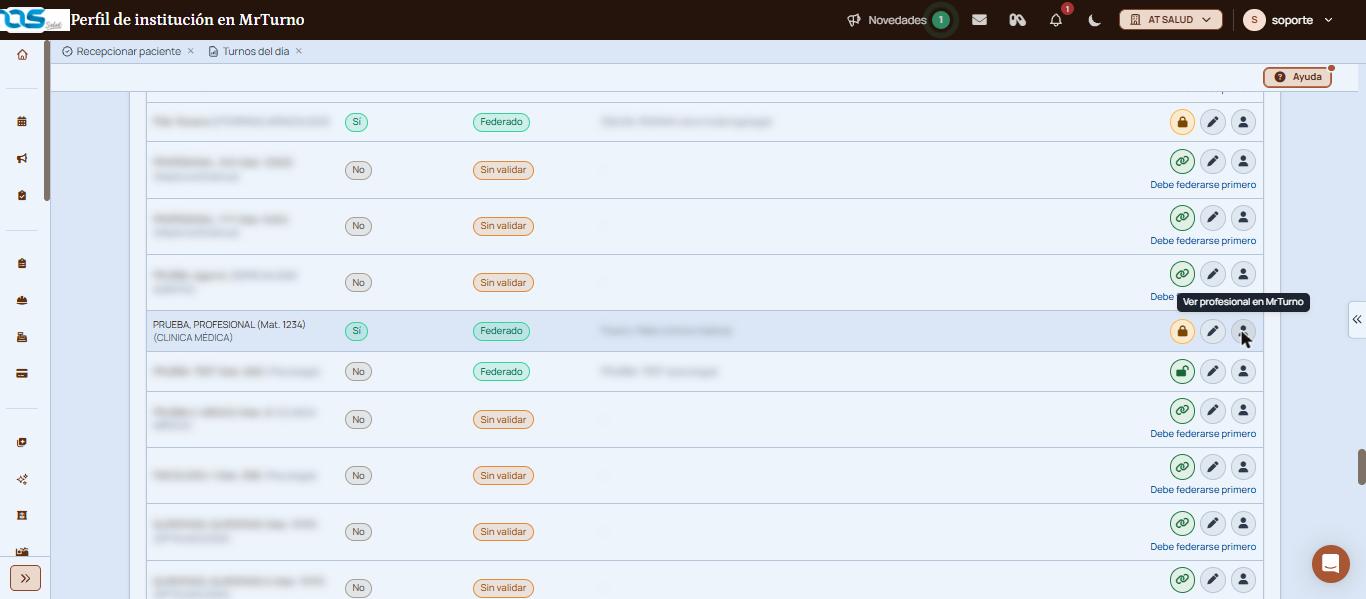
Pestaña Profesionales del perfil de institución, con el acceso «Ver profesional en MrTurno»
Cómo se usa, paso a paso
Entrá a «Configuración», «MrTurno», «Perfil de institución» y abrí la pestaña «Profesionales».
En la fila del profesional, hacé clic en el ícono de la persona (Ver profesional en MrTurno).
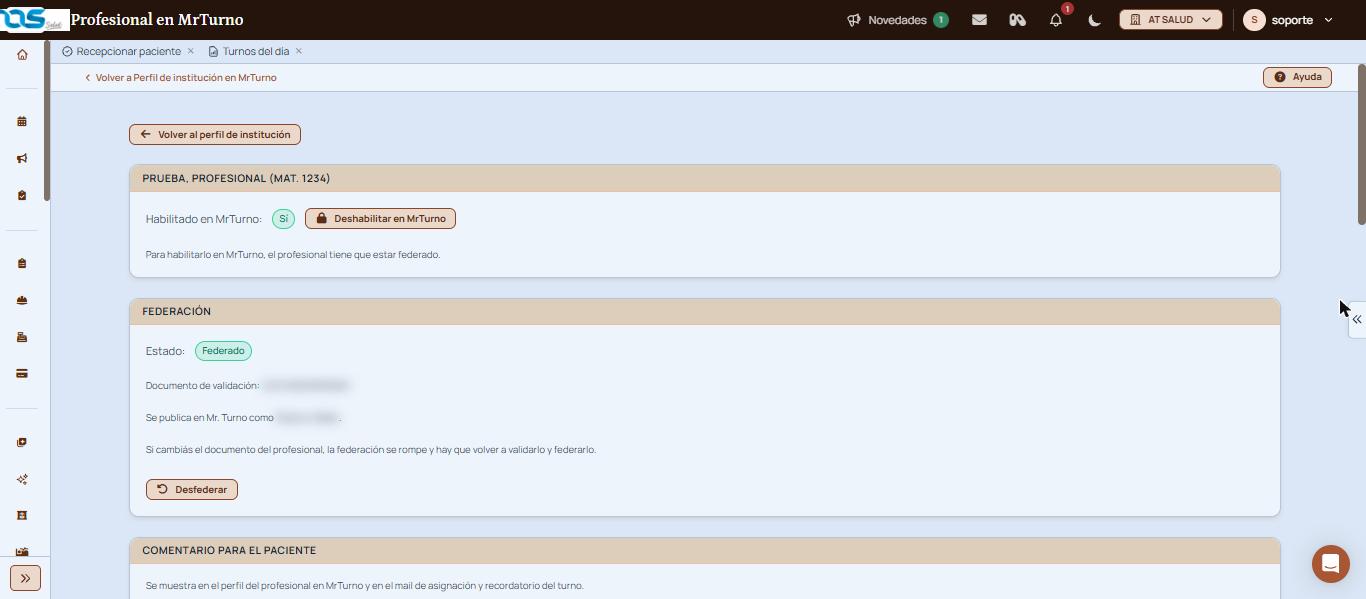
Revisá que figure «Habilitado en MrTurno: Sí» y la federación en «Federado».
Datos del profesional en MrTurno, con el documento y el nombre publicado difuminados
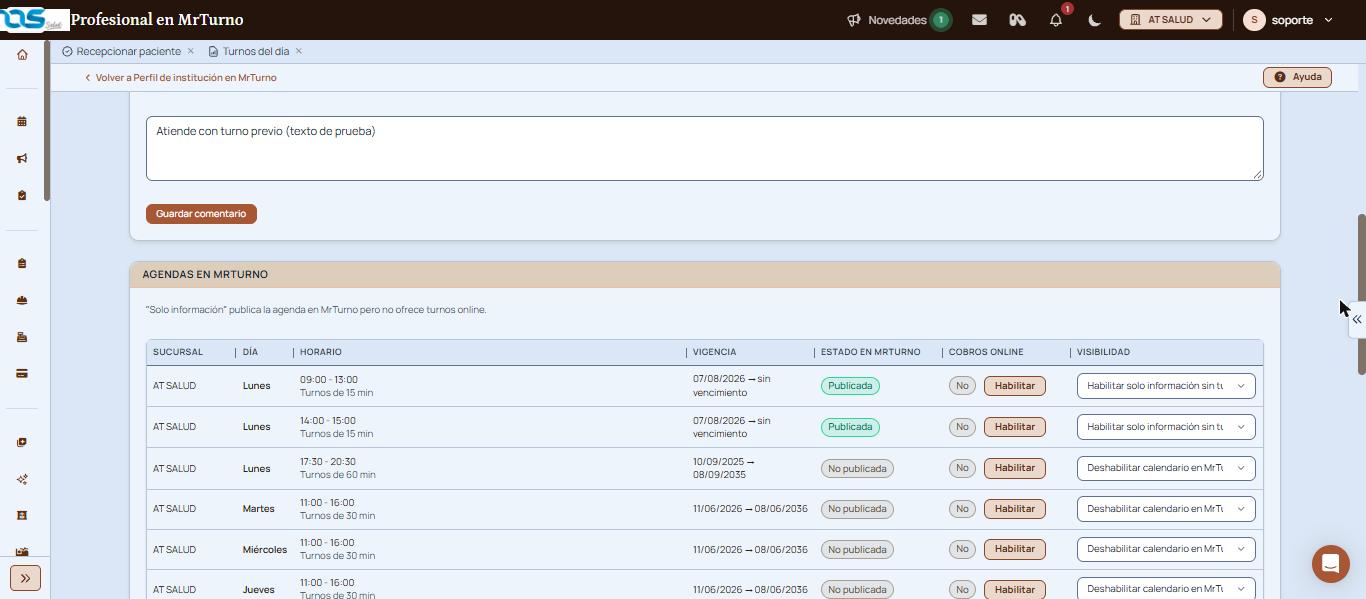
Si querés, escribí el «Comentario para el paciente» y hacé clic en «Guardar comentario».
En «Agendas en MrTurno», elegí en «Visibilidad» cómo se muestra cada agenda.
Comentario para el paciente y agendas en MrTurno
Verificación: la agenda cambia su «Estado en MrTurno» a «Publicada» o «No publicada» según la visibilidad elegida.
Qué significa cada parte
Habilitado en MrTurno: si el profesional se muestra en MrTurno. Sólo se habilita si está federado.
Federación: el estado, el documento con el que se validó y el nombre con el que se publica.
Comentario para el paciente: se ve en su perfil de MrTurno y en el mail de asignación y recordatorio del turno.
Agendas en MrTurno: cada calendario del profesional, con sucursal, día, horario, vigencia y estado.
Cobros online: si esa agenda cobra el turno al reservarlo.
Funciones avanzadas
Visibilidad de cada agenda
En «Visibilidad» elegís una de estas opciones:
«Deshabilitar calendario en MrTurno»: la agenda no se muestra.
«Habilitar solo información sin turnos online»: se publica la agenda, pero no se ofrecen turnos.
«Habilitar turno online para primeros 3 turnos libres»: los pacientes reservan sólo los tres primeros turnos libres.
«Habilitar turno online de agenda completa»: se ofrecen todos los turnos libres.
Cobros online
Con «Habilitar», en la columna «Cobros online», esa agenda pasa a cobrar el turno al reservarlo en MrTurno.
Deshabilitar o desfederar
Deshabilitar en MrTurno: el profesional deja de verse en MrTurno.
Desfederar: rompe la federación. Para volver a publicarlo hay que federarlo otra vez.
Si cambiás el documento del profesional, la federación se rompe y hay que volver a validarlo y federarlo.
Avisos y mensajes frecuentes
«Para habilitarlo en MrTurno, el profesional tiene que estar federado.»: falta federar al profesional.
«"Solo información" publica la agenda en MrTurno pero no ofrece turnos online.»: aclaración de la opción de visibilidad.
«Debe federarse primero»: aparece en la pestaña «Profesionales» junto a los profesionales sin federar.
Si esto no resolvió
Escribinos desde «Compartí tu feedback», al pie de la pantalla, con el nombre y la matrícula del profesional.
Agregar PrácticaCreá una práctica nueva con su nombre, código y descripción para usarla en turnos, órdenes y facturación. El resto de los datos se completa después, al editarla.
Armar grupos de sesionesHabilitá profesionales para dar turnos de sesiones: creales un grupo individual o sumalos a un grupo compartido, para elegirlos después en «Nuevo turno para sesiones».
Automatización clínicaDefine cada cuánto trabaja el agente sobre las historias clínicas, qué tareas hace y hasta dónde puede llegar por día. Nada se escribe en la historia sin que el médico lo valide.
Automatización de agendaPrendé las tres etapas del agente que anticipa ausencias, elegí cada cuánto trabaja y cuántos turnos marca, para que recepción sepa cada mañana a quién llamar.