RAS Salud Centro de ayuda

Provincias

Consultá y cargá las provincias que se eligen en los domicilios, con su país y su letra, y corregí o desactivá las que ya existen.

Actualizado el 29/09/2026

Lo básico

¿Para qué sirve esta pantalla?

Guarda las provincias que se eligen en los domicilios y al cargar ciudades. La usa el administrador del centro cuando falta una provincia, por ejemplo al atender pacientes de otro país.
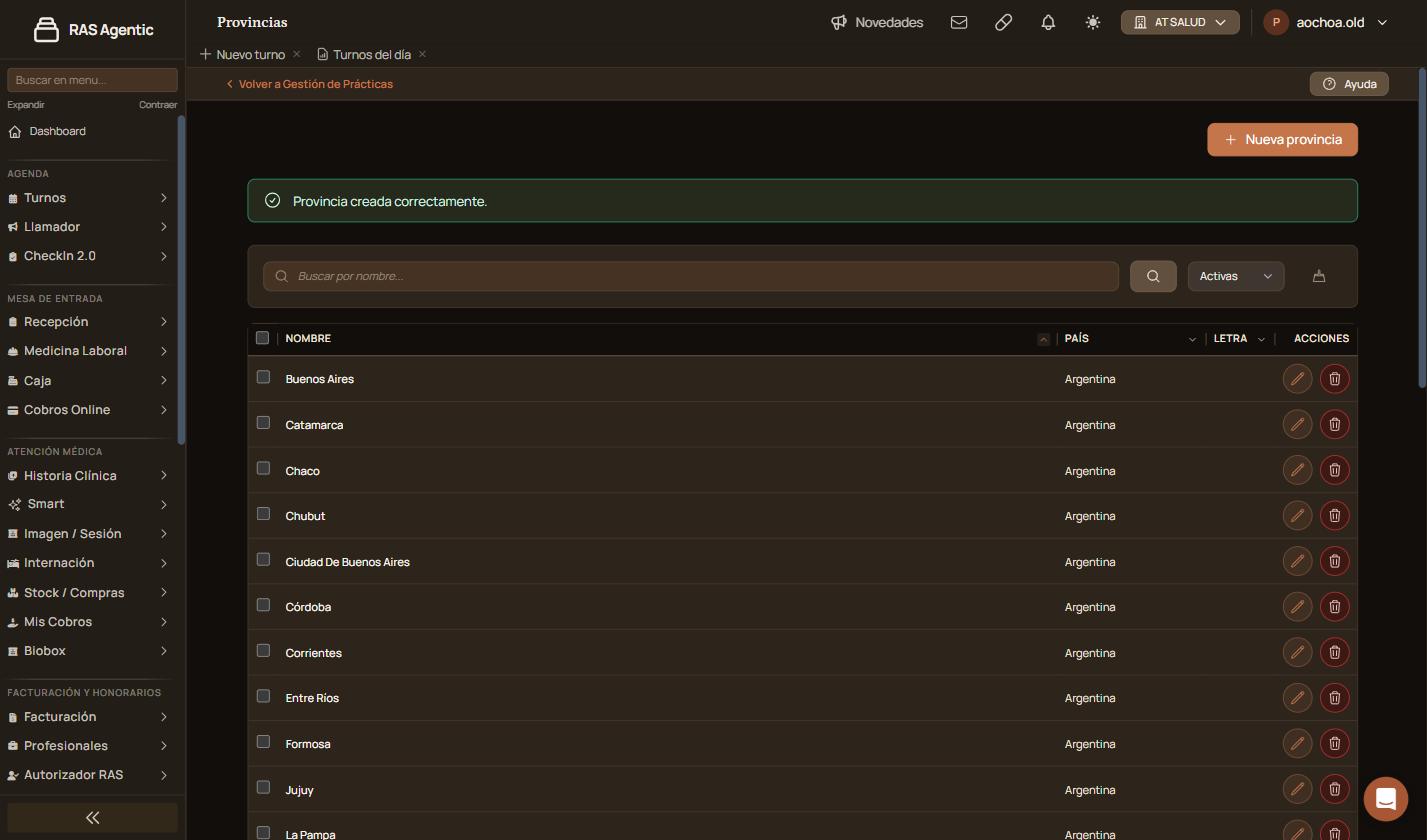
Pantalla «Provincias» con el aviso «Provincia creada correctamente.» y el listado con país y letra.
Listado de provincias con el aviso de creación

Cómo se usa, paso a paso

  1. Entrá a la sección «Configuración», menú «Administración», «Provincias».
  2. Buscá la provincia por nombre para confirmar que no esté cargada.
  3. Si no está, hacé clic en «Nueva provincia».
  4. Completá «Nombre» y revisá «País». Si corresponde, agregá la «Letra».
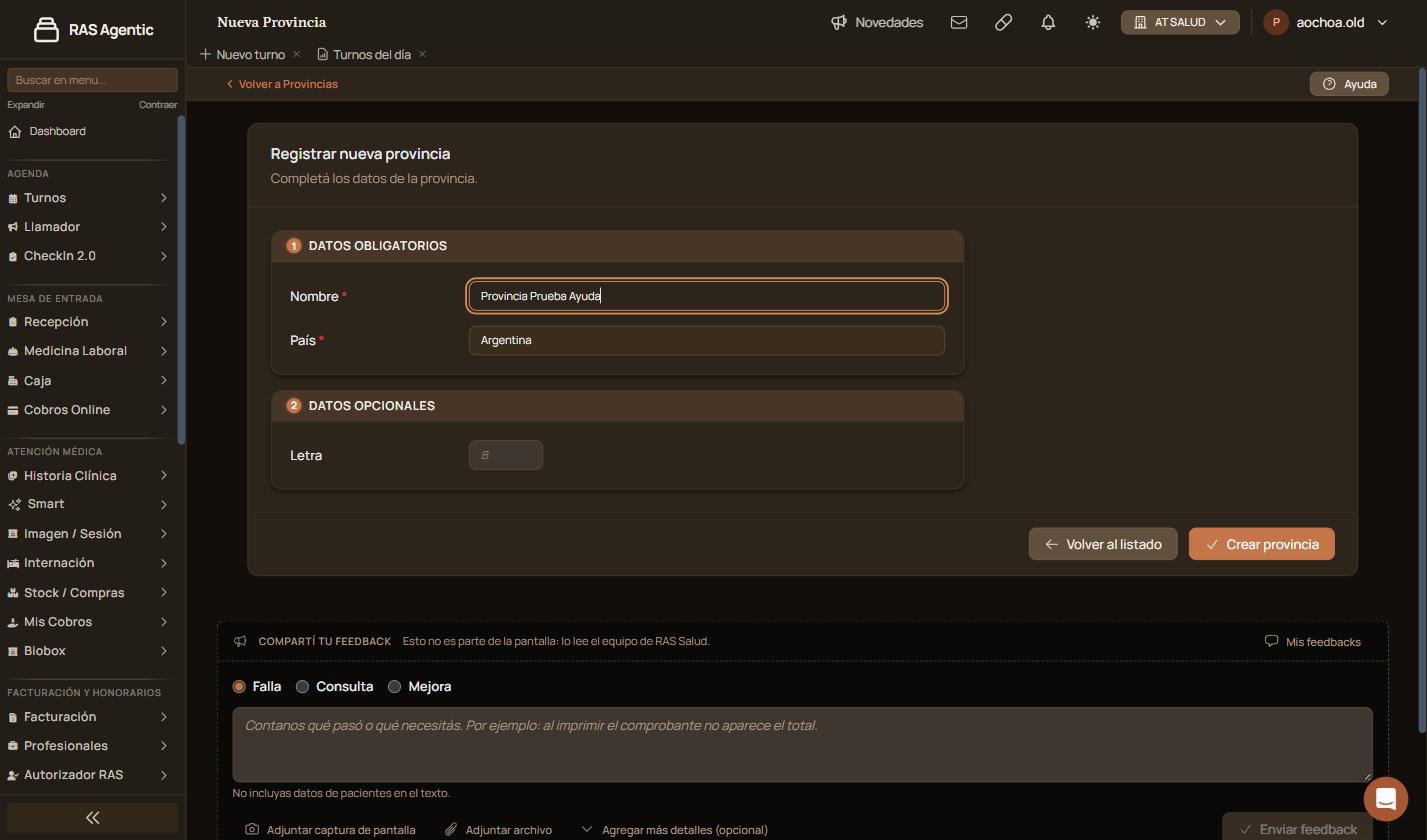
    Formulario «Registrar nueva provincia» con el nombre de prueba, el país Argentina y el campo «Letra».
    Formulario «Registrar nueva provincia»
  5. Hacé clic en «Crear provincia».

Verificación: aparece «Provincia creada correctamente.» y, al buscarla, la provincia figura con su país.

Qué significa cada parte

  • «PAÍS»: el país de la provincia. Viene completo con «Argentina».
  • «LETRA»: la letra que identifica a la provincia, por ejemplo «B».
  • Filtro de estado: muestra las provincias activas o inactivas.
  • El lápiz (editar): corrige nombre, país o letra.
  • El tacho (desactivar): la saca de las listas sin borrarla.

Funciones avanzadas

Corregir una provincia

Buscala, hacé clic en el lápiz, cambiá el dato y guardá.

Activar o desactivar varias a la vez

Tildá las casillas de las provincias y usá las acciones que aparecen arriba del listado. Para reactivar una, buscala con el filtro de estado en inactivas.

Casos y excepciones

Qué pasaQué hacer
«Crear provincia» no avanzaCompletá «Nombre» y «País»: son obligatorios.
La provincia no aparece al cargar una ciudadRevisá que esté activa.

Si esto no resolvió

Escribinos desde «Compartí tu feedback», al pie de la pantalla, con el nombre de la provincia.

Avisos y mensajes frecuentes

  • «Completa este campo»: falta el nombre o el país.
  • «Provincia creada correctamente.»: la provincia ya se puede elegir.

Pantallas relacionadas

  • «Ciudades», en «Configuración», menú «Administración».
  • Pacientes

Elevá tu institución médica con orden, confianza y fluidez.

¿Te sirvió esta guía?

Tu opinión es anónima: no guardamos tu nombre ni tu correo.

Compartir esta guía

Enviar por WhatsApp Enviar por correo

¿Te quedaron dudas? Escribinos y te ayudamos.

Guías relacionadas