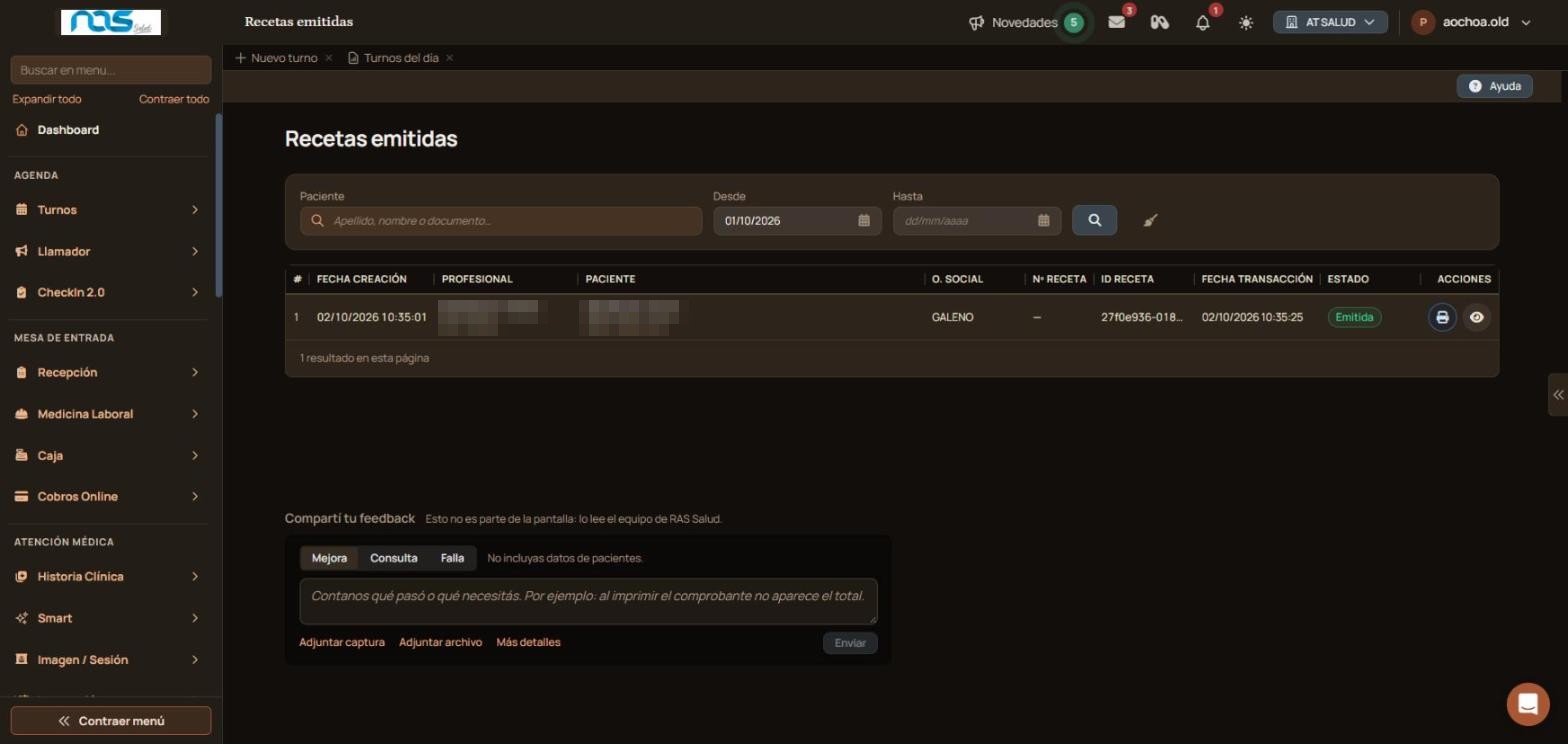
Buscá una receta electrónica ya emitida por paciente o fecha, revisá su estado y volvé a enviarla, descargarla o imprimirla.
Actualizado el 09/10/2026
Lo básico
¿Para qué sirve esta pantalla?
Buscá una receta electrónica ya emitida para revisarla, reenviarla al paciente o volver a imprimirla.
Cómo se usa, paso a paso
Entrá a la sección «Configuración», menú «Prescriptor RAS», «Recetas emitidas».
En «Paciente», escribí el apellido, el nombre o el documento y elegilo de la lista.
Si hace falta, ajustá «Desde» y «Hasta». Al abrir la pantalla, «Desde» trae el primer día del mes.
Hacé clic en el ícono de la lupa (Buscar).
En la fila de la receta, hacé clic en el ícono del ojo (Ver detalle).
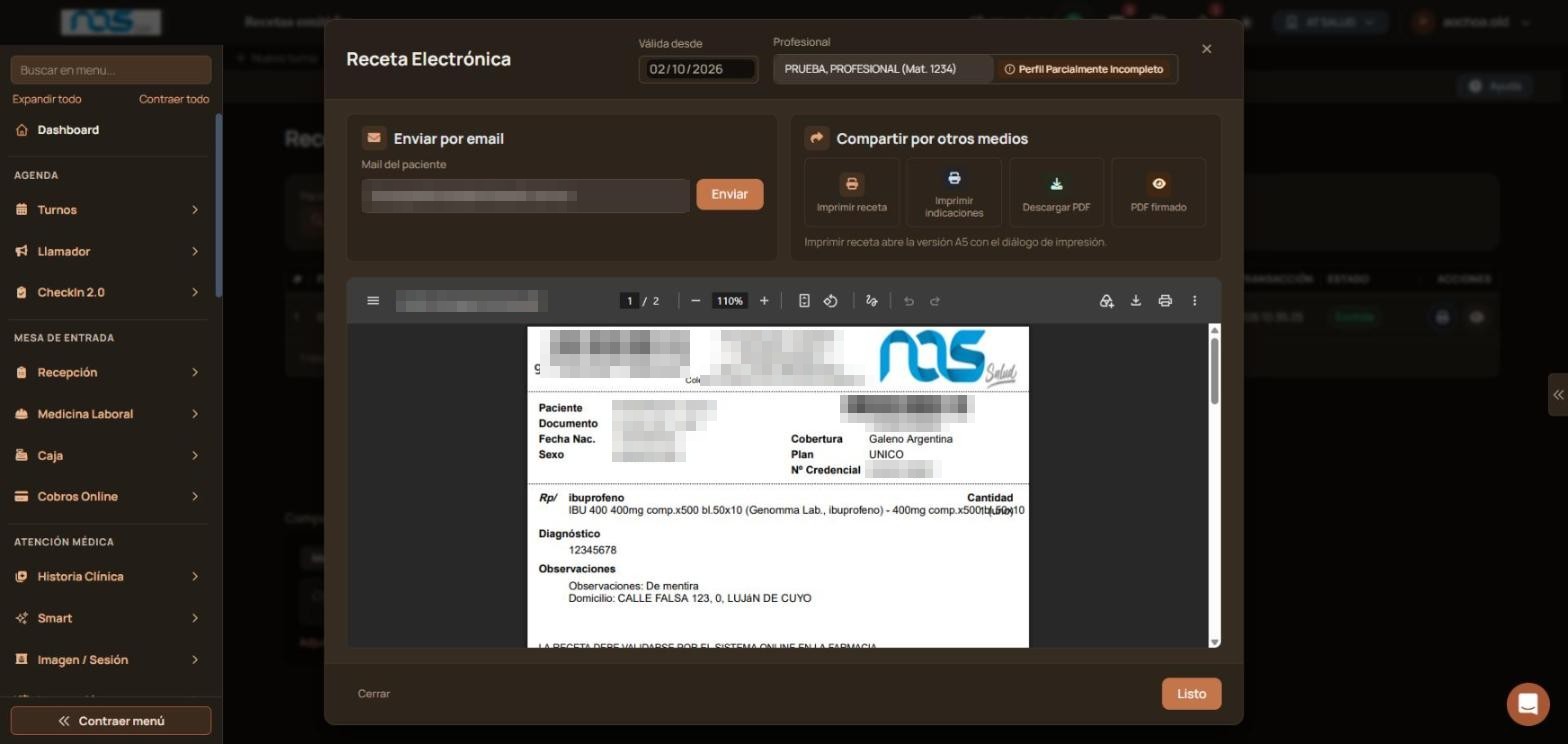
Verificación: se abre la ventana «Receta Electrónica» con el PDF de la receta y, en el listado, la fila muestra el estado «Emitida».
Qué significa cada parte
Fecha creación y Fecha transacción: cuándo se cargó la receta y cuándo la confirmó el prescriptor.
Nº receta e ID receta: los números con que la identifica el prescriptor.
Estado: «Emitida», en verde, si el prescriptor la aceptó.
El ícono de la impresora (Ver receta): abre la receta lista para imprimir.
El ícono de la escoba (Limpiar filtros): borra la búsqueda y las fechas.
Funciones avanzadas
Reenviar la receta por email
En «Ver detalle», el bloque «Enviar por email» trae el mail del paciente. Corregilo si hace falta y hacé clic en «Enviar».
Imprimir o descargar
En «Compartir por otros medios» tenés cuatro opciones:
Imprimir receta: abre la versión A5 con el diálogo de impresión.
Imprimir indicaciones: imprime las indicaciones para el paciente.
Descargar PDF: guarda la receta en tu equipo.
PDF firmado: muestra la versión con firma digital.
Perfil del profesional incompleto
Si al lado del profesional aparece «Perfil Parcialmente Incompleto», faltan datos en su ficha. La receta se puede ver igual. Pedile al administrador del centro que complete el perfil en «Profesionales».
Si esto no resolvió
Si la receta no aparece en el listado, ampliá las fechas y limpiá los filtros. Si sigue sin aparecer, escribinos desde el botón de ayuda de la pantalla con el paciente y la fecha.
Avisos y mensajes frecuentes
«Sin resultados»: no hay pacientes que coincidan con lo escrito en «Paciente». Probá con el documento.
«Imprimir receta abre la versión A5 con el diálogo de impresión.»: indicación fija del bloque «Compartir por otros medios».
Agregar PrácticaCreá una práctica nueva con su nombre, código y descripción para usarla en turnos, órdenes y facturación. El resto de los datos se completa después, al editarla.
Armar grupos de sesionesHabilitá profesionales para dar turnos de sesiones: creales un grupo individual o sumalos a un grupo compartido, para elegirlos después en «Nuevo turno para sesiones».
Automatización clínicaDefine cada cuánto trabaja el agente sobre las historias clínicas, qué tareas hace y hasta dónde puede llegar por día. Nada se escribe en la historia sin que el médico lo valide.
Automatización de agendaPrendé las tres etapas del agente que anticipa ausencias, elegí cada cuánto trabaja y cuántos turnos marca, para que recepción sepa cada mañana a quién llamar.