Juntá en una remesa las prácticas a facturar de una obra social en un período, revisalas y emitila, con o sin precomputar la liquidación en el mismo paso.
Actualizado el 04/10/2026
Lo básico
¿Para qué sirve esta pantalla?
Acá armás la remesa de una obra social: el lote de prácticas que se le presenta para facturar.
Cómo se usa, paso a paso
Entrá a la sección «Facturación y honorarios», menú «Facturación», «Emitir remesas».
En «Obra social», buscá y elegí la obra social.
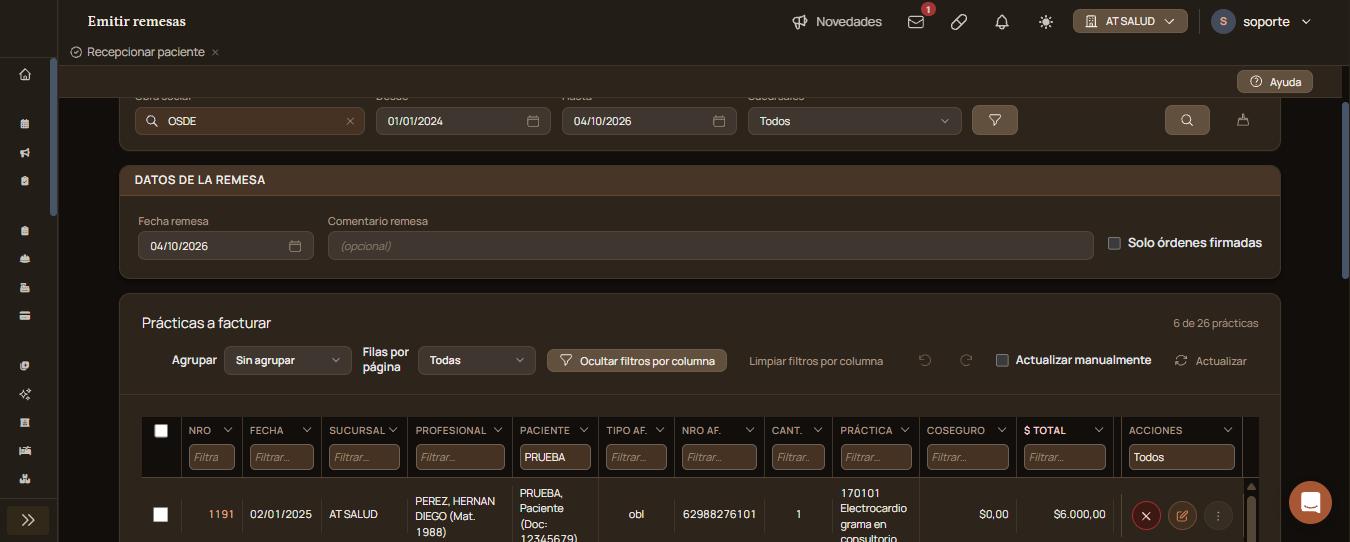
Revisá «Desde», «Hasta» y «Sucursales», y hacé clic en el ícono de la lupa (Buscar). Si la grilla queda vacía, ampliá «Desde».
En «Datos de la remesa», revisá «Fecha remesa» y, si querés, escribí un «Comentario remesa».
Revisá las prácticas del listado y desmarcá las que no van.
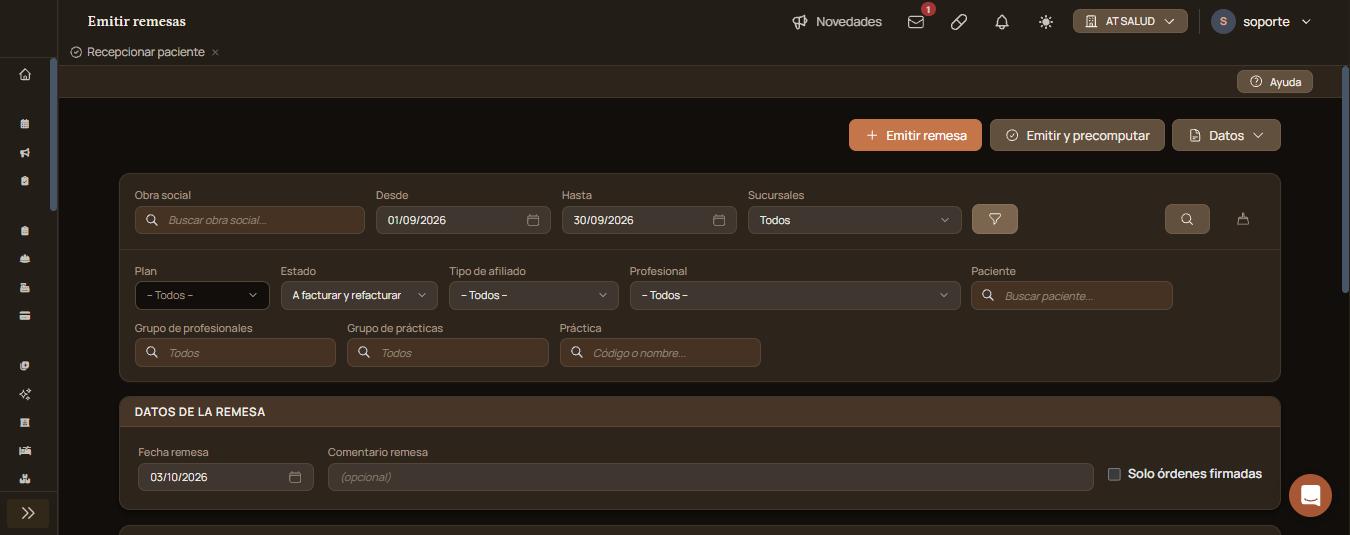
Hacé clic en «Emitir remesa», o en «Emitir y precomputar» si después vas a emitir la liquidación.
Verificación: la remesa aparece en «Remesas» con la obra social, la fecha y las prácticas que dejaste marcadas.
Qué significa cada parte
Obra social, Desde, Hasta y Sucursales: qué prácticas trae.
El ícono del embudo (Filtros): más filtros de búsqueda.
Solo órdenes firmadas: deja afuera las órdenes sin firma.
Prácticas a facturar: cuántas prácticas se ven del total, por ejemplo «6 de 26 prácticas».
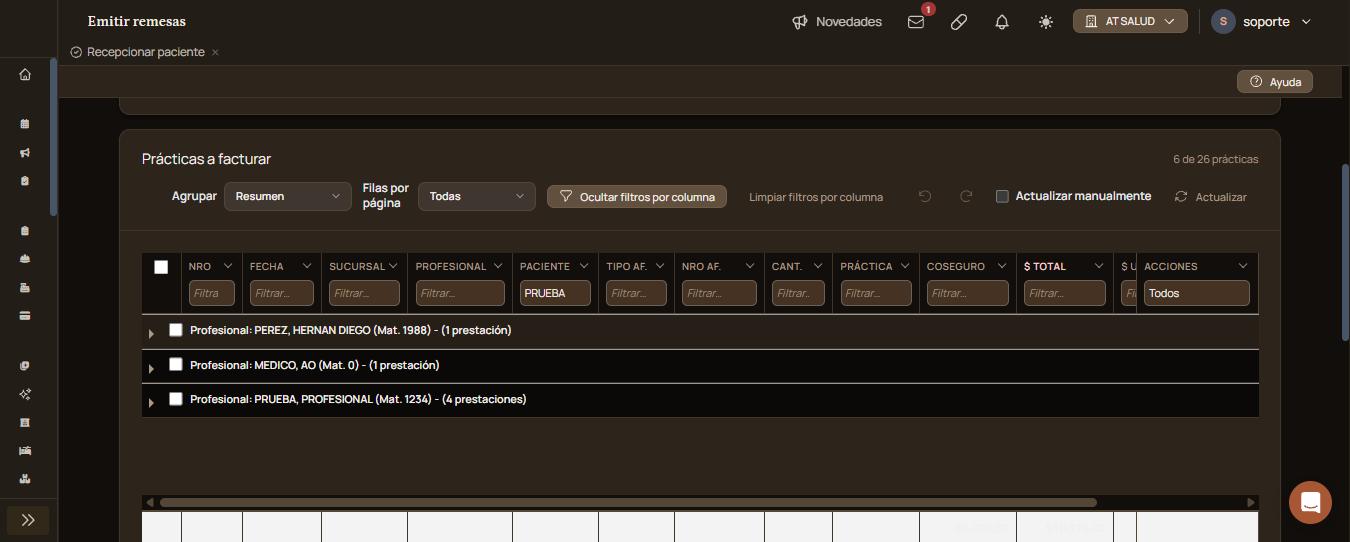
Agrupar: «Sin agrupar», «Resumen», «Fecha», «Profesional», «Paciente», «Práctica» o «Tipo de Afiliado».
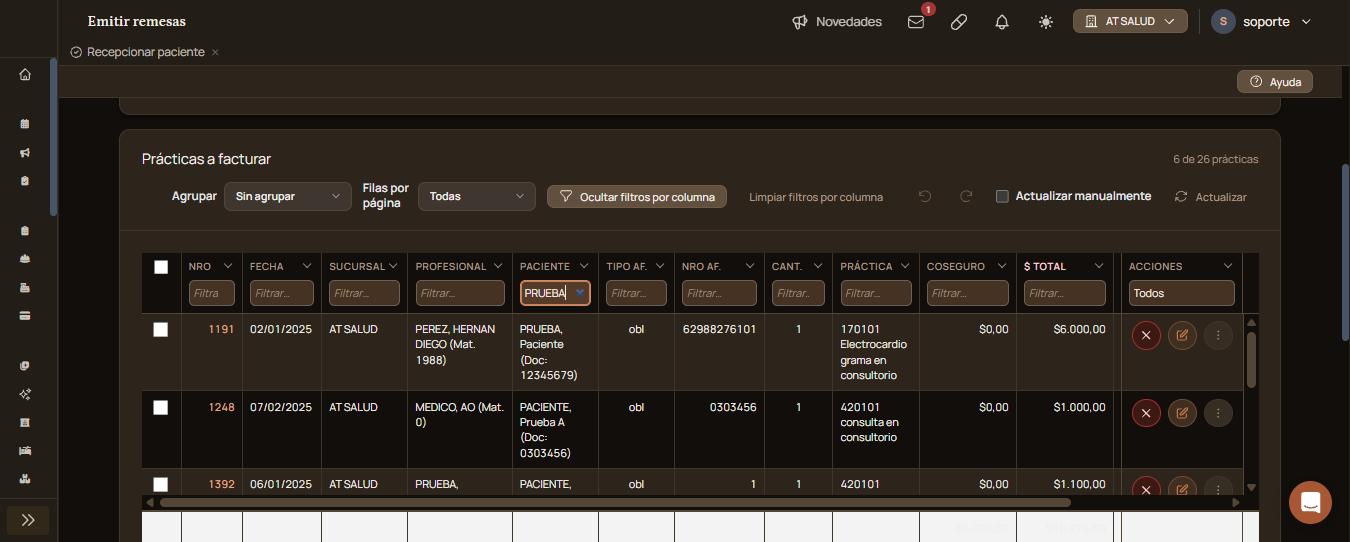
Filtros por columna: muestra una fila para filtrar debajo de cada encabezado. «Limpiar filtros por columna» los borra.
Acciones de cada práctica: la cruz (Marcar como controlado), el lápiz (Editar práctica) y los tres puntos (Más acciones).
Actualizar manualmente: con la casilla marcada, la grilla no se recarga sola; usá «Actualizar».
Funciones avanzadas
Emitir y precomputar
«Emitir y precomputar» emite la remesa y deja calculados los valores para «Emitir liquidación OS», así no tenés que precomputar después.
Más filtros de búsqueda
El ícono del embudo despliega más filtros: «Plan», «Estado», «Tipo de afiliado», «Profesional», «Paciente», «Grupo de profesionales», «Grupo de prácticas» y «Práctica». «Estado» arranca en «A facturar y refacturar».
Filtrar dentro de la grilla
Tocá «Filtros por columna» y escribí en el recuadro de la columna. Por ejemplo, un apellido en «Paciente» deja solo las prácticas de ese paciente. El contador de arriba muestra cuántas quedan del total.
Ver un resumen por profesional
En «Agrupar», elegí «Resumen»: la grilla muestra una fila por profesional con la cantidad de prestaciones. La flecha de cada fila despliega sus prácticas.
Acciones sobre una práctica
Los tres puntos de la fila (Más acciones) abren:
«Editar práctica», «Editar en formulario» y «Editar orden aparte».
«Modificar N° de afiliado» y «Modificar N° de autorización».
«Cambiar a Obligatorio (no gravado)» y «Cambiar a Voluntario (gravado)».
«Poner en revisión esta práctica».
«Marcar la práctica como controlada» y «Marcar toda la orden como controlada».
Exportar o importar las prácticas
El menú «Datos» tiene «XLSX», que exporta el listado de prácticas a Excel, e «Importar XLS».
Corregir una práctica antes de emitir
Las ediciones sobre una práctica se guardan al momento. Para volver atrás, usá la flecha de deshacer (Ctrl+Z) o rehacer (Ctrl+Y). El historial de ediciones muestra lo que se cambió.
Si esto no resolvió
Escribinos desde el globo de chat de abajo a la derecha, con la obra social y el período.
Avisos y mensajes frecuentes
«Para ver las prácticas a facturar, seleccione una obra social y un rango de fechas.»: elegí la obra social y buscá.
Actualización Soc. RadiológicaImportá la lista de precios de la Sociedad de Radiología o Diagnosticar y revisá qué prácticas tienen en RAS un precio más bajo que el de la gerenciadora, antes de actualizarlas.
Agregar Liquidación de ProfesionalElegí una factura de obra social ya emitida y armá desde ella la liquidación de honorarios de los profesionales que atendieron esas prácticas.
Agregar Liquidación manual de ProfesionalArmá la liquidación de honorarios de un profesional eligiendo a mano sus órdenes disponibles en un período, sin partir de una factura de obra social.
Cambiar profesional de órdenesPasá a otro profesional, de una sola vez, las órdenes de un profesional que están «A facturar».