Revisá y confirmá el alta de una obra social que publica la Sociedad de Radiología Mendoza y el centro no tiene: se crean la obra social, su plan inicial, la lista de precios y el convenio.
Actualizado el 25/10/2026
Lo básico
¿Para qué sirve esta pantalla?
Da de alta, en un solo paso, una obra social que publica la Sociedad de Radiología Mendoza y el centro no tiene con convenio vigente. Crea la obra social, su plan inicial, la lista de precios con la primera versión y el convenio.
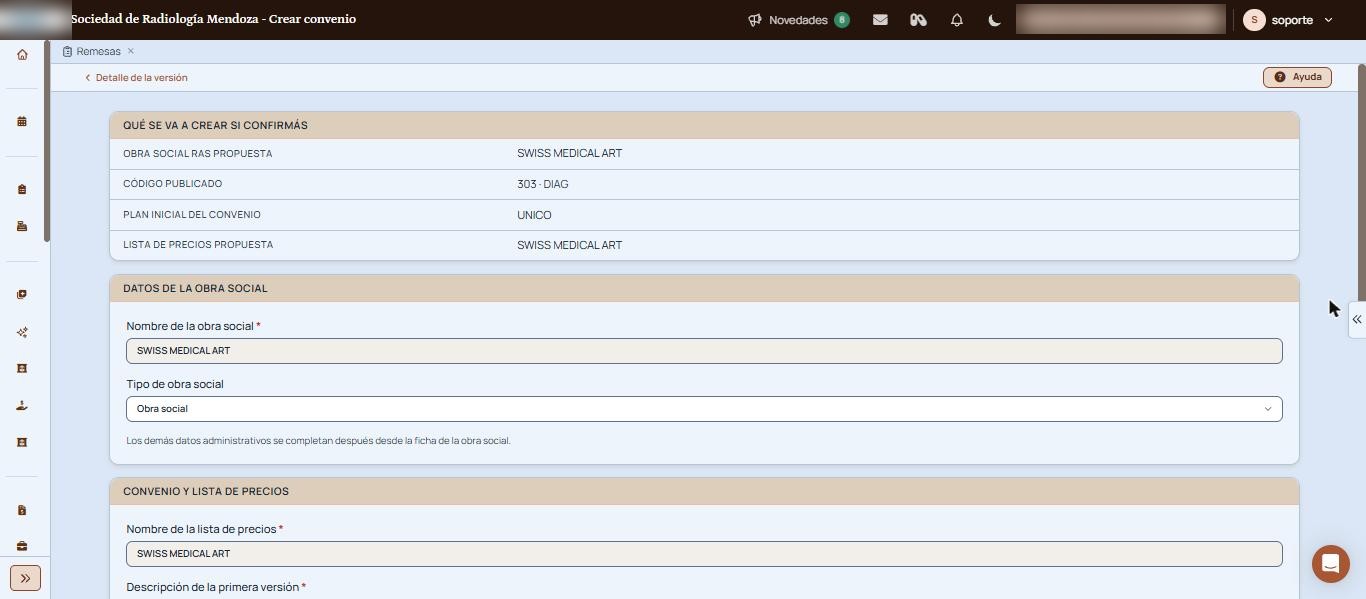
Qué se va a crear y datos de la obra social
Cómo se usa, paso a paso
En «Sincronizar precios», abrí la versión con el ojo (Ver y aplicar).
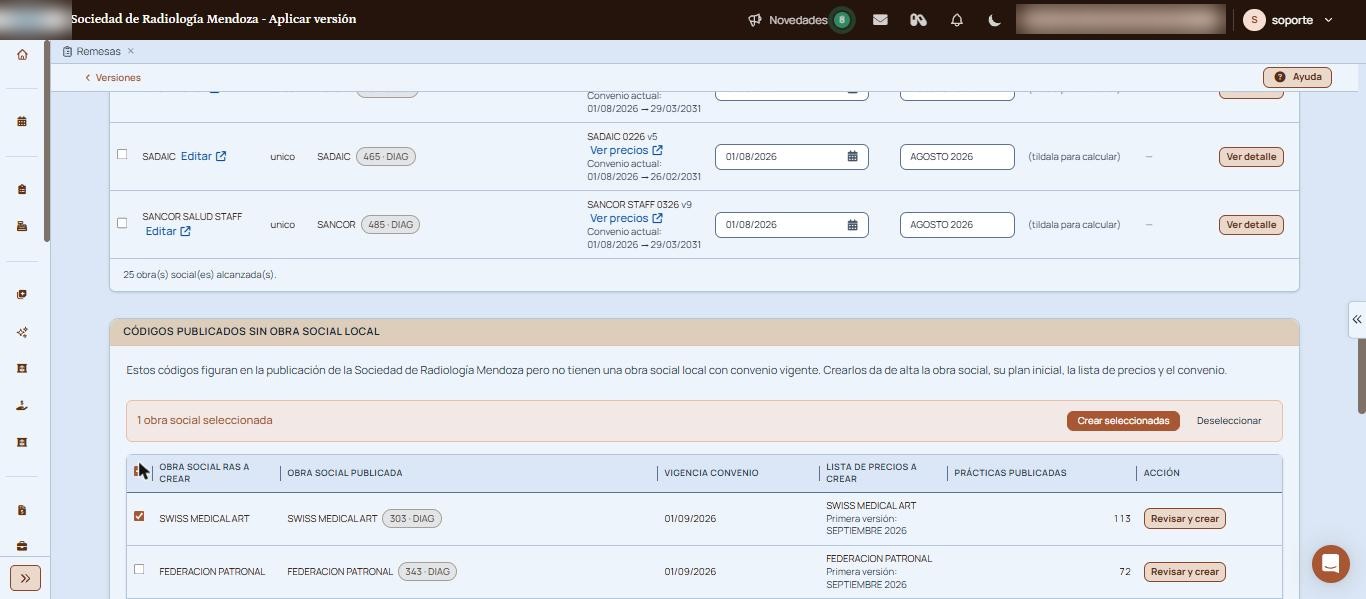
En «Códigos publicados sin obra social local», hacé clic en «Revisar y crear» en la fila de la obra social.
Acceso con «Revisar y crear» desde Aplicar versión
Revisá «Qué se va a crear si confirmás».
Completá o corregí los datos de la obra social y del convenio.
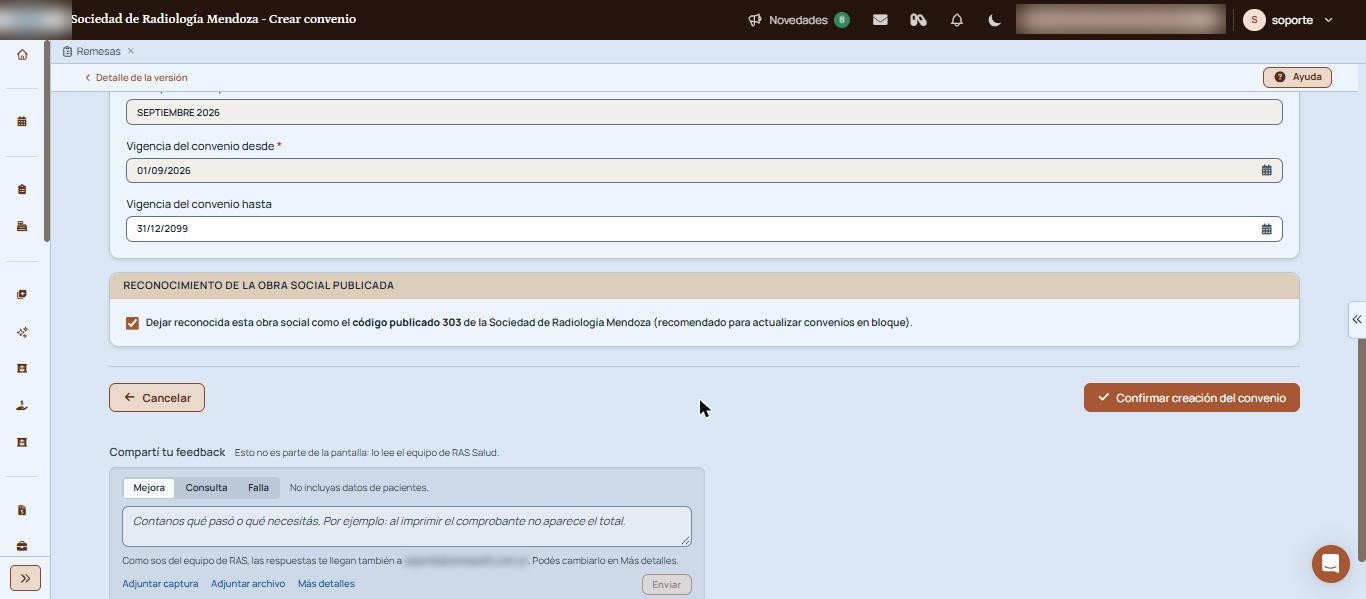
Dejá tildado el reconocimiento de la obra social publicada.
Hacé clic en «Confirmar creación del convenio».
Vigencia del convenio, reconocimiento del código publicado y confirmación
Verificación: buscá la obra social nueva en «Convenios con Obras Sociales» y revisá que tenga la lista y la vigencia que cargaste.
Qué significa cada parte
Qué se va a crear si confirmás: la obra social propuesta, el código publicado, el plan inicial y la lista de precios.
Datos de la obra social: el nombre y el tipo.
Convenio y lista de precios: nombre de la lista, descripción de la primera versión y vigencia.
Reconocimiento de la obra social publicada: la vincula con el código de la Sociedad.
Funciones avanzadas
Datos de la obra social
Nombre de la obra social: obligatorio. Viene con el nombre publicado.
Tipo de obra social: Obra social, Empresa / Prepaga, Gerenciadora, ART o Particular.
Los demás datos administrativos se completan después desde la ficha de la obra social.
Convenio y lista de precios
Nombre de la lista de precios: obligatorio.
Descripción de la primera versión: obligatoria, por ejemplo el mes de la versión.
Vigencia del convenio desde: obligatoria. Viene con la vigencia publicada.
Vigencia del convenio hasta: opcional.
Reconocimiento de la obra social publicada
La opción «Dejar reconocida esta obra social como el código publicado …» viene tildada. Se recomienda dejarla así: con el reconocimiento, las próximas versiones actualizan este convenio en bloque desde «Aplicar versión».
Crear varias juntas
En «Aplicar versión» podés tildar varias filas de «Códigos publicados sin obra social local» y hacer clic en «Crear seleccionadas», sin revisar una por una.
Avisos y mensajes frecuentes
«Los demás datos administrativos se completan después desde la ficha de la obra social.»: completá CUIT, domicilio y demás datos en «Obras sociales».
Si esto no resolvió
Escribinos desde «Compartí tu feedback», al pie de la pantalla, con el código publicado de la obra social.
Actualización Soc. RadiológicaImportá la lista de precios de la Sociedad de Radiología o Diagnosticar y revisá qué prácticas tienen en RAS un precio más bajo que el de la gerenciadora, antes de actualizarlas.
Agregar Liquidación de ProfesionalElegí una factura de obra social ya emitida y armá desde ella la liquidación de honorarios de los profesionales que atendieron esas prácticas.
Agregar Liquidación manual de ProfesionalArmá la liquidación de honorarios de un profesional eligiendo a mano sus órdenes disponibles en un período, sin partir de una factura de obra social.
Cambiar profesional de órdenesPasá a otro profesional, de una sola vez, las órdenes de un profesional que están «A facturar».