Cargá desde una planilla Excel un abono distinto para cada profesional, revisalo en la lista temporal y procesalo: cada fila genera una factura en su cuenta corriente.
Actualizado el 14/10/2026
Lo básico
¿Para qué sirve esta pantalla?
Acá cargás abonos con un monto distinto para cada profesional. Descargás la plantilla, la completás, la subís y procesás las filas: cada una genera una factura en la cuenta corriente del profesional.
Cómo se usa, paso a paso
Entrá a la sección «Finanzas», menú «Tesorería», «Importar abono mensual».
Tocá «XLSX» para descargar la plantilla con los profesionales activos que tienen CUIT válido.
Completá el comentario, el neto, el IVA y el total de cada profesional, sin agregar ni quitar columnas.
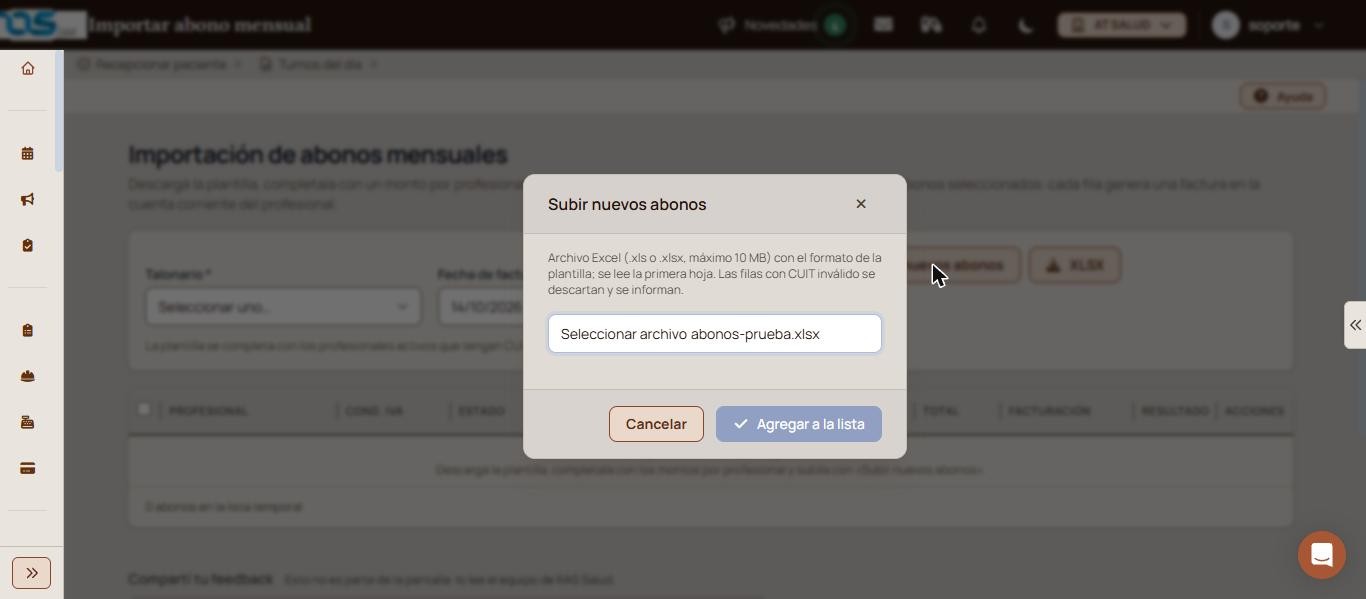
Tocá «Subir nuevos abonos», elegí el archivo y tocá «Agregar a la lista».
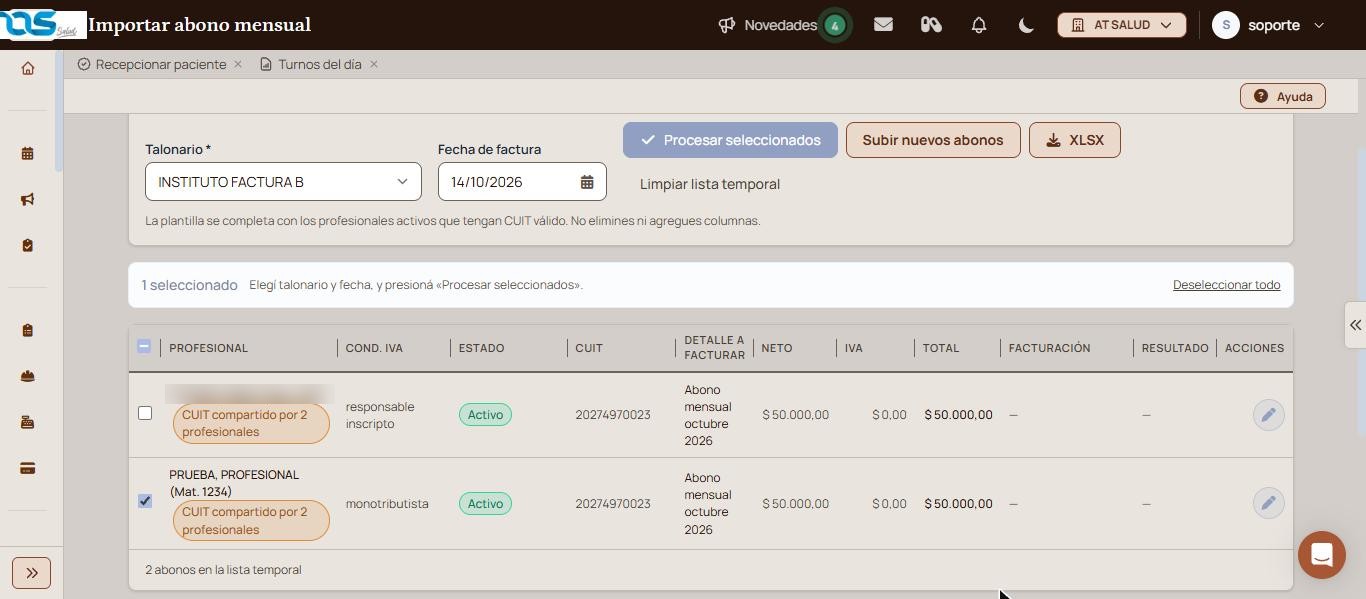
Tildá en la lista temporal los abonos a procesar.
Elegí el «Talonario» y la «Fecha de factura».
Tocá «Procesar seleccionados».
Verificación: la factura del abono aparece en la cuenta corriente del profesional, en «Ctas. Ctes. Profesionales».
Qué significa cada parte
Talonario: obligatorio; con él se emiten las facturas.
Fecha de factura: por defecto, hoy.
Limpiar lista temporal: vacía la lista sin generar nada.
Detalle a facturar: el comentario que cargaste en la plantilla.
Neto, IVA y Total: los importes de cada abono.
Ícono del lápiz (editar): abre la ficha del profesional en otra pestaña, por ejemplo para corregir su CUIT.
Funciones avanzadas
La plantilla
Trae una fila por profesional activo con CUIT válido y estas columnas: «CUIT PROFESIONAL», «COMENTARIO», «NETO», «IVA», «TOTAL» y «FACTURACION». En «FACTURACION» va PROPIA, TERCERO o se deja vacía. Se lee la primera hoja del archivo, que tiene que ser Excel (.xls o .xlsx) de hasta 10 MB.
CUIT compartido
Si dos profesionales tienen el mismo CUIT, el abono entra una vez por cada uno y las filas muestran «CUIT compartido por 2 profesionales». Tildá solo la fila que corresponde, o corregí el CUIT desde la ficha del profesional.
Filas descartadas
Las filas con CUIT inválido se descartan al subir el archivo y se informan. Las demás quedan en la lista temporal hasta que las proceses o limpies la lista.
Si esto no resolvió tu problema
Si un profesional no está en la plantilla, revisá que esté activo y con su CUIT cargado en su ficha.
Si el abono es el mismo para todos, usá «Generar abono mensual».
Si necesitás ayuda, escribinos desde el globo de chat, abajo a la derecha.
Avisos y mensajes frecuentes
«Se agregaron 1 abono a la lista temporal.»: la planilla se leyó; el número indica cuántos abonos entraron.
«Elegí talonario y fecha, y presioná «Procesar seleccionados».»: aparece al tildar filas.
«No hay abonos en la lista temporal.»: la lista está vacía hasta que subas una planilla.
«Las filas con CUIT inválido se descartan y se informan.»: corregí el CUIT y volvé a subirla.
Abono por productosFacturá a los profesionales los productos que tienen asociados, como alquiler de consultorio o publicidad: simulá los montos, ajustá netos y selección, y generá los movimientos.
Agregar asientoCargá un asiento contable manual eligiendo las cuentas del plan, con el importe al debe o al haber de cada una, hasta que el asiento quede balanceado.
Agregar orden de pago genéricaEmití una orden de pago a nombre de cualquier beneficiario, con los conceptos y montos que cargues y la forma de pago: transferencia, efectivo o cheque, con retención de IIBB si corresponde.
Bajar facturasAbrí la extranet de RAS Salud para bajar las facturas del servicio que recibe tu institución.