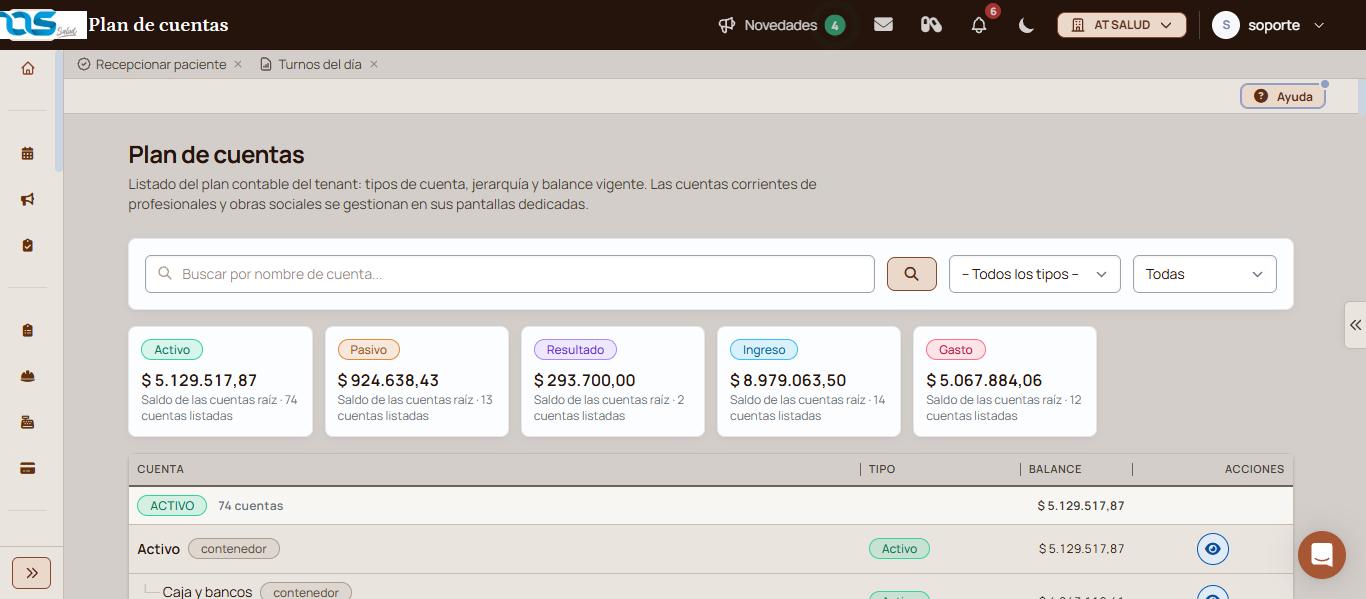
Muestra el árbol de cuentas contables del centro con su tipo y su saldo vigente, y abre cada una para revisar los movimientos que la componen.
Actualizado el 09/10/2026
Lo básico
¿Para qué sirve esta pantalla?
Muestra el plan contable del centro: cada cuenta con su tipo, su lugar en el árbol y el saldo vigente.
Cómo se usa, paso a paso
Entrá a la sección «Finanzas», menú «Contable», «Plan de cuentas».
Escribí parte del nombre en «Buscar por nombre de cuenta...» y hacé clic en la lupa.
Para quedarte con un solo rubro, elegí «Activo», «Pasivo», «Resultado», «Ingreso» o «Gasto» en la lista de tipos.
Para ver las cuentas dadas de baja, cambiá «Todas» por «Solo inactivas».
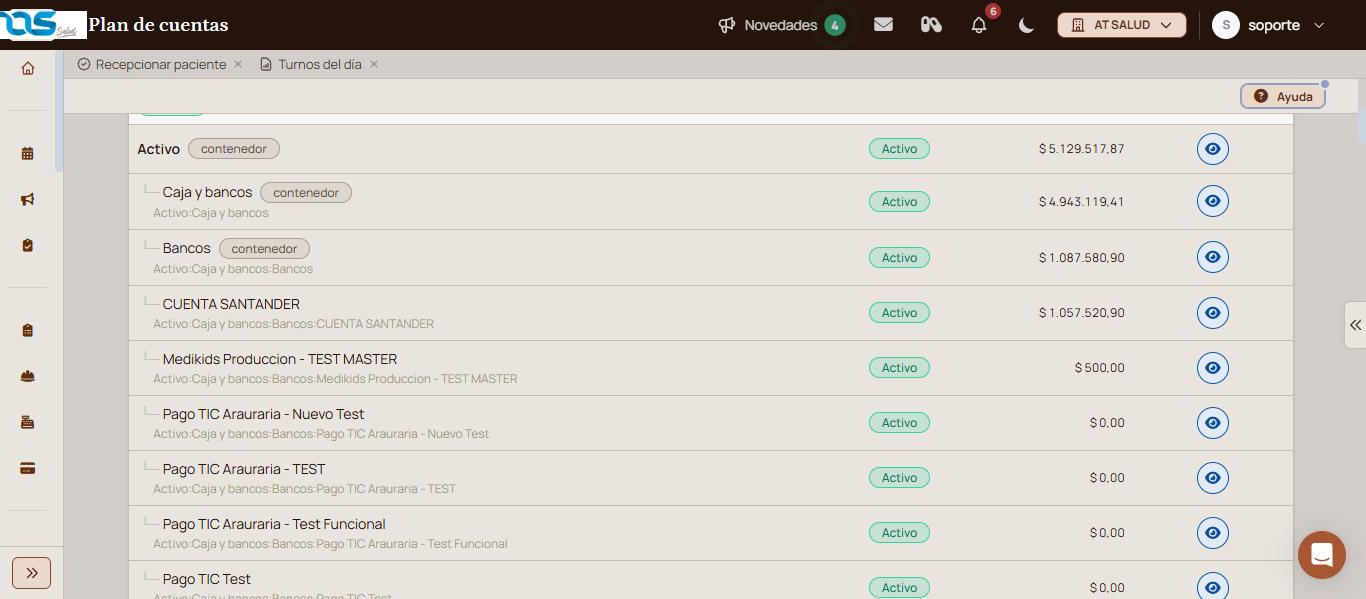
En la fila de la cuenta, hacé clic en el ícono del ojo (Ver movimientos).
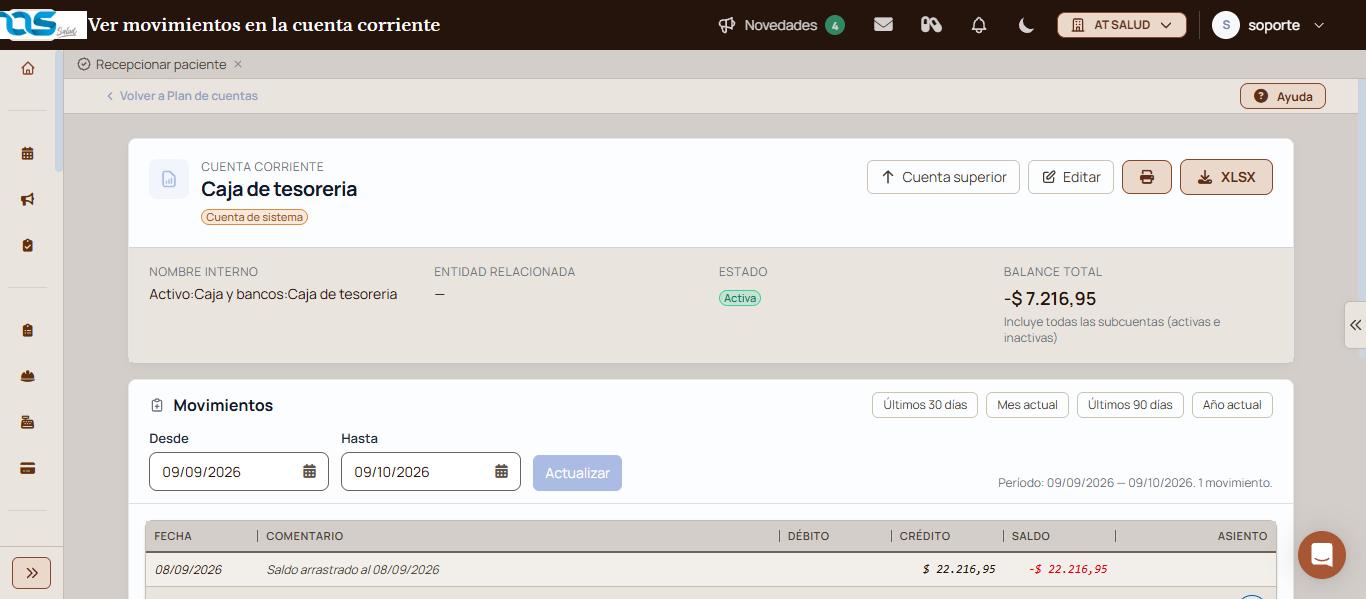
Verificación: se abre «Ver movimientos en la cuenta corriente» con el nombre de esa cuenta, su «Balance total» y la lista de movimientos del período.
Qué significa cada parte
Buscar por nombre de cuenta: deja en el árbol las cuentas cuyo nombre contiene ese texto.
Lista de tipos: acota el árbol a un rubro. «-- Todos los tipos --» los muestra a todos.
Todas, Solo activas y Solo inactivas: incluyen o dejan afuera las cuentas dadas de baja.
Tarjetas de arriba: el saldo de las cuentas raíz de cada rubro y cuántas cuentas lista.
Cuenta: el nombre y, debajo, su camino completo. La etiqueta «contenedor» marca las que agrupan a otras.
Tipo, Balance y Acciones: el rubro, el saldo vigente y el ícono del ojo de cada fila.
Funciones avanzadas
Leer el árbol de cuentas
Las cuentas cuelgan unas de otras y la sangría de cada fila marca el nivel. Debajo del nombre figura el camino completo, por ejemplo «Activo:Caja y bancos:Bancos», que sirve para ubicar una cuenta repetida en varios rubros.
Una cuenta marcada como «contenedor» agrupa a sus subcuentas y no recibe asientos propios: su balance es la suma de las que tiene debajo.
Revisar los movimientos de una cuenta
El ícono del ojo abre «Ver movimientos en la cuenta corriente». Arriba están el nombre interno, la entidad relacionada, el estado y el «Balance total», que incluye las subcuentas activas e inactivas.
Elegí el período con «Últimos 30 días», «Mes actual», «Últimos 90 días» o «Año actual», o cargá «Desde» y «Hasta» y hacé clic en «Actualizar».
La primera fila, «Saldo arrastrado», es el saldo que traía la cuenta antes del período.
Cada movimiento muestra fecha, comentario, débito, crédito y saldo, y al pie, los «Totales del período».
«Cuenta superior» abre la cuenta que la agrupa; «XLSX» baja los movimientos a una planilla y el ícono de la impresora los imprime.
Ver el asiento de un movimiento
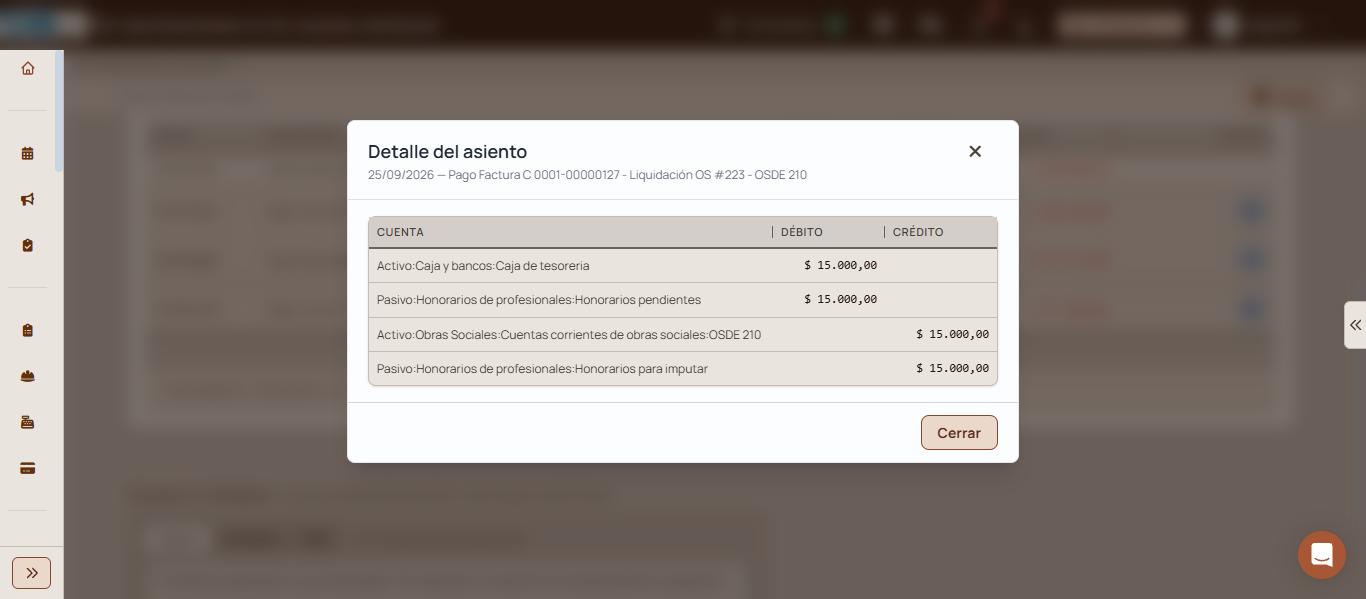
En la columna «Asiento», el ícono del ojo abre «Detalle del asiento»: la fecha, el comentario y todas las cuentas que mueve ese asiento con su débito y su crédito. Se cierra con «Cerrar».
Cambiar el nombre o dar de baja una cuenta
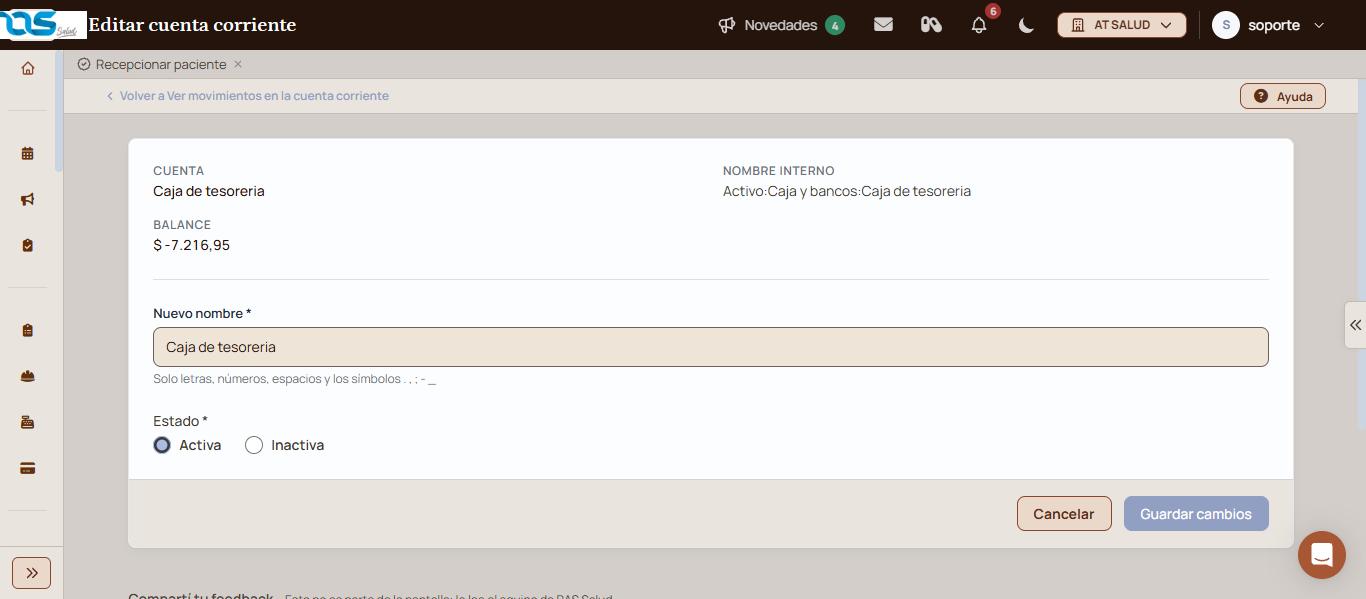
Desde «Ver movimientos en la cuenta corriente», «Editar» abre «Editar cuenta corriente». Ahí cambiás el «Nuevo nombre» (solo letras, números, espacios y los símbolos . , ; - _) y el «Estado», «Activa» o «Inactiva». Guardá con «Guardar cambios» o salí con «Cancelar».
Cuentas que se administran en otro lado
Las cuentas corrientes de profesionales y de obras sociales aparecen en este árbol, pero se consultan en «Ctas. Ctes. Profesionales» y en «Ctas. Ctes. Obras Sociales», dentro del mismo menú «Contable».
Si esto no resolvió tu problema
Si una cuenta no aparece, revisá que el filtro de estado esté en «Todas».
Si necesitás ayuda, escribinos desde el globo de chat, abajo a la derecha.
Avisos y mensajes frecuentes
«Esta cuenta agrupa a sus subcuentas y no recibe asientos propios: su balance es la suma de ellas.»: aparece al abrir una cuenta contenedora. Para ver los asientos de un movimiento puntual, entrá a la subcuenta que lo registró.
Abono por productosFacturá a los profesionales los productos que tienen asociados, como alquiler de consultorio o publicidad: simulá los montos, ajustá netos y selección, y generá los movimientos.
Agregar asientoCargá un asiento contable manual eligiendo las cuentas del plan, con el importe al debe o al haber de cada una, hasta que el asiento quede balanceado.
Agregar orden de pago genéricaEmití una orden de pago a nombre de cualquier beneficiario, con los conceptos y montos que cargues y la forma de pago: transferencia, efectivo o cheque, con retención de IIBB si corresponde.
Bajar facturasAbrí la extranet de RAS Salud para bajar las facturas del servicio que recibe tu institución.