Creá y editá los talonarios con los que el centro numera y emite facturas, notas de crédito, notas de débito, recibos y formularios de liquidación.
Actualizado el 06/11/2026
Lo básico
¿Para qué sirve esta pantalla?
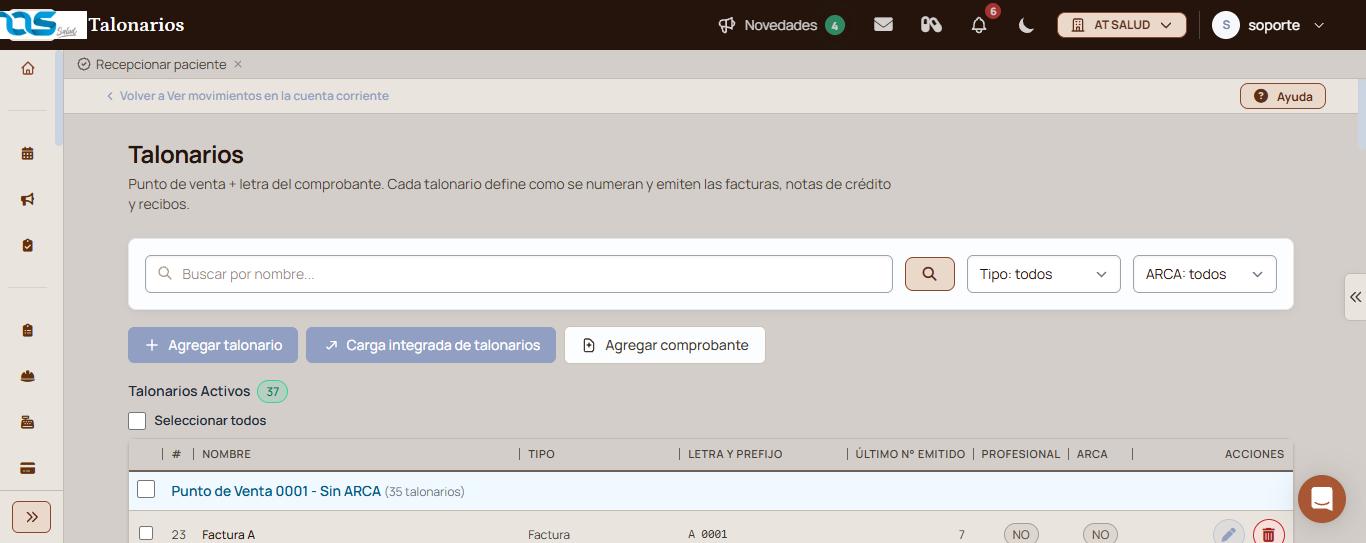
Un talonario es un punto de venta con una letra de comprobante. Define cómo se numeran, se imprimen y se informan a ARCA las facturas, notas de crédito, notas de débito y recibos.
Cómo se usa, paso a paso
Entrá a la sección «Finanzas», menú «Contable», «Talonarios».
Para encontrar uno, escribí parte del nombre en «Buscar por nombre...» o filtrá con «Tipo» y «ARCA».
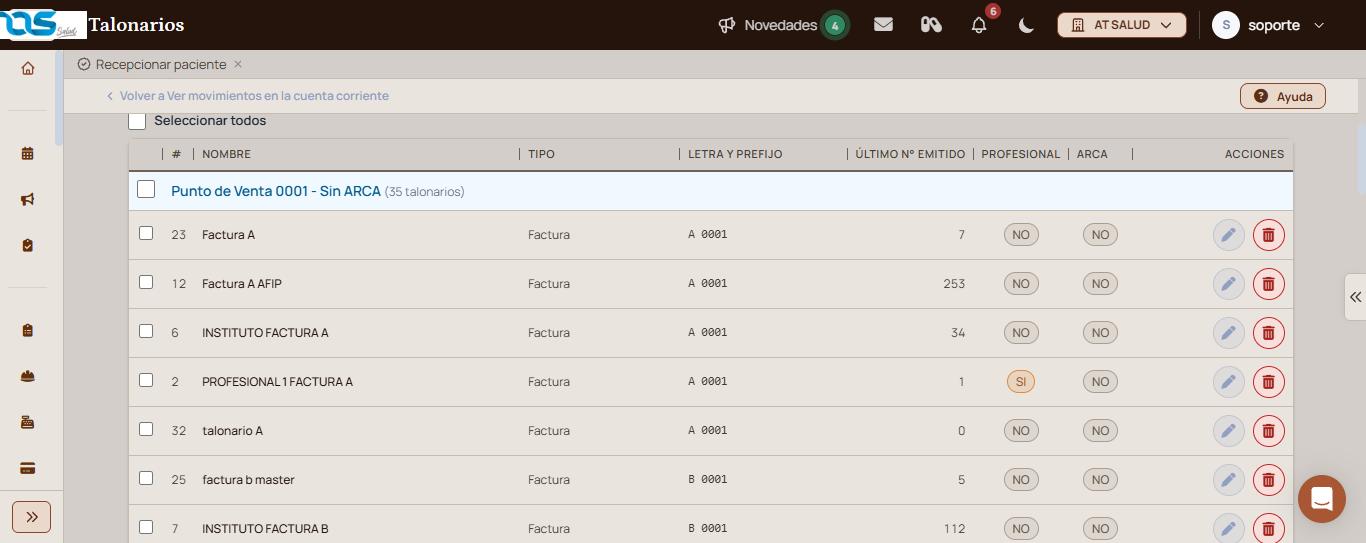
Revisá la lista, agrupada por punto de venta.
Para crear uno, tocá «Agregar talonario», completá los datos y tocá «Crear talonario».
Para cambiar uno, tocá el lápiz (Editar) de su fila y, al terminar, «Guardar cambios».
Verificación: el talonario aparece en «Talonarios Activos», dentro de su punto de venta, con el tipo, la letra y el prefijo que cargaste.
Qué significa cada parte
Tipo y ARCA: filtran por clase de comprobante y por talonarios que facturan o no con ARCA.
#: el número identificador del talonario.
Nombre: el nombre de fantasía con el que lo elegís al facturar.
Tipo y Letra y prefijo: la clase de comprobante, su letra y el punto de venta.
Último N° emitido: el número del último comprobante que salió de ese talonario.
Profesional: «SI» indica que el talonario es de un profesional.
Acciones: el lápiz edita y el tacho inactiva el talonario.
Funciones avanzadas
Crear un talonario
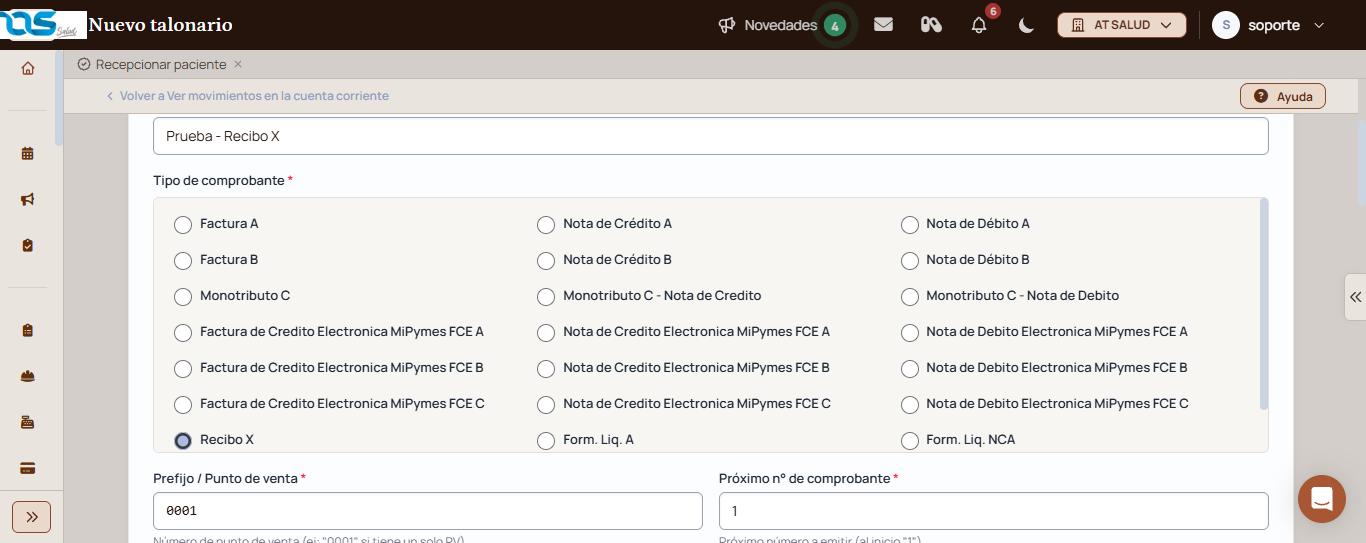
«Agregar talonario» abre el formulario «Agregar talonario», en tres partes.
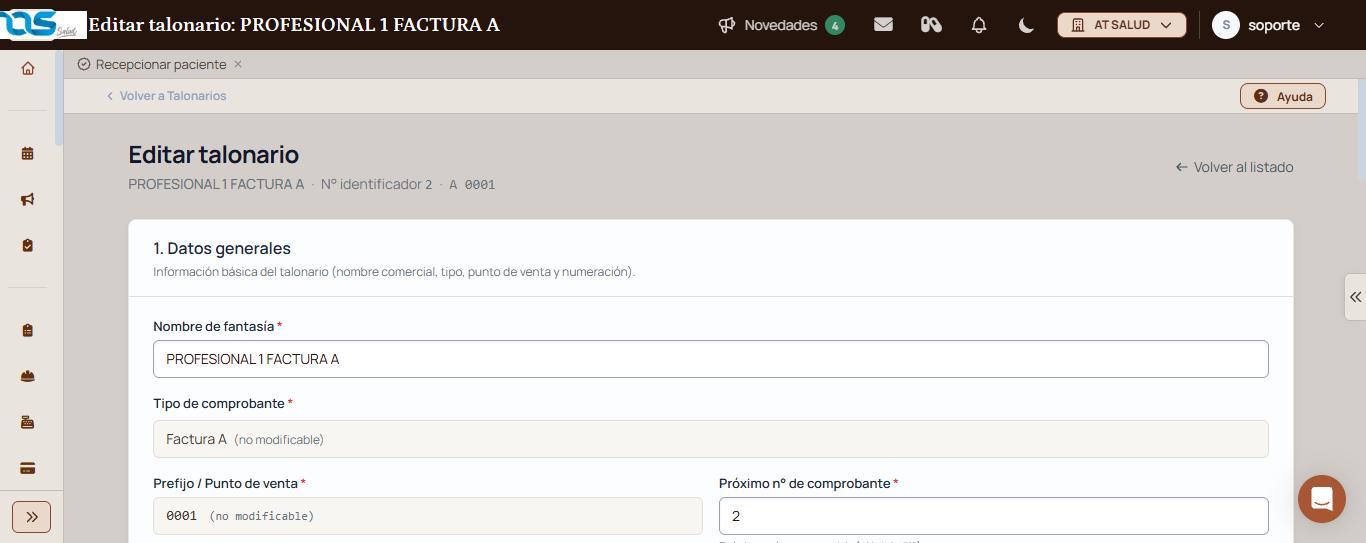
Datos generales: el «Nombre de fantasía», el «Tipo de comprobante», el «Prefijo / Punto de venta» y el «Próximo n° de comprobante» (al empezar, «1»).
Dejá tildado «Numerar los comprobantes automáticamente», salvo que cargues el número a mano en cada comprobante.
Tildá «Este talonario es del profesional» solo si lo usa un profesional: incide en su rendición diaria.
Impresión: elegí la «Plantilla de impresión» y, si querés, una «Cabecera» y un «Pie de impresión».
Datos para facturar electrónicamente en ARCA: tildá «Habilitar este talonario para facturar directamente con ARCA» y completá razón social, CUIT, domicilio, condición de IVA y el resto de los datos fiscales. Si todavía no habilitaste la facturación electrónica en ARCA, seguí primero Habilitar Facturación Electrónica en ARCA para usar en RAS Salud.
Tocá «Crear talonario».
Revisá bien los datos fiscales: una vez creado el talonario, no se pueden modificar.
Crear varios talonarios de una vez
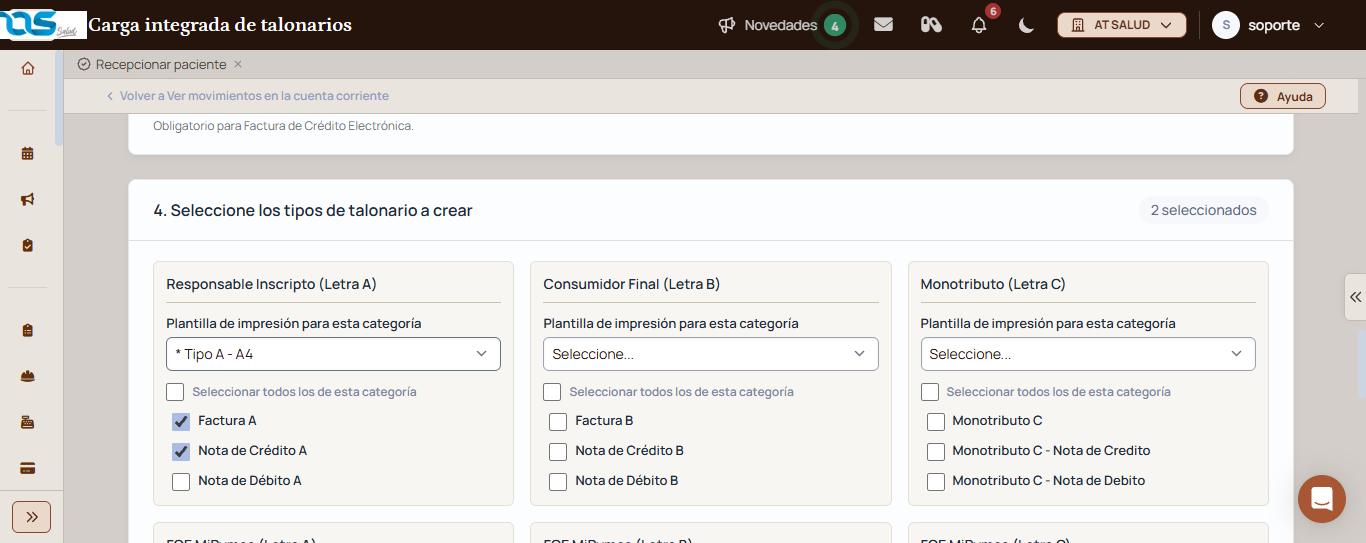
«Carga integrada de talonarios» crea, por ejemplo, Factura A, Nota de Crédito A y Nota de Débito A con los mismos datos.
Completá el «Nombre base», el punto de venta y el próximo número. Se aplican a todos.
Completá la impresión y los datos de ARCA, compartidos por todos.
En «Seleccione los tipos de talonario a crear», elegí la plantilla de cada categoría y tildá los tipos. Arriba se cuenta cuántos seleccionaste.
Tocá «Crear talonarios seleccionados».
Cada talonario lleva el nombre base y el tipo: con «Consultorio Centro» y Factura A se crea «Consultorio Centro - Factura A».
Editar un talonario
El lápiz abre «Editar talonario» con el nombre, el número identificador, la letra y el prefijo arriba.
Podés cambiar el nombre de fantasía, el próximo número, la plantilla, la cabecera y el pie. El tipo, el punto de venta, la autonumeración, si es del profesional y los datos de ARCA quedan fijos: para cambiarlos, creá un talonario nuevo.
Inactivar y reactivar
El tacho (Inactivar) pasa el talonario a «Talonarios Inactivos» y deja de ofrecerse al facturar. Desde esa lista, «Reactivar» lo vuelve a habilitar.
Agregar comprobante
El botón «Agregar comprobante» abre la carga de un comprobante nuevo.
Si esto no resolvió tu problema
Si un talonario no aparece al facturar, revisá que esté en «Talonarios Activos».
Si la numeración no coincide con la del comprobante en papel, corregí el «Próximo n° de comprobante» desde Editar.
Si necesitás ayuda, escribinos desde el globo de chat, abajo a la derecha.
Avisos y mensajes frecuentes
«(no modificable)»: ese dato quedó fijo al crear el talonario.
«ATENCION: incide en la rendición diaria del profesional»: el talonario del profesional cambia lo que se le rinde cada día.
«Obligatorio para Factura de Crédito Electrónica»: el CBU tiene que estar cargado y registrado en ARCA.
Abono por productosFacturá a los profesionales los productos que tienen asociados, como alquiler de consultorio o publicidad: simulá los montos, ajustá netos y selección, y generá los movimientos.
Agregar asientoCargá un asiento contable manual eligiendo las cuentas del plan, con el importe al debe o al haber de cada una, hasta que el asiento quede balanceado.
Agregar orden de pago genéricaEmití una orden de pago a nombre de cualquier beneficiario, con los conceptos y montos que cargues y la forma de pago: transferencia, efectivo o cheque, con retención de IIBB si corresponde.
Bajar facturasAbrí la extranet de RAS Salud para bajar las facturas del servicio que recibe tu institución.