RAS Salud Centro de ayuda

Iniciar sesión de caja

Abrí tu sesión de caja eligiendo el puesto: desde ese momento podés registrar cobros, movimientos y el cierre. Cada usuario tiene una sola sesión abierta a la vez.

Actualizado el 24/09/2026

Lo básico

¿Para qué sirve esta pantalla?

Abre tu sesión de caja en un puesto, para registrar cobros, movimientos y cierres. Cada usuario puede tener una sola sesión abierta. La usa caja al empezar el turno.
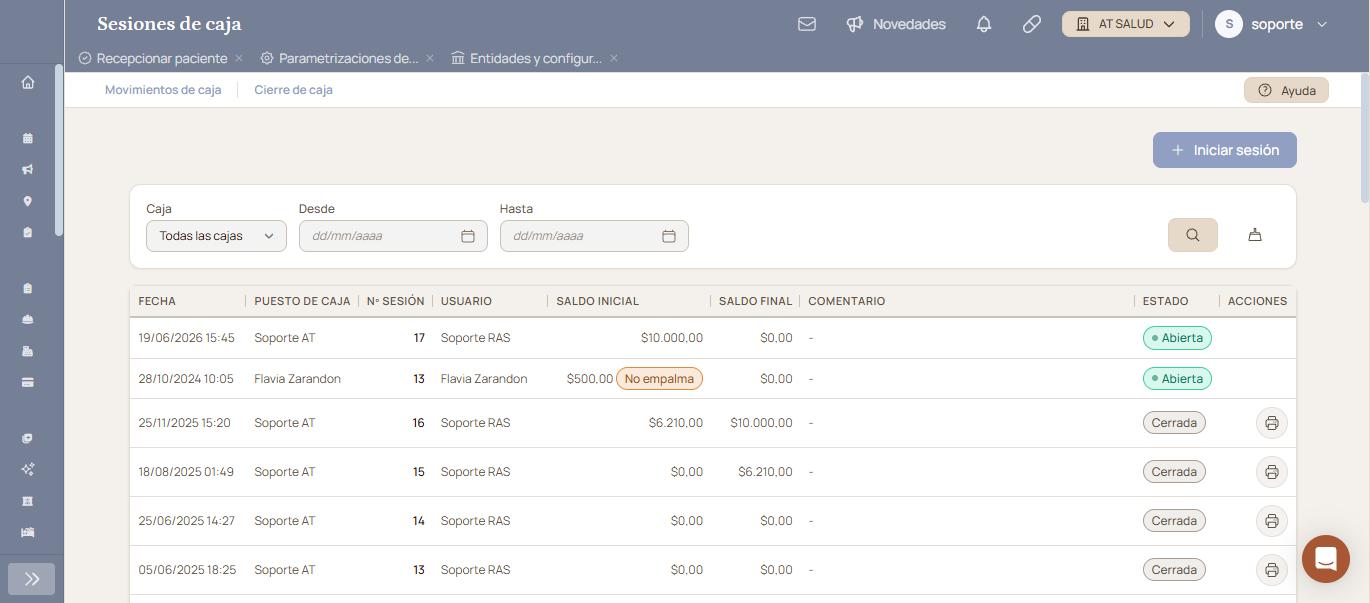
Pantalla «Sesiones de caja» con el botón «Iniciar sesión» y el listado de sesiones: arriba, la sesión 17 del puesto Soporte AT en estado «Abierta».

Cómo se usa, paso a paso

  1. Entrá a la sección «Mesa de entrada», menú «Caja», «Iniciar sesión de caja». También llegás con «Iniciar sesión» desde «Sesiones de Caja».
  2. En «Puesto de caja», elegí el puesto donde vas a cobrar.
  3. Revisá «Saldo inicial»: lo toma solo del puesto de caja.
  4. Si hace falta, dejá una nota en «Comentario».
  5. Hacé clic en «Iniciar sesión».

Verificación: en «Sesiones de Caja», la sesión nueva aparece arriba del listado con tu usuario, el puesto elegido y el estado «Abierta» en verde.

Qué significa cada parte

  • «Puesto de caja»: obligatorio. «Solo se listan las cajas de la sucursal actual sobre las que tenés permiso.»
  • «Saldo inicial»: no se edita. «Se toma del saldo actual de la cuenta corriente del puesto de caja.»
  • «Comentario»: «Opcional. Máximo 255 caracteres.»
  • «Cancelar» y «Volver al listado»: vuelven a «Sesiones de Caja» sin abrir nada.
  • «Caja» Podes filtrar por los puestos de caja que tengas asociado.
  • «Desde, Hasta» Podes filtrar por rango de fechas si querés buscar algún cierre en particular.

Funciones avanzadas

Cuando ya tenés una sesión abierta

Si tu usuario tiene una sesión abierta, la pantalla muestra el aviso «Ya tenés una sesión abierta» en lugar del formulario. Para abrir otra, primero cerrá la actual desde «Cierre de caja».
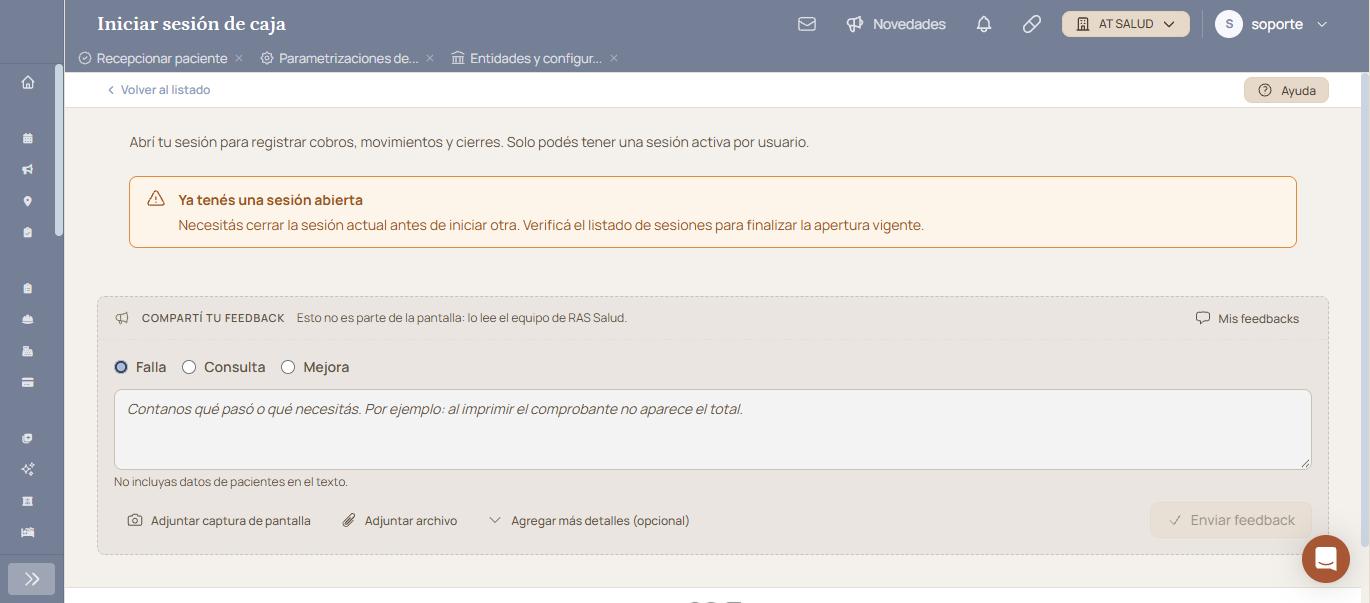
Pantalla «Iniciar sesión de caja» con el aviso «Ya tenés una sesión abierta» en lugar del formulario.

Dónde se ven las sesiones

«Sesiones de Caja» lista todas las sesiones con su fecha, puesto, número, usuario, saldo inicial y final, y estado: «Abierta» en verde o «Cerrada» en gris. Las cerradas tienen el ícono de la impresora para imprimir el cierre.

Qué sigue después de abrir

Con la sesión abierta, los cobros de «Órdenes a cobrar» y los ingresos y egresos de «Movimientos de caja» quedan en esa sesión. Al terminar el turno, cerrala desde «Cierre de caja».

Si esto no resolvió

Si el puesto que necesitás no aparece en «Puesto de caja», pedile al administrador del centro que te dé permiso sobre esa caja o que revise la sucursal en la que estás trabajando. Si sigue sin aparecer, escribinos desde «Compartí tu feedback», al pie de la pantalla.

Avisos y mensajes frecuentes

  • «Ya tenés una sesión abierta. Necesitás cerrar la sesión actual antes de iniciar otra. Verificá el listado de sesiones para finalizar la apertura vigente.»: tu usuario ya tiene una sesión abierta.
  • «Tenes que elegir un puesto de caja.»: aparece al tocar «Iniciar sesión» sin haber elegido «Puesto de caja». Los datos cargados quedan en pantalla.

Pantallas relacionadas

Elevá tu institución médica con orden, confianza y fluidez.

¿Te sirvió esta guía?

Tu opinión es anónima: no guardamos tu nombre ni tu correo.

Compartir esta guía

Enviar por WhatsApp Enviar por correo

¿Te quedaron dudas? Escribinos y te ayudamos.

Guías relacionadas