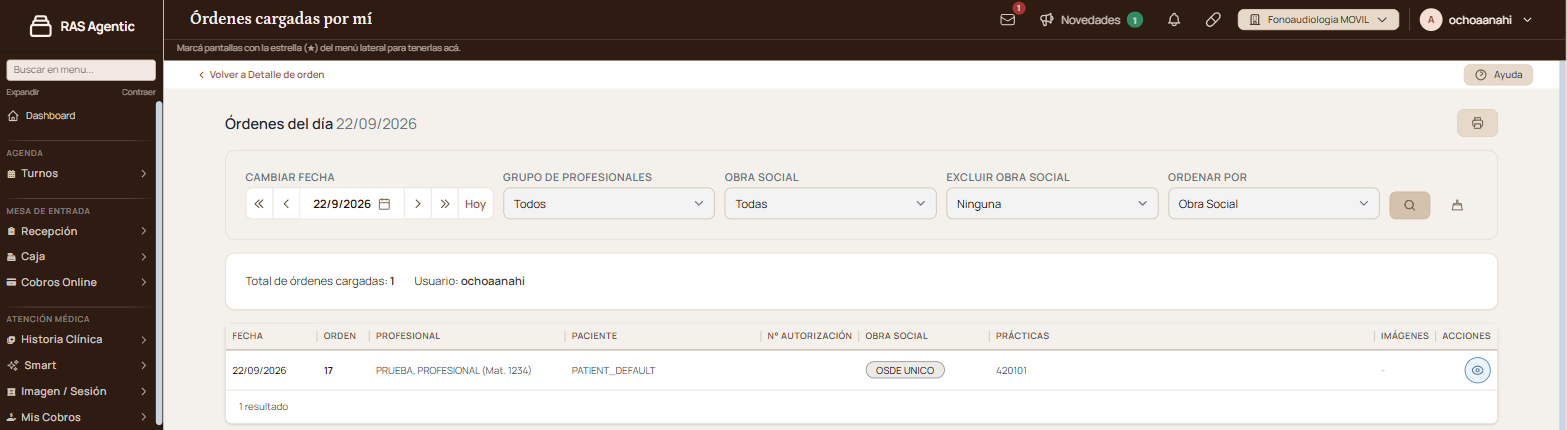
Muestra las órdenes de recepción que cargó tu usuario en un día, para revisar tu propio trabajo antes de cerrar la jornada.
Actualizado el 23/09/2026
Lo básico
¿Para qué sirve esta pantalla?
Muestra sólo las órdenes de recepción que cargó tu usuario en el día elegido. La usa recepción para repasar lo propio: qué se cargó, para qué paciente y con qué obra social.
Cómo se usa, paso a paso
Entrá a la sección «Mesa de entrada», menú «Recepción», «Mis órdenes cargadas».
Elegí el día en «CAMBIAR FECHA», con las flechas o el calendario. «Hoy» te devuelve al día de hoy.
Si querés acotar, usá «GRUPO DE PROFESIONALES», «OBRA SOCIAL» o «EXCLUIR OBRA SOCIAL».
Hacé clic en el ícono de la lupa (buscar).
Arriba del listado se lee «Total de órdenes cargadas» con el número del día y, al lado, «Usuario» con tu nombre de usuario.
Qué significa cada parte
«CAMBIAR FECHA»: el día que se está mostrando. Las flechas mueven un día o un mes, y «Hoy» vuelve al día de hoy.
«GRUPO DE PROFESIONALES», «OBRA SOCIAL» y «EXCLUIR OBRA SOCIAL»: acotan el listado. «EXCLUIR OBRA SOCIAL» saca del resultado la cobertura que elijas.
«ORDENAR POR»: el criterio con el que se ordena el listado.
«ORDEN»: el número de la orden.
«IMÁGENES»: si la orden tiene estudios asociados.
«ACCIONES»: el ícono del ojo abre el detalle de esa orden.
El ícono de la impresora: imprime el listado que estás viendo.
Funciones avanzadas
Revisar un día anterior
Las flechas de «CAMBIAR FECHA» mueven de a un día, y las dobles de a un mes. El calendario permite saltar a una fecha puntual. Después de cambiar el día hay que volver a tocar la lupa para que el listado se actualice.
Abrir una orden del listado
El ícono del ojo, al final de la fila, abre esa orden en su pantalla de detalle, con las prácticas, los archivos adjuntos y el historial de cambios.
Por qué el listado puede aparecer vacío
Esta pantalla filtra por tu usuario, no por el centro. Si cargó la orden otra persona, no va a aparecer acá: se busca desde «Órdenes del día» o desde el filtro de órdenes.
Avisos y mensajes frecuentes
«No se encontraron órdenes cargadas por el usuario con los filtros aplicados.»: en ese día tu usuario no cargó órdenes, o los filtros las dejan afuera. Probá con otra fecha o volvé «OBRA SOCIAL» a «Todas».
Calculadora de preciosConsultá cuánto va a cobrar el sistema por una práctica según la obra social, el plan, el profesional y la fecha, antes de recepcionar al paciente.
Carga rápida de órdenesSirve para generar varias órdenes de una vez desde una grilla de prácticas, sin recepcionar paciente por paciente. Las órdenes quedan a nombre del profesional elegido y entran al circuito de facturación a obra social.
Cobrar ordenCompletá los datos de facturación y las formas de pago para cerrar el cobro de una orden pendiente.
Cobrar varias órdenesCobrá juntas varias órdenes del mismo paciente: elegís el talonario y los datos de facturación una sola vez y cargás la forma de pago de cada orden.