RAS Salud Centro de ayuda

Órdenes cobradas

Revisá los cobros de tu sesión de caja abierta, con el comprobante de cada orden, y desde cada fila completá la orden, reimprimí el comprobante o anulá el cobro.

Actualizado el 25/09/2026

Lo básico

¿Para qué sirve esta pantalla?

Lista las órdenes cobradas en tu sesión de caja abierta, con el comprobante de cada una. Sirve para controlar lo cobrado, anular un cobro y reimprimir un comprobante.
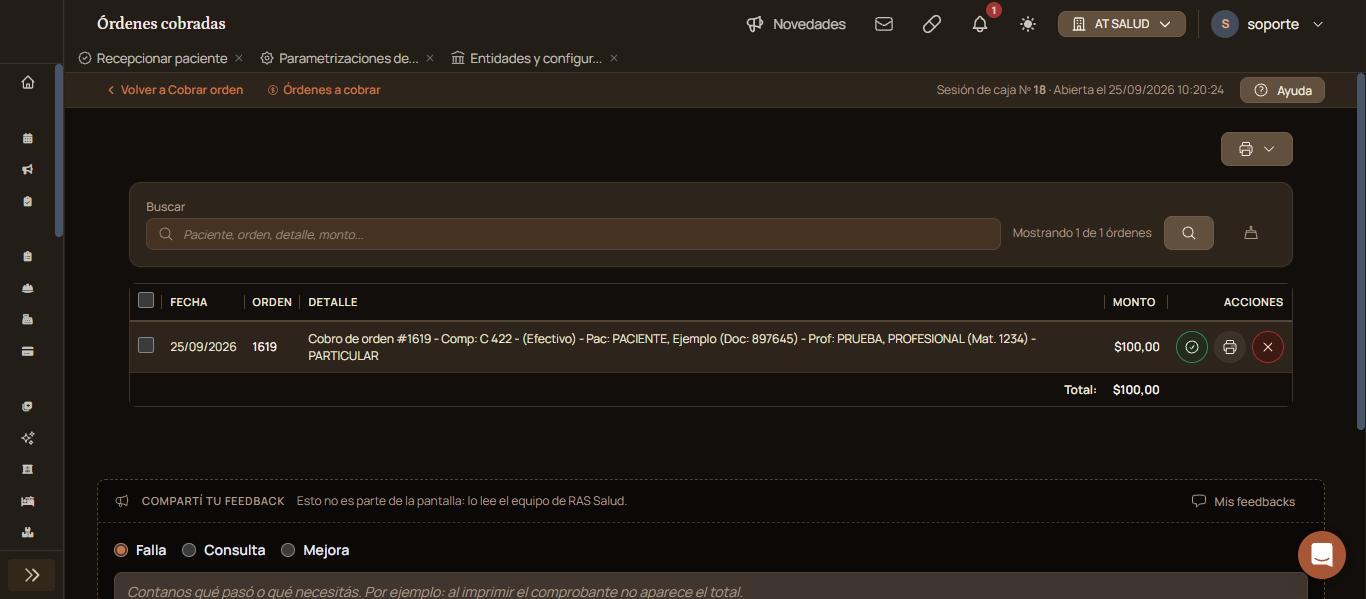
Órdenes cobradas de la sesión de caja 18 con el cobro de la orden 1619, comprobante C 422 en efectivo por $100,00, y los íconos de completar, imprimir y anular.

Cómo se usa, paso a paso

  1. Entrá a la sección «Mesa de entrada», menú «Caja», «Órdenes cobradas».
  2. Si buscás un cobro puntual, escribí en «Buscar» el paciente, el número de orden, parte del detalle o el monto.
  3. Hacé clic en el ícono de la lupa (buscar).
  4. Ubicá el cobro en la columna «Detalle».

Verificación: al lado de «Buscar» aparece la cantidad, por ejemplo «Mostrando 1 de 1 órdenes», y al pie del listado el «Total» cobrado.

Qué significa cada parte

  • Sesión de caja, arriba a la derecha: el número de la sesión abierta y cuándo se abrió. El listado muestra solo sus cobros.
  • Detalle: la orden, el comprobante, la forma de pago, el paciente, el profesional y la cobertura.
  • Monto: lo cobrado en esa orden.
  • El ícono de la escoba (Limpiar filtros): borra la búsqueda.
  • Órdenes a cobrar: vuelve a la lista de órdenes pendientes de cobro.

Funciones avanzadas

Completar la orden después del cobro

Al cobrar, se abre «Completar Orden» con el estado de la orden, por ejemplo «Orden lista» y «Orden recepcionada». Desde ahí se ve la orden con el ícono del ojo. Si algo quedó pendiente, «Actualizar» vuelve a intentarlo.
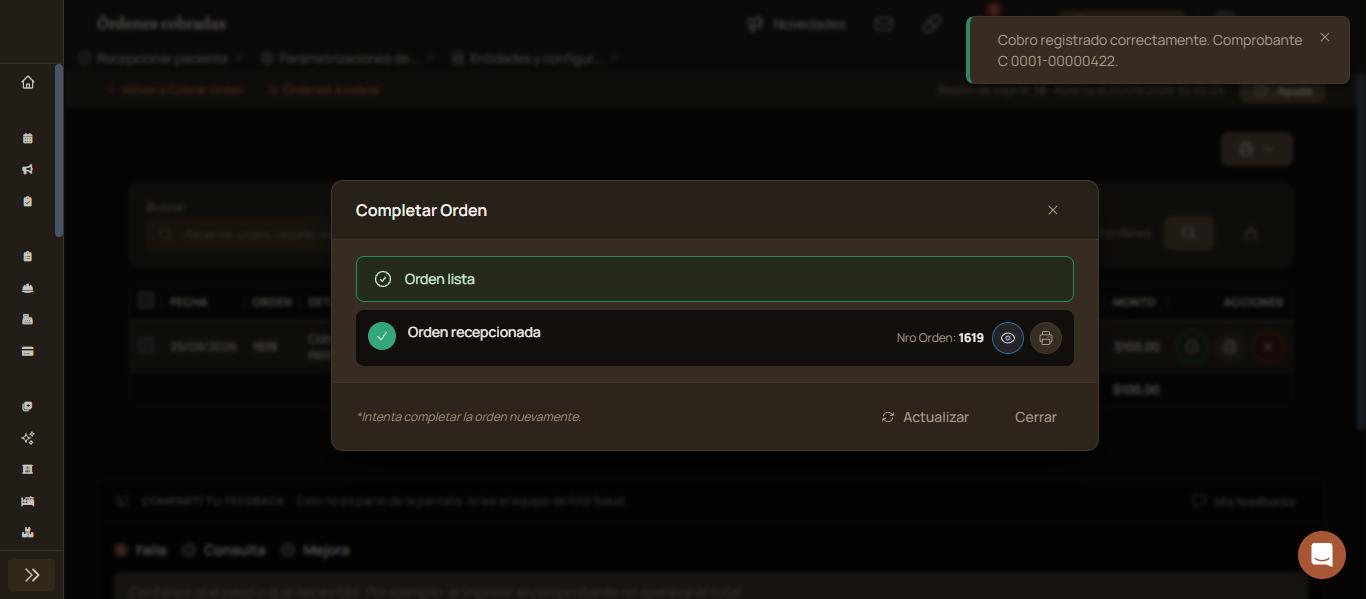
Ventana Completar Orden con «Orden lista» y «Orden recepcionada» para la orden 1619, con los botones Actualizar y Cerrar.

La misma ventana se abre desde el ícono del tilde (completar orden) de cada fila.

Reimprimir un comprobante

El ícono de la impresora de la fila imprime el comprobante de ese cobro. El botón de la impresora de arriba permite elegir «Original», «Original y duplicado» u «Original, duplicado y triplicado».

Anular un cobro

Tildá la casilla del cobro. Arriba aparece la barra con la cantidad elegida, por ejemplo «1 cobro(s) seleccionado(s)»:
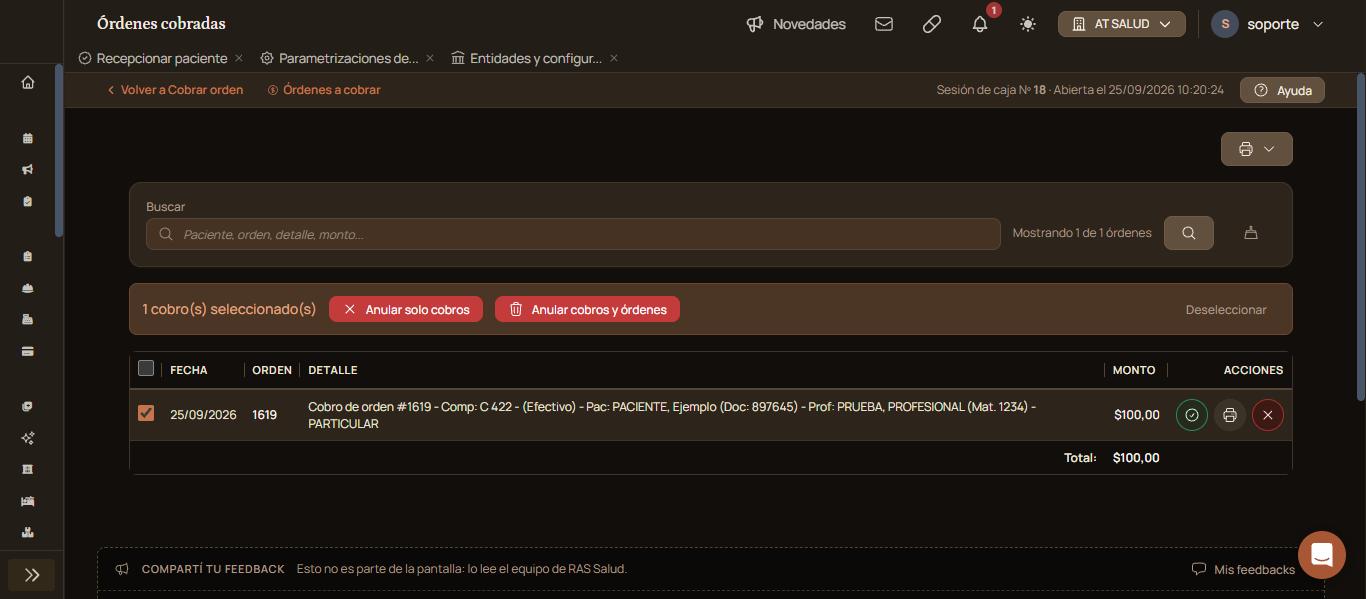
  • Anular solo cobros: anula solo el cobro seleccionado y deja la orden disponible para cobrar de nuevo.
  • Anular cobros y órdenes: anula el cobro y además anula la orden asociada.
  • Deseleccionar: quita la marca.
Barra «1 cobro(s) seleccionado(s)» con los botones Anular solo cobros, Anular cobros y órdenes y Deseleccionar, sobre el cobro tildado.

El ícono de la cruz de la fila (anular cobro) anula ese cobro.

Si esto no resolvió

Si un cobro no aparece, revisá que la sesión de arriba sea la tuya. Si sigue igual, escribinos desde «Compartí tu feedback», al pie de la pantalla, con el número de orden.

Avisos y mensajes frecuentes

  • «Cobro registrado correctamente. Comprobante C 0001-00000422.»: aparece al llegar desde un cobro, con el número del comprobante emitido.
  • «No hay órdenes cobradas en la sesión actual.»: la sesión abierta todavía no tiene cobros.
  • «*Intenta completar la orden nuevamente.»: la ayuda de «Completar Orden» cuando algo quedó pendiente. Hacé clic en «Actualizar».

Pantallas relacionadas

Elevá tu institución médica con orden, confianza y fluidez.

¿Te sirvió esta guía?

Tu opinión es anónima: no guardamos tu nombre ni tu correo.

Compartir esta guía

Enviar por WhatsApp Enviar por correo

¿Te quedaron dudas? Escribinos y te ayudamos.

Guías relacionadas