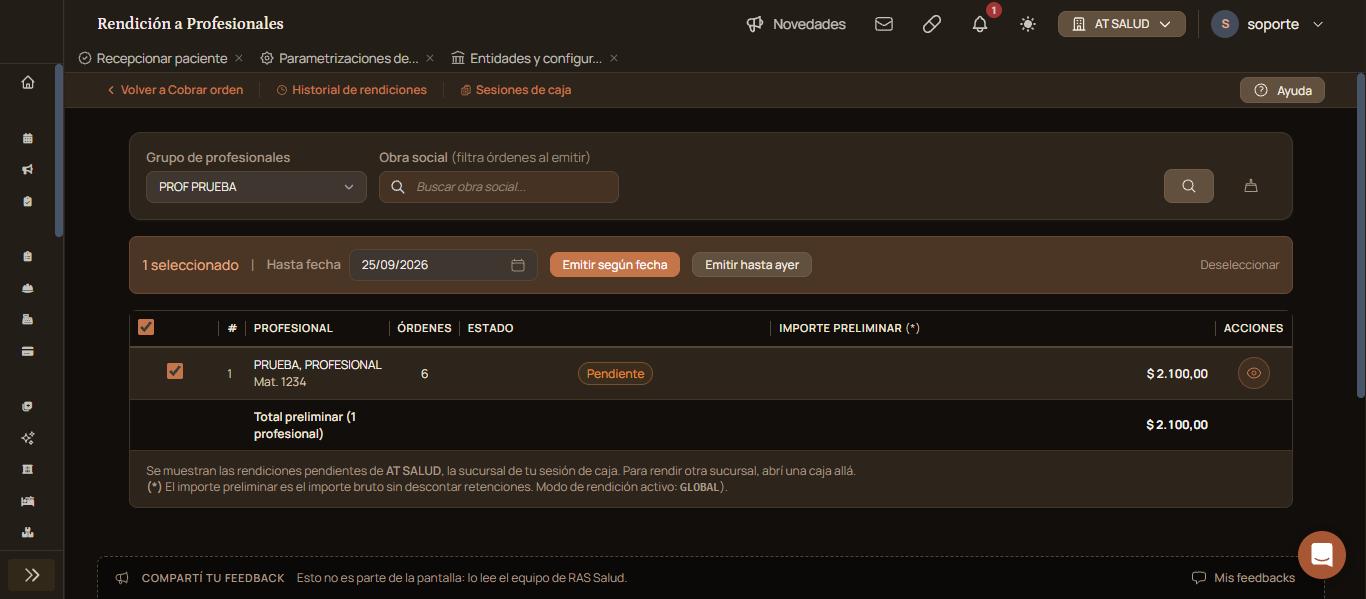
Revisá lo pendiente de rendir a cada profesional en tu sucursal, elegí qué órdenes incluir y emití la rendición desde tu sesión de caja. La rendición emitida queda en el historial con su número y su PDF.
Actualizado el 29/09/2026
Lo básico
¿Para qué sirve esta pantalla?
Muestra lo que falta rendir a cada profesional en la sucursal de tu sesión de caja, y desde acá se emite la rendición. La usa caja al pagarle al profesional.
Cómo se usa, paso a paso
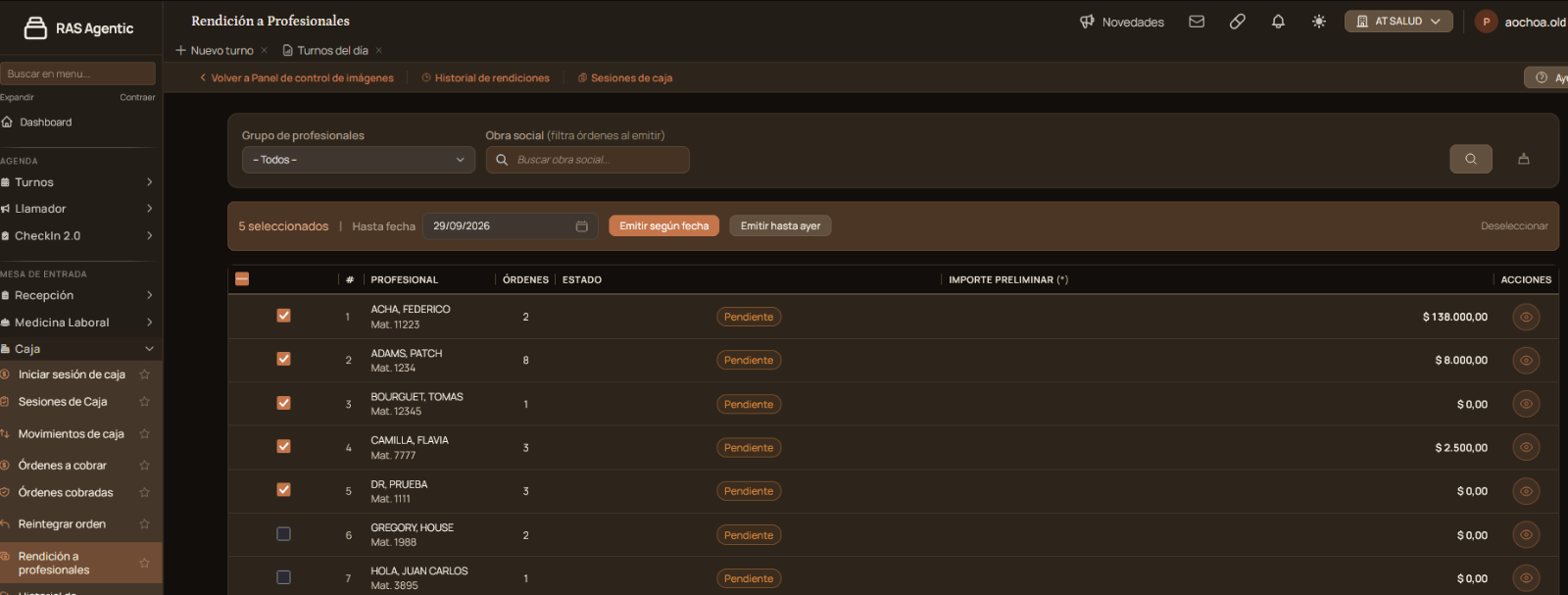
Entrá a la sección «Mesa de entrada», menú «Caja», «Rendición a profesionales».
Si hace falta, elegí el «Grupo de profesionales».
En la fila del profesional, hacé clic en el ícono del ojo (revisar y emitir).
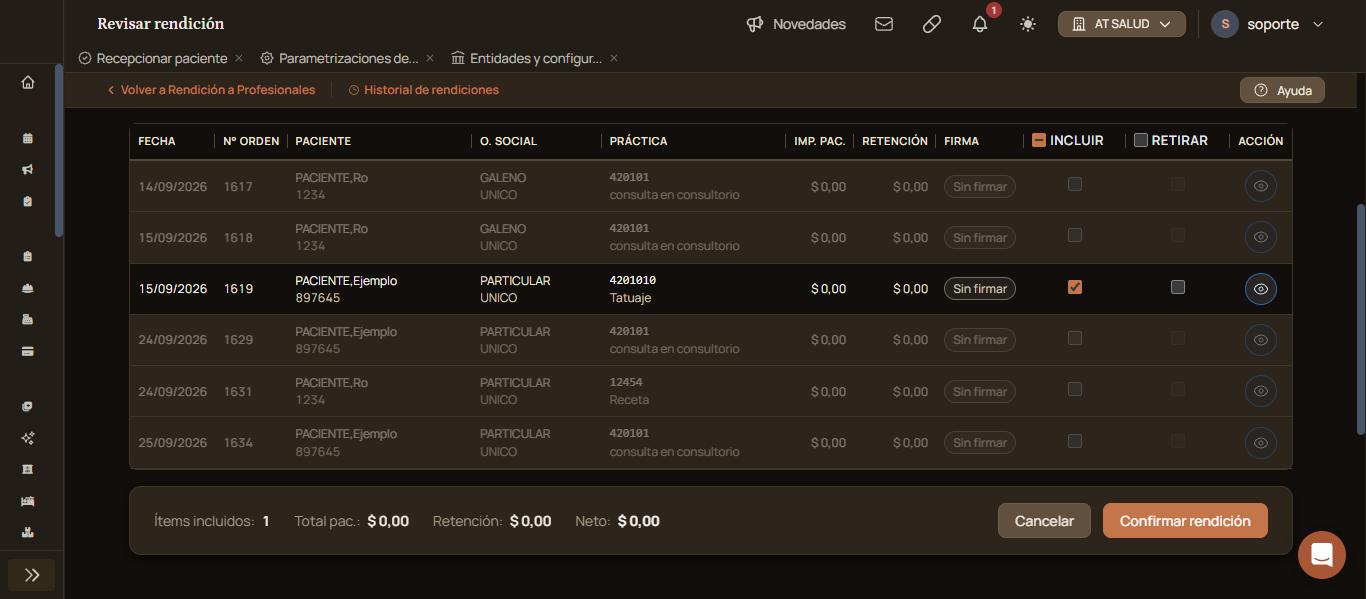
Tildá «Incluir» en las órdenes que vas a rendir, o el tilde del encabezado para incluirlas todas.
Revisá las órdenes a rendir, abajo los «Ítems incluidos», el «Total pac.», la «Retención» y el «Neto».
Hacé clic en «Confirmar rendición».
Verificación: la rendición aparece en «Historial de rendiciones» con la fecha, el profesional, el número de rendición, la caja, la cantidad de prácticas y el monto total.
Qué significa cada parte
Órdenes: la cantidad de órdenes pendientes de rendir de ese profesional.
Estado: «Pendiente» mientras la rendición no se emitió.
Importe preliminar: el importe bruto, sin descontar retenciones.
Obra social: al emitir, deja solo las órdenes de esa obra social.
Historial de rendiciones y Sesiones de caja, arriba: accesos a las rendiciones ya emitidas y a las sesiones.
Funciones avanzadas
Revisar las órdenes antes de rendir
En «Revisar rendición», ninguna orden viene tildada. Cada fila muestra la fecha, el número de orden, el paciente, la obra social, la práctica, el importe del paciente, la retención y si la orden está firmada.
Incluir: suma la orden a la rendición.
Retirar: marca la orden como retirada. Cambia el circuito a CRO Circuito de retiro de órdenes.
Filtrar órdenes y Filtrar y seleccionar: buscan por fecha, obra social, número de orden, paciente o práctica, y tildan las que coinciden.
El ícono del ojo (ver aparte): abre el detalle de la orden.
Después de emitir
Abrí «Historial de rendiciones», arriba de la pantalla, y buscá al profesional. Cada rendición emitida trae «Descargar PDF» y «Descargar Excel» para entregarle el detalle al profesional.
Emitir varias rendiciones juntas
Tildá los profesionales en el listado. Arriba aparece la barra con la cantidad elegida y «Hasta fecha»:
Emitir según fecha: emite hasta la fecha elegida.
Emitir hasta ayer: emite hasta el día anterior.
Deseleccionar: quita la marca.
Casos y excepciones
Qué pasa
Qué hacer
El profesional no aparece
Se muestran las rendiciones de la sucursal de tu sesión de caja. Para otra sucursal, abrí una caja allá.
Una orden sale con importe en cero
Revisá la orden con el ícono del ojo antes de incluirla.
El botón «Confirmar rendición» no responde
Tildá al menos una orden en «Incluir»: con «Ítems incluidos: 0» no hay nada para rendir.
Si esto no resolvió
Escribinos desde «Compartí tu feedback», al pie de la pantalla, con el profesional y la fecha de la rendición.
Avisos y mensajes frecuentes
«Se muestran las rendiciones pendientes de la sucursal (X...) la sucursal de tu sesión de caja. Para rendir otra sucursal, abrí una caja allá.»: el listado depende de la sucursal de la caja abierta.
«Ninguna orden viene tildada: marcá «Incluir» en las que vas a rendir, usá el tilde del encabezado para incluir todas o «Filtrar y seleccionar».»: la ayuda al abrir la revisión.
Calculadora de preciosConsultá cuánto va a cobrar el sistema por una práctica según la obra social, el plan, el profesional y la fecha, antes de recepcionar al paciente.
Carga rápida de órdenesSirve para generar varias órdenes de una vez desde una grilla de prácticas, sin recepcionar paciente por paciente. Las órdenes quedan a nombre del profesional elegido y entran al circuito de facturación a obra social.
Cobrar ordenCompletá los datos de facturación y las formas de pago para cerrar el cobro de una orden pendiente.
Cobrar varias órdenesCobrá juntas varias órdenes del mismo paciente: elegís el talonario y los datos de facturación una sola vez y cargás la forma de pago de cada orden.