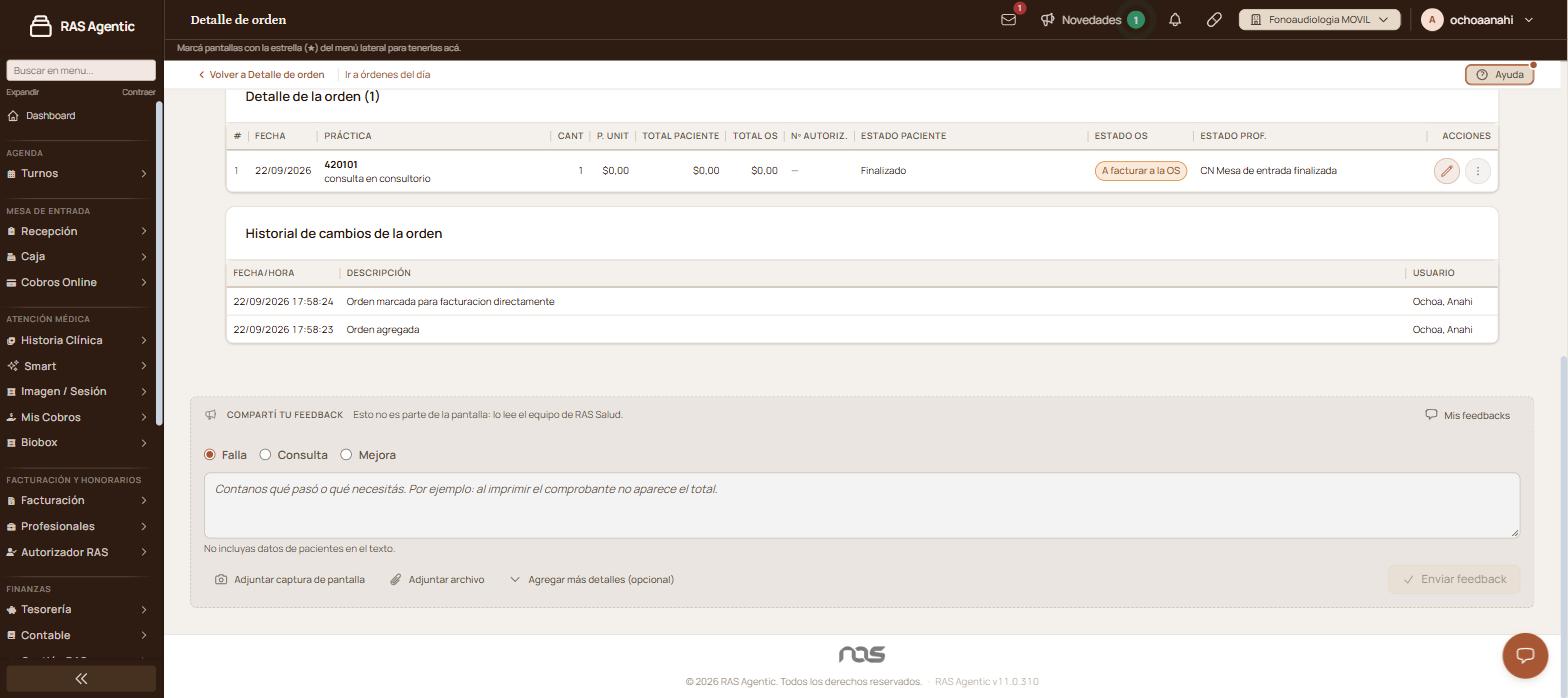
Abre una orden de recepción por su número y muestra el detalle completo: datos, prácticas, archivos adjuntos y el historial de cambios.
Actualizado el 23/09/2026
Abre una orden de recepción por su número y muestra todo lo que tiene: el paciente, el profesional, las prácticas, los archivos adjuntos y el historial de cambios. La usa recepción cuando alguien pregunta por una orden puntual.
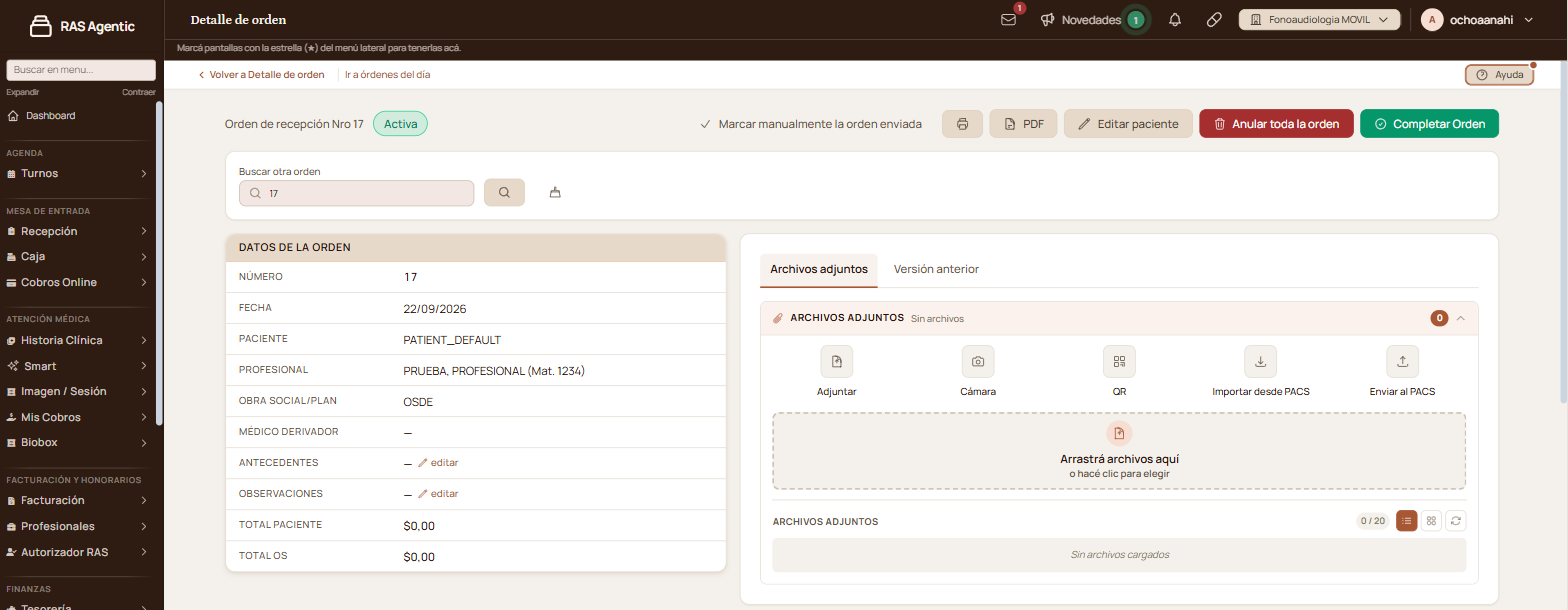
Mirá «DATOS DE LA ORDEN» y bajá a «Detalle de la orden» para ver las prácticas.
Arriba de todo se lee «Orden de recepción Nro» con el número que buscaste y, al lado, su estado, por ejemplo «Activa».
Podes agregar hasta 20 archivos arrastrándolos al recuadro. También podes utilizar las opciones de:
-Adjuntar: Tomar archivos de la computadora
-Cámara:tomar foto con la cámara web
-QR: subir imágenes desde el celular escaneando QR
-Estudios con PACS: Si el centro trabaja con PACS, «Importar desde PACS» trae el estudio y «Enviar al PACS» manda los adjuntos.
Los dos íconos de la derecha cambian entre vista de lista y vista de grilla, y el de las flechas actualiza la lista.
Cuando la orden no tiene nada cargado se lee «Sin archivos cargados».
Muestra el QR que permite firmar desde el celular, adjuntar documentos o imágenes y de elegir en qué casillero irá cada uno de los archivos subidos
«ANTECEDENTES» y «OBSERVACIONES» tienen su propio «editar» al lado. «Editar paciente», arriba, abre los datos del paciente.
Arriba a la derecha están «Completar Orden», «Anular toda la orden» y «Marcar manualmente la orden enviada». Las tres cambian el estado de la orden, así que conviene confirmar el número antes de tocarlas.
«PDF» genera el PDF con los adjuntos. El ícono de la impresora abre la versión para imprimir en una ventana nueva.
Elevá tu institución médica con orden, confianza y fluidez.
Tu opinión es anónima: no guardamos tu nombre ni tu correo.
¡Copiado!
¿Te quedaron dudas? Escribinos y te ayudamos.
