Mirá, profesional por profesional, cuántos turnos hubo en un período, cuántos se atendieron, cancelaron o quedaron ausentes, y el porcentaje de turnos efectivos.
Actualizado el 01/10/2026
Muestra, para cada profesional, cuántos de sus turnos del período terminaron en una atención. Sirve para comparar profesionales y detectar dónde hay más cancelaciones o ausencias. La usan administración y coordinación.
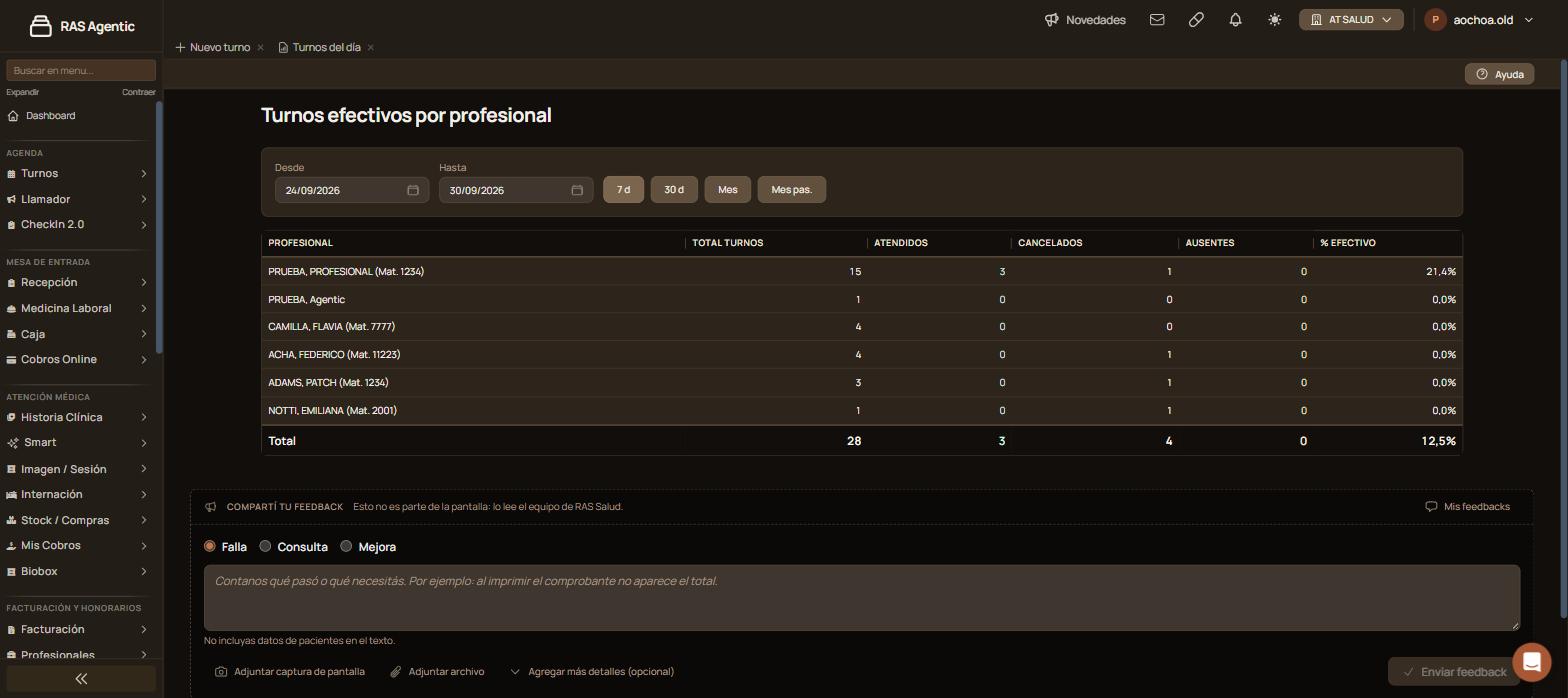
Leé la fila de cada profesional y, al pie, la fila «Total».
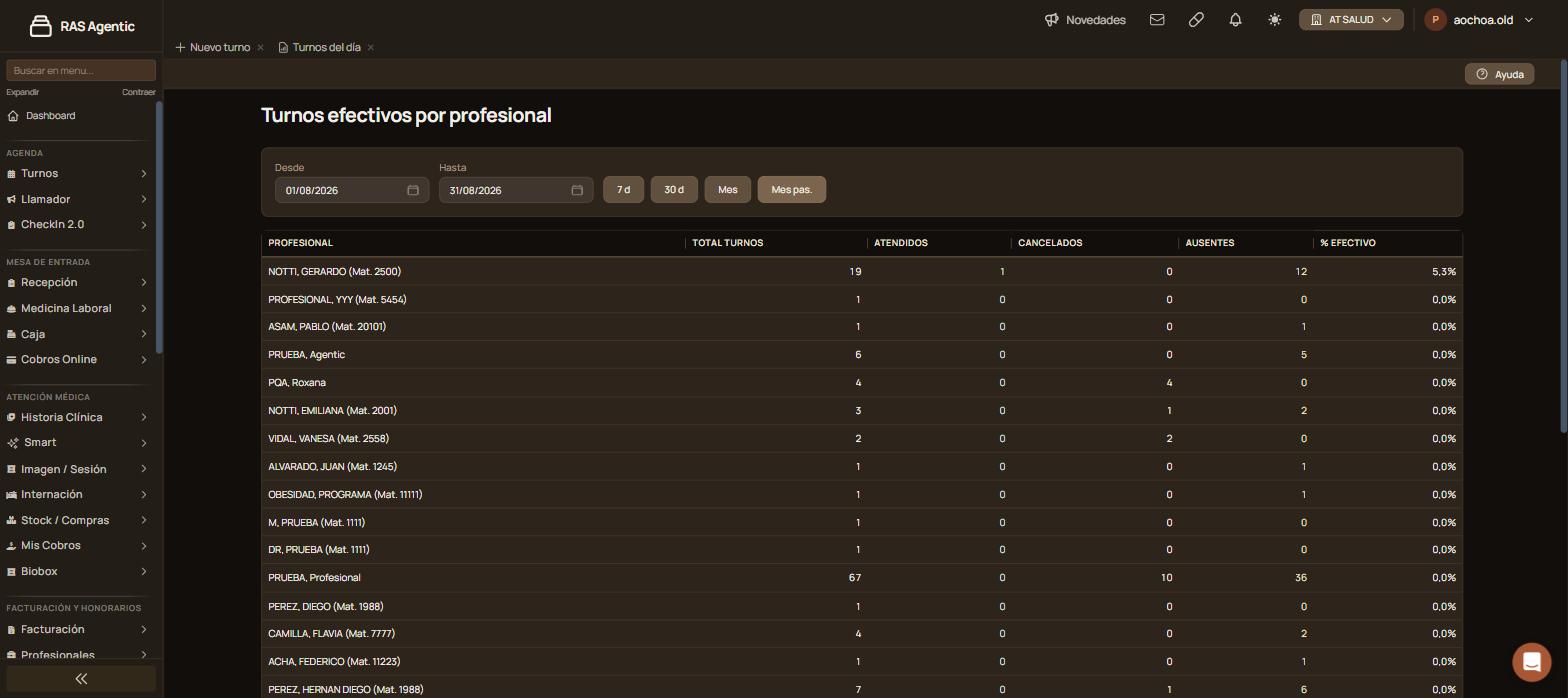
Verificación: cambian las fechas de «Desde» y «Hasta» y el listado muestra solo los profesionales con turnos en ese período, con la fila «Total» al pie.
En cada profesional, «TOTAL TURNOS» suele ser mayor que la suma de «ATENDIDOS», «CANCELADOS» y «AUSENTES»: la diferencia son turnos que no terminaron en ninguno de esos tres estados (por ejemplo, los que todavía no llegó la fecha). Por eso conviene medir con períodos ya cerrados, como «Mes pas.».
| Qué pasa | Qué hacer |
|---|---|
| Un profesional no aparece | No tuvo turnos en ese período. Ampliá las fechas. |
| El porcentaje es 0,0% con turnos cargados | Ninguno de sus turnos figura como atendido en el período. |
| Querés ver otro mes | Cargá «Desde» y «Hasta» con el calendario. |
Escribí a soporte de RAS desde «Compartí tu feedback», al pie de la pantalla, con el período que consultaste.
Elevá tu institución médica con orden, confianza y fluidez.
Tu opinión es anónima: no guardamos tu nombre ni tu correo.
¡Copiado!
¿Te quedaron dudas? Escribinos y te ayudamos.
