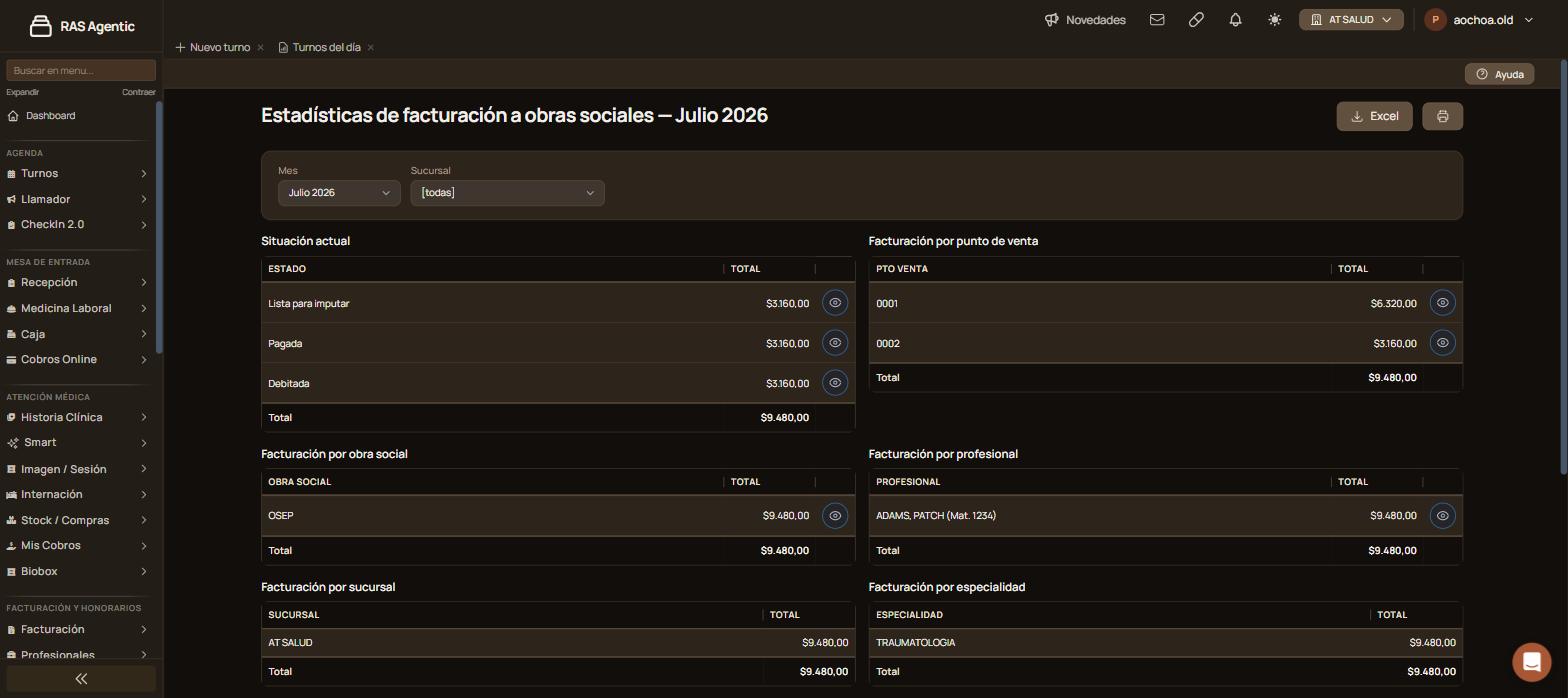
Mirá cuánto se facturó a obras sociales en un mes, en qué situación está (facturada, pagada, debitada…) y cómo se reparte por punto de venta, obra social, profesional, sucursal y especialidad.
Actualizado el 02/10/2026
Lo básico
¿Para qué sirve esta pantalla?
Resume, mes a mes, lo facturado a obras sociales: cuánto hay en cada situación (por ejemplo, pagada o debitada) y cómo se reparte entre puntos de venta, obras sociales, profesionales, sucursales y especialidades. Los montos son netos, sin IVA. La usan facturación y administración.
Cómo se usa, paso a paso
Entrá a la sección «Análisis», menú «Estadísticas», «Liquidación a obras sociales».
En «Mes» elegí el mes que querés revisar. La pantalla abre en el mes en curso.
Si trabajás con varias sucursales, elegí una en «Sucursal». «[todas]» suma todas.
Leé los seis cuadros: «Situación actual», «Facturación por punto de venta», «Facturación por obra social», «Facturación por profesional», «Facturación por sucursal» y «Facturación por especialidad».
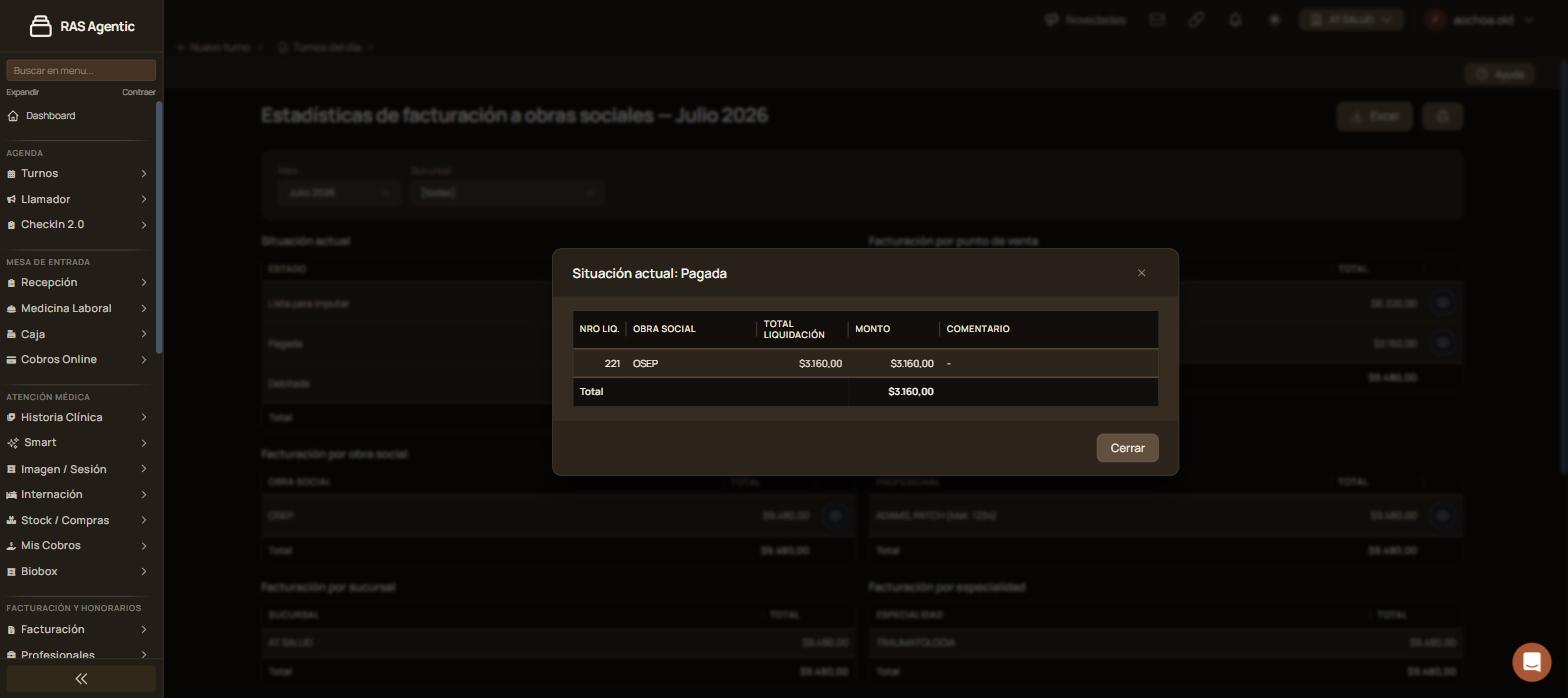
Para ver qué liquidaciones forman un importe, hacé clic en el ojo (ver detalle) de esa fila.
Verificación: el título cambia al mes elegido y los cuadros se recalculan. Al abrir el detalle se ve una ventana con las liquidaciones: número, obra social, total de la liquidación, monto y comentario.
Qué significa cada parte
«Situación actual»: lo facturado según el estado en que está hoy cada liquidación («Lista para imputar», «Pagada», «Debitada», «Facturada» o «Parcialmente pagada», según lo que haya en el mes).
«Facturación por punto de venta»: el total por cada punto de venta con el que se facturó.
«Facturación por obra social»: el total por cada obra social.
«Facturación por profesional»: el total por cada profesional, con su matrícula.
«Facturación por sucursal» y «Facturación por especialidad»: los mismos totales agrupados por sucursal y por especialidad.
«Total»: suma de cada cuadro.
«Sin datos en el mes.»: no hay facturación a obras sociales en ese mes.
«El ojo (ver detalle)»:abre la ventana «Situación actual: …» (o la del punto de venta, la obra social o el profesional elegido) con una línea por liquidación: «NRO LIQ.», «OBRA SOCIAL», «TOTAL LIQUIDACIÓN», «MONTO» y «COMENTARIO». Al pie, «Total». «Cerrar» vuelve a la pantalla. Los cuadros de sucursal y especialidad no tienen detalle.
Funciones avanzadas
Exportar e imprimir
El botón «Excel», arriba a la derecha, descarga el resumen del mes. El ícono de la impresora manda el resumen a la impresora.
Casos y excepciones
Qué pasa
Qué hacer
Todos los cuadros dicen «Sin datos en el mes.»
No se facturó a obras sociales en ese mes. Probá con otro mes en «Mes».
Querés ver una sola sucursal
Elegila en «Sucursal».
El importe no coincide con lo que esperabas
Los montos son netos, sin IVA.
Si esto no resolvió
Escribí a soporte de RAS desde «Compartí tu feedback», al pie de la pantalla, con el mes y la sucursal que consultaste.
Avisos y mensajes frecuentes
«Sin datos en el mes.»: el cuadro no tiene facturación en el mes elegido.
«* Montos NETOS sin incluir IVA.»: aclaración al pie de la pantalla.
DashboardPantalla de inicio de RAS Agentic: saludo con el centro conectado, novedades de la plataforma y acceso a las áreas del menú lateral.
DashboardEl tablero de inicio de Comando: tarjetas con los números que necesitan atención hoy en tu institución y un acceso directo a la pantalla donde se resuelve cada uno.
Dashboard DataWarehouse (Soporte)Panel para el equipo de soporte: controlá si los datos de las estadísticas están al día, comparalos contra los originales y pedí una carga en el momento.
Estadísticas > Análisis de RentabilidadConsultá cuánto se le retuvo a cada profesional o especialidad en un período, sumando rendiciones, liquidaciones y órdenes de pago, y abrí el detalle de cada una.