Creá zonas que agrupan consultorios, por piso o por sala de espera, para ordenar el Llamador, y activalas o desactivalas cuando cambie la distribución del centro.
Actualizado el 23/09/2026
Agrupá los consultorios del centro en zonas, por ejemplo por piso o por sala de espera, para ordenar el Llamador. La usa el administrador del centro.
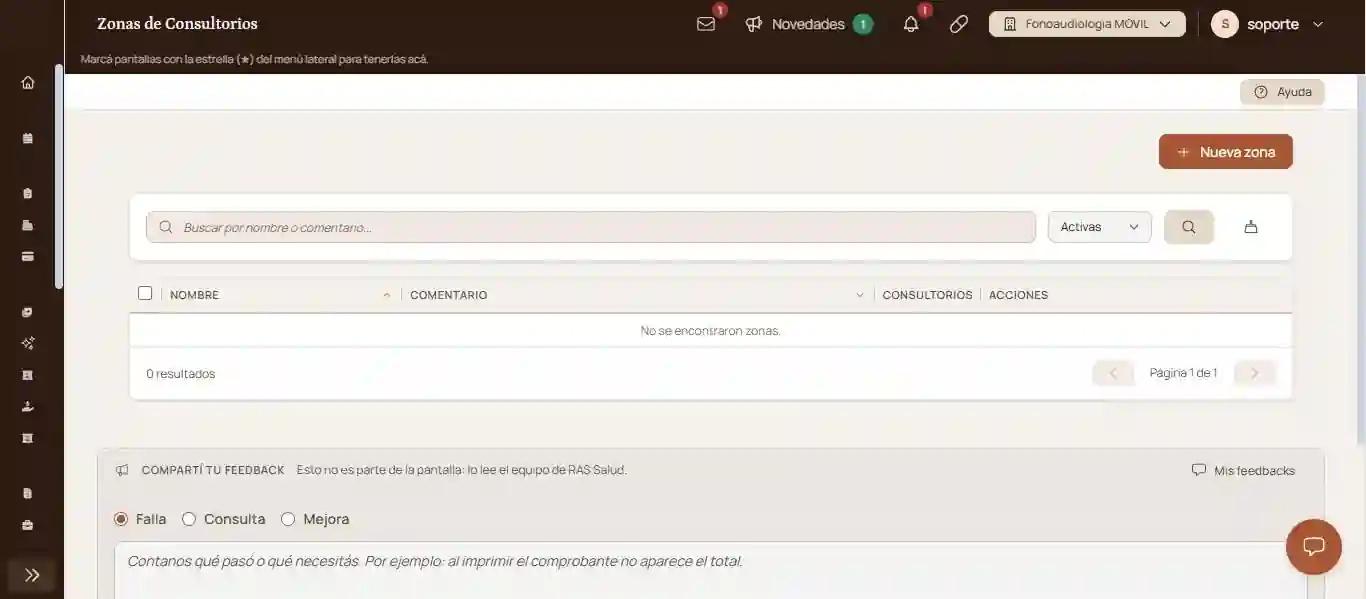
En «Consultorios asignados», marcá los consultorios que pertenecen a la zona. El contador «Seleccionados» muestra cuántos marcaste.
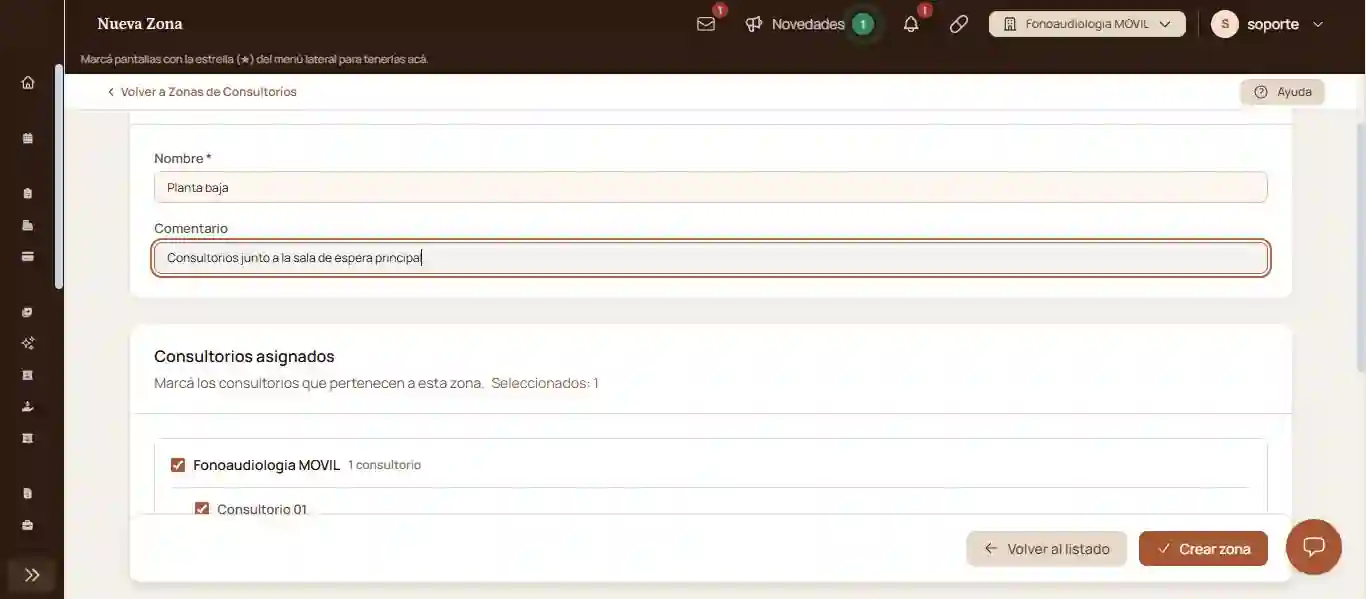
Hacé clic en «Crear zona».
Verificación: la zona aparece en el listado con el filtro «Activas», con su nombre y la cantidad de consultorios en la columna «Consultorios».
En «Consultorios asignados» los consultorios aparecen agrupados por sucursal, con la cantidad al lado del nombre. Cuando marcás todos los consultorios de una sucursal, su casilla queda marcada.
En la fila de la zona, usá la opción de «Acciones» para abrirla. Cambiá el nombre, el comentario o los consultorios marcados y guardá. Los cambios se ven en el listado al volver.
Marcá la casilla de cada zona, o la del encabezado para todas las de la página. Aparecen los botones «Desactivar», «Activar» y «Deseleccionar».
Desactivar es reversible: la zona pasa al filtro «Inactivas» y vuelve con «Activar».
«Volver al listado», al pie del formulario, o «Volver a Zonas de Consultorios», arriba, te llevan al listado sin crear la zona.
Si en «Consultorios asignados» falta un consultorio, pedile al administrador del centro que revise la carga de consultorios de esa sucursal. Para cualquier otra consulta, usá «Compartí tu feedback» al pie de la pantalla, con el tipo «Consulta».
Elevá tu institución médica con orden, confianza y fluidez.
Tu opinión es anónima: no guardamos tu nombre ni tu correo.
¡Copiado!
¿Te quedaron dudas? Escribinos y te ayudamos.
