Registrá la consulta del paciente desde su historia clínica: el motivo, la evolución y los diagnósticos, y guardala para que quede en el historial.
Actualizado el 22/10/2026
Acá registrás la consulta mientras atendés: el motivo, la evolución y los diagnósticos. La usa el profesional desde la historia clínica del paciente.
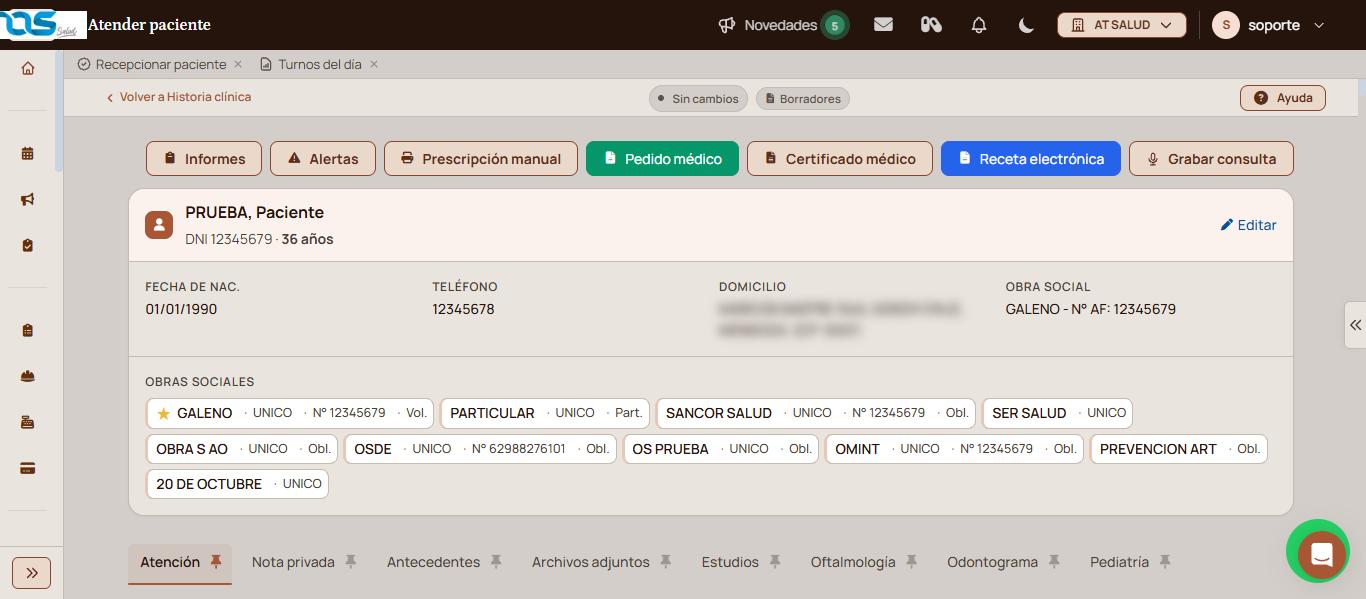
Si corresponde, buscá el diagnóstico en «Diagnósticos» e indicá su estado: «Presuntivo», «Definitivo» o «Descartado».
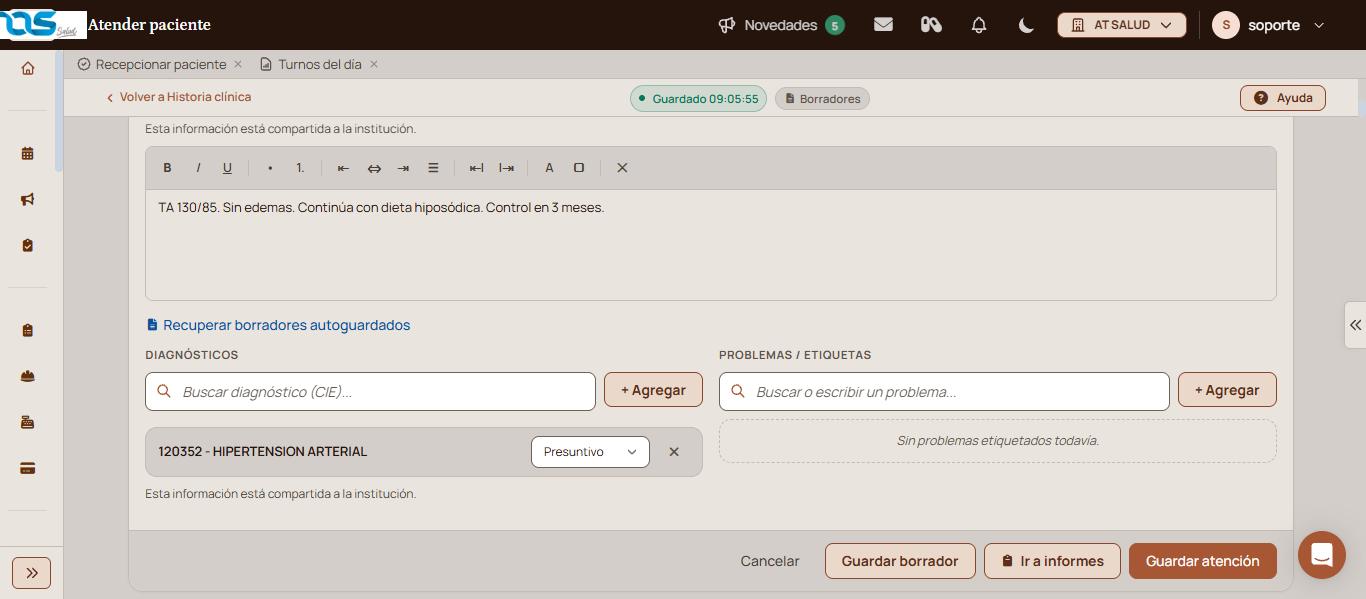
Si corresponde, agregá un «Problema / etiqueta» y tocá «+ Agregar»: si no existe, queda creado.
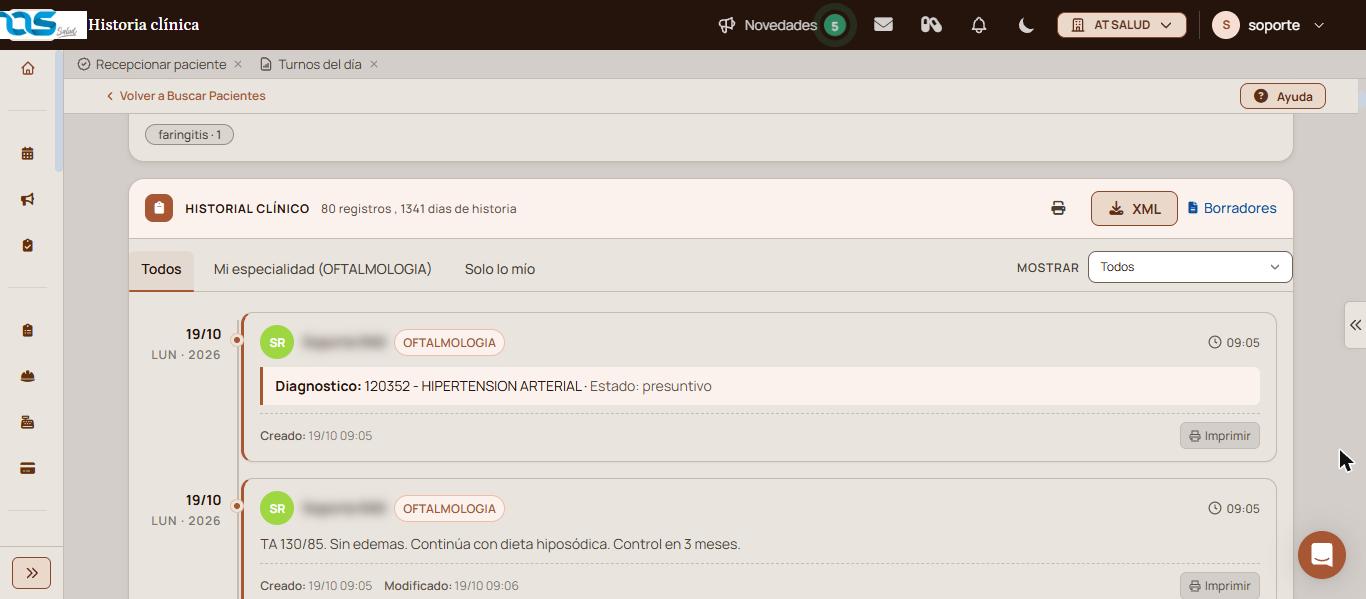
Verificación: en la historia clínica, el «Historial clínico» suma un registro nuevo por cada dato cargado (motivo, evolución y cada diagnóstico), con la fecha de hoy y el profesional.
Debajo de los datos del paciente están las pestañas «Atención», «Nota privada», «Formularios», «Antecedentes», «Archivos adjuntos», «MrTurno», «Estudios», «Turnos» y las de cada especialidad, como «Pediatria», «Nutrición», «Oftalmología», «Odontograma» u «Obstetricia». La consulta se carga en «Atención».
Con el ícono de engranaje «Personalizar», arriba a la derecha de las pestañas, cada profesional elige cuáles ver al atender: un tilde por pestaña y un alfiler para fijarla. «Restablecer original» vuelve a la selección de fábrica. Es una preferencia personal: no afecta lo que ven los demás profesionales.
Si se cerró la pantalla sin guardar, hacé clic en «Recuperar borradores autoguardados», debajo de «Evolución / comentario», o en «Borradores», arriba.
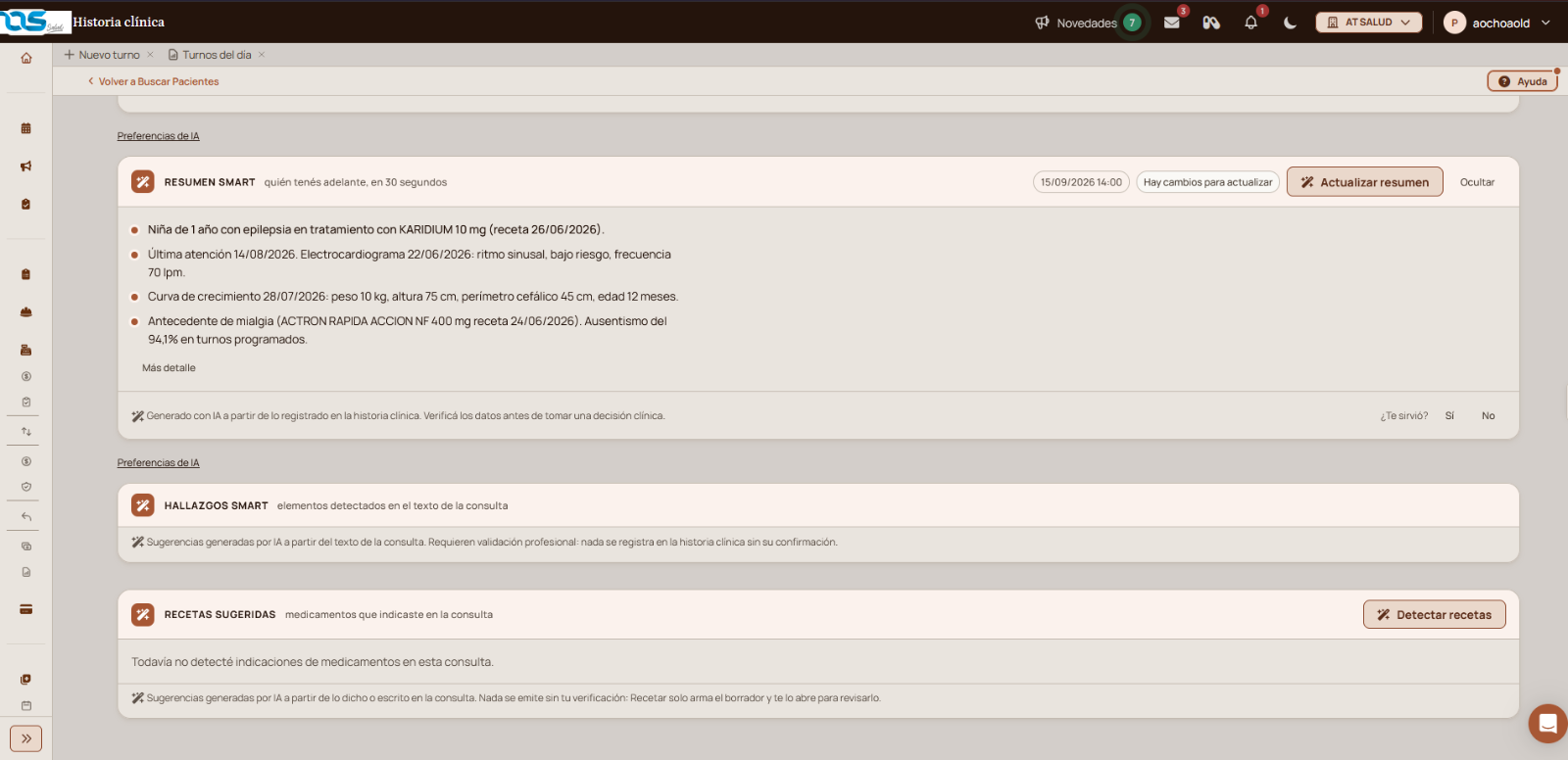
Más abajo, «Resumen Smart» muestra un resumen de la historia del paciente hecho con IA
«Actualizar resumen» lo vuelve a generar.
«Hallazgos Smart» busca hallazgos en el texto con «Analizar consulta»
«Recetas sugeridas» propone medicamentos con «Detectar recetas».
Nada se registra en la historia clínica sin tu confirmación. Con «Ocultar», debajo de «Ayudas de IA», se esconden los tres bloques; se puede apagar para siempre desde «Personalizar» con el tilde «Ayudas de IA debajo del historial».
Debajo de la ficha está el «Historial clínico» con las consultas, recetas e informes del paciente: cada dato guardado (motivo, evolución, cada diagnóstico) queda como un registro aparte, con su fecha, el profesional y la especialidad.
Filtrá con «Todos», «Mi especialidad» o «Solo lo mío», y con «Mostrar». Cada registro tiene «Imprimir».
Elevá tu institución médica con orden, confianza y fluidez.
Sí. La atención se abre desde la historia clínica del paciente, sin necesidad de un turno.
La atención se guarda sola mientras escribís. Volvé a «Atender» y usá «Recuperar borradores autoguardados».
No: cada uno queda como un registro aparte en el «Historial clínico», aunque se hayan cargado en la misma atención.
Tu opinión es anónima: no guardamos tu nombre ni tu correo.
¡Copiado!
¿Te quedaron dudas? Escribinos y te ayudamos.
