Consultá el historial clínico de un paciente: consultas, diagnósticos, recetas, indicaciones y estudios cargados. Desde acá registrás una nueva atención y emitís pedidos, certificados y recetas.
Actualizado el 27/10/2026
Muestra el historial clínico completo de un paciente, en orden cronológico. Los profesionales la usan para revisar antecedentes antes de atender y para emitir documentos.
Hacé clic en el ícono del ojo de la fila del paciente.
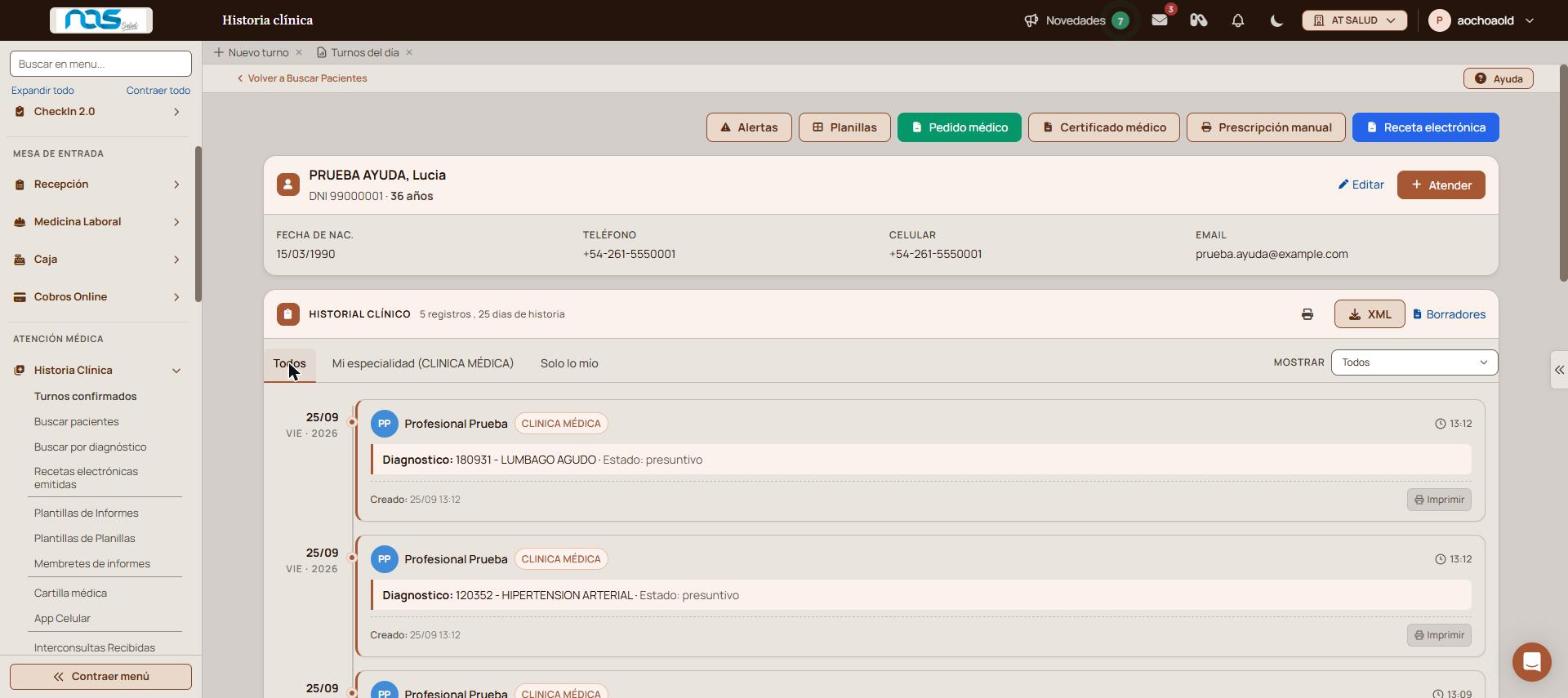
Revisá los registros. Para ver solo algunos tipos, elegilos en «MOSTRAR».
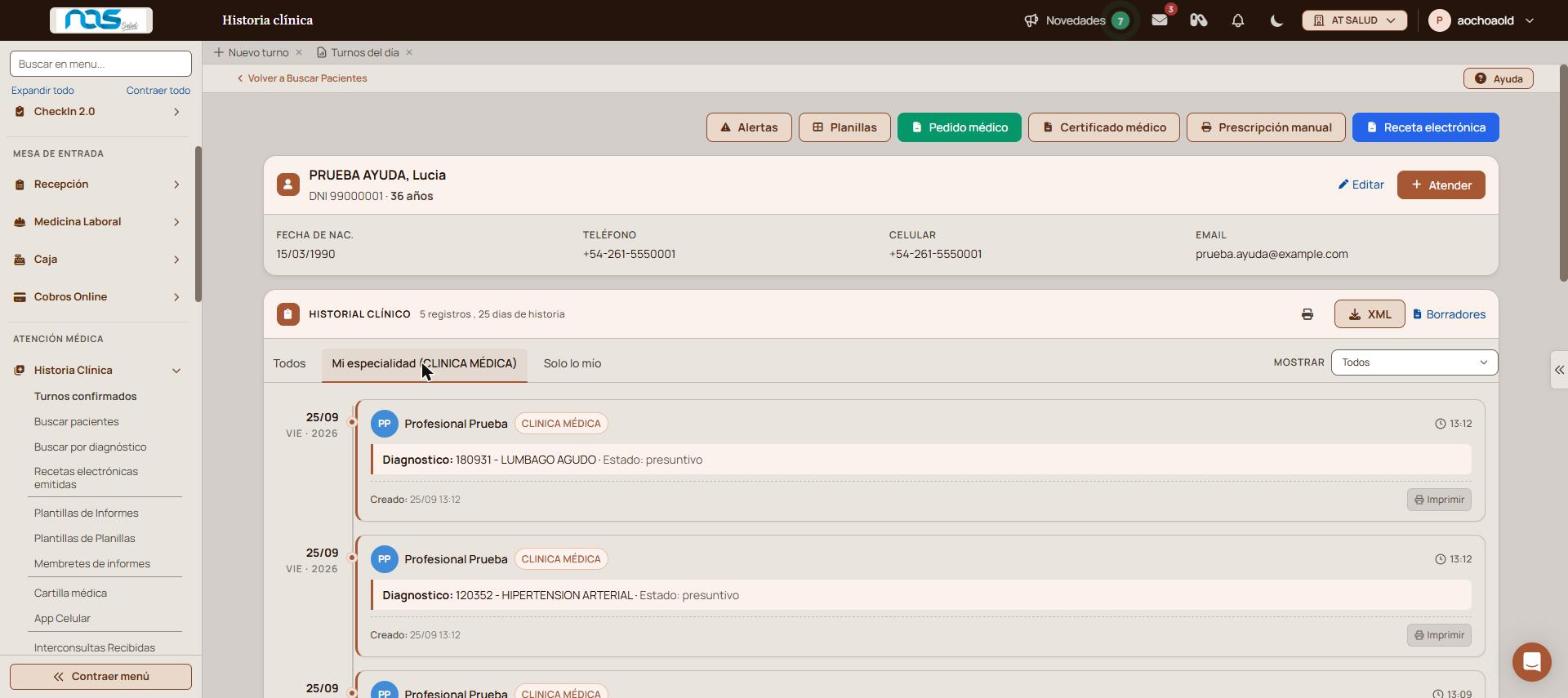
«Todos» muestra todos los registros. «Mi especialidad» muestra los de tu especialidad. «Solo lo mío» muestra los que cargaste vos. Para este paciente de prueba, las tres pestañas mostraron los mismos registros.
«MOSTRAR» tiene una casilla por tipo de registro: evolución, motivo de consulta, diagnóstico, recetas, indicaciones, pedidos de estudios, certificados médicos, informes médicos, resultados de estudios, adjuntos, planillas, notas privadas y otros. Al desmarcar «Diagnóstico», los dos registros de diagnóstico desaparecen y el contador del historial baja de 5 a 3 registros.
«Borradores» muestra las atenciones que se guardaron solas y no se cerraron. Si no hay ninguna, aparece el aviso «No hay borradores guardados para este paciente».
«Atender» (botón naranja de la ficha) abre una nueva atención para este paciente. Los pasos completos están en Atender paciente.
«Alertas» abre «Crear alerta del paciente». El email viene cargado con el del paciente. En «En un plazo de» elegís la cantidad y la unidad, por ejemplo semanas, y podés agregar un comentario para el paciente. Hacé clic en «Crear alerta» para guardarla. Si no querés crearla, hacé clic en «Cancelar».
«Planillas» abre las planillas de este paciente. Desde ahí se crean nuevas con «Crear planilla», eligiendo la plantilla en «Nueva planilla».
«Pedido médico» abre el formulario de solicitud de estudios. Podés indicar un diagnóstico, elegir «Obra social» o «Particular», tildar los estudios de cada categoría y cargar «Otros estudios», uno por línea. Hacé clic en «Guardar pedido» para emitirlo.
«Certificado médico» pide el diagnóstico, el tratamiento indicado y los días de reposo, con la fecha desde la que rige. La ley exige diagnóstico, tratamiento y días de reposo. Hacé clic en «Emitir certificado» para emitirlo.
«Prescripción manual» arma una receta impresa, sin firma electrónica. Completá el texto de la prescripción y el diagnóstico, que son obligatorios. Podés buscar medicamentos en el vademécum y marcar «Receta sensible (Ley 27.675)» si corresponde. Hacé clic en «Guardar borrador» para guardarla o en «Previsualizar» para revisarla antes de emitirla.
«Receta electrónica» arma una receta electrónica. Son obligatorias la «Obra Social» y el diagnóstico. Agregá medicamentos desde el vademécum y, si hace falta, indicaciones generales u observaciones. Hacé clic en «Guardar Borrador» para guardarla. Queda en el historial como «Borrador» hasta que la emitas desde «Previsualizar».
El ícono de impresora de la parte superior imprime el historial completo. El botón «Imprimir» de cada registro abre solo ese registro.
Si el centro tiene Smart habilitado, la pantalla muestra un «Resumen Smart» generado con IA a partir de la historia. Cuando aparece «Hay cambios para actualizar», hacé clic en «Actualizar resumen». Con «¿Te sirvió?» podés dar tu opinión. Verificá siempre los datos antes de tomar una decisión clínica. En «Recetas sugeridas», «Detectar recetas» propone medicamentos de la consulta, y nada se emite sin tu verificación.
Tu opinión es anónima: no guardamos tu nombre ni tu correo.
¡Copiado!
¿Te quedaron dudas? Escribinos y te ayudamos.
