RAS Salud Centro de ayuda

Estadística de horas trabajadas

El profesional ve sus turnos atendidos, las horas trabajadas y las perdidas por ausentismo de los últimos tres meses, y calcula cuánto le cuesta ese ausentismo según el valor de su hora.

Actualizado el 24/09/2026

Lo básico

¿Para qué sirve esta pantalla?

Muestra al profesional cuántos turnos atendió, cuántas horas trabajó y cuántas perdió por ausentismo en los últimos tres meses. Cada profesional ve sus propios datos.
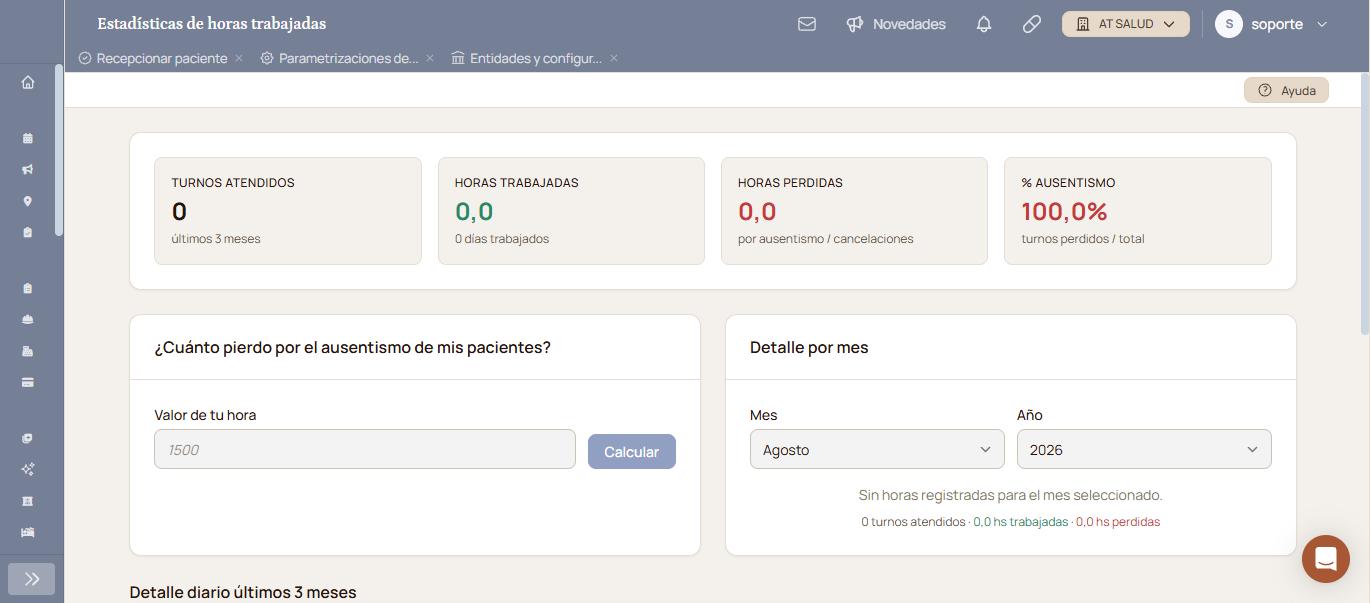
Pantalla «Estadísticas de horas trabajadas» con las tarjetas de turnos atendidos, horas trabajadas, horas perdidas y ausentismo, la calculadora y el detalle por mes.

Cómo se usa, paso a paso

  1. Entrá a la sección «Atención médica», menú «Mis Cobros», «Estadística de horas trabajadas».
  2. Leé las cuatro tarjetas de arriba: son el resumen de los últimos tres meses.
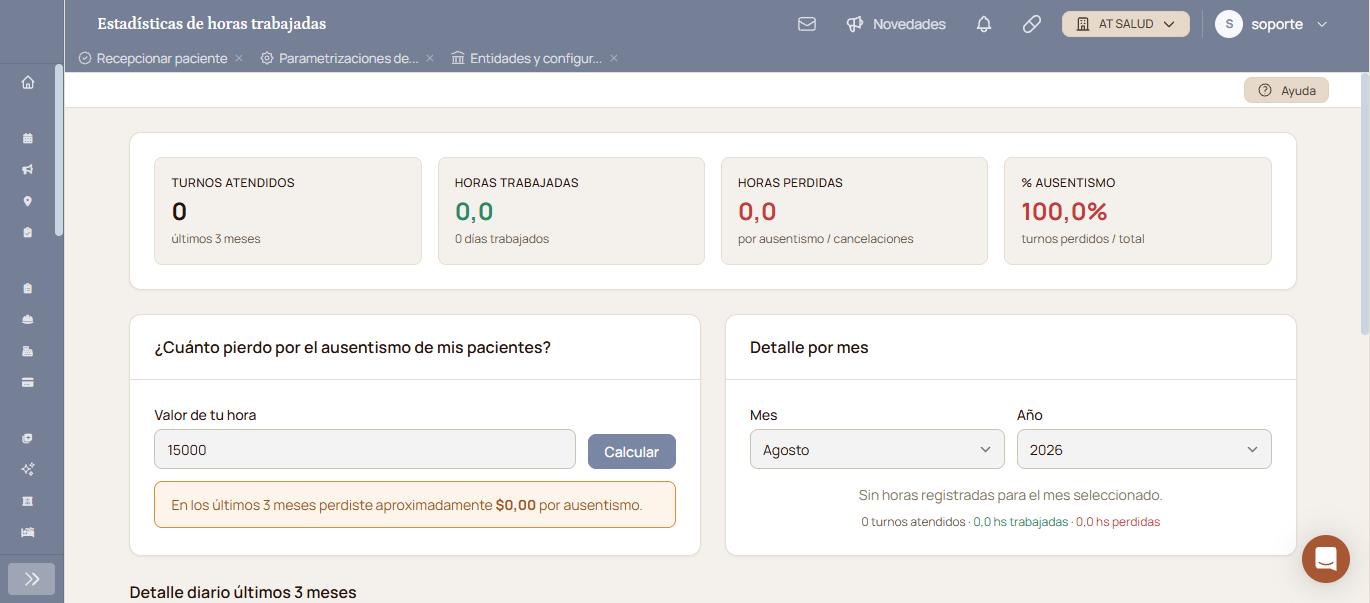
  3. En «Valor de tu hora», escribí lo que cobrás por hora, por ejemplo «15000».
  4. Hacé clic en «Calcular».

    Calculadora con el valor de la hora en 15000 y el resultado «En los últimos 3 meses perdiste aproximadamente $0,00 por ausentismo.».

Verificación: debajo de la calculadora aparece «En los últimos 3 meses perdiste aproximadamente» seguido del importe perdido por ausentismo.

Qué significa cada parte

  • «TURNOS ATENDIDOS»: los turnos atendidos en los últimos tres meses.
  • «HORAS TRABAJADAS», en verde: las horas de esos turnos, con los días trabajados debajo.
  • «HORAS PERDIDAS», en rojo: las horas de turnos perdidos «por ausentismo / cancelaciones».
  • «% AUSENTISMO»: «turnos perdidos / total».
  • «Detalle por mes»: los mismos números para el mes y el año que elijas.
  • «Detalle diario últimos 3 meses»: una fila por día, con turnos atendidos y perdidos, y horas trabajadas y perdidas.

Funciones avanzadas

Ver un mes puntual

En «Detalle por mes», elegí el «Mes» y el «Año». Debajo aparece la línea con los turnos atendidos, las horas trabajadas y las horas perdidas de ese mes. Si ese mes no tiene horas, la pantalla lo avisa.

Revisar día por día

La tabla «Detalle diario últimos 3 meses» lista cada día con actividad. Sirve para ubicar qué día se perdieron turnos. Los turnos perdidos y las horas perdidas se ven en rojo; las horas trabajadas, en verde.
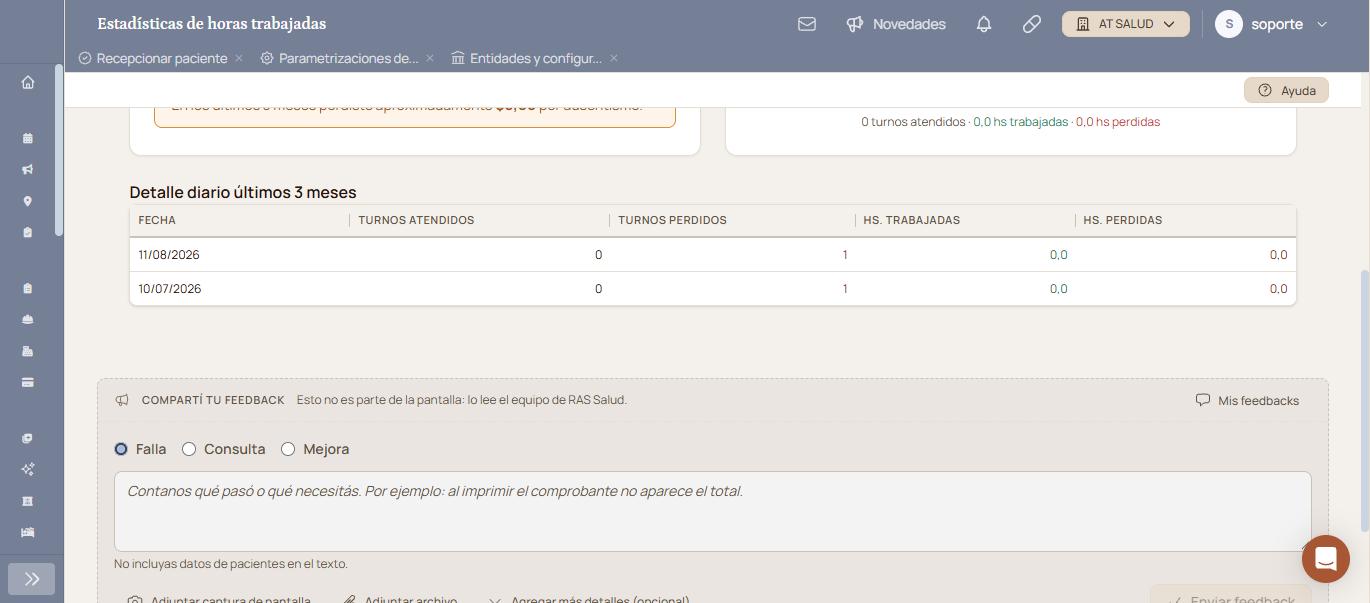
Tabla «Detalle diario últimos 3 meses» con la fecha, los turnos atendidos y perdidos, y las horas trabajadas y perdidas de cada día.

Arrastrá el borde de un encabezado para ensanchar una columna. Con doble clic sobre el borde vuelve a su ancho original.

Casos y excepciones

Qué pasaQué hacer
Todas las tarjetas están en 0Ese profesional no tiene turnos atendidos en los últimos tres meses.
El importe calculado da «$0,00»No hay horas perdidas en el período, o el valor de la hora quedó vacío.
La pantalla no figura en el menúEs una pantalla para profesionales. Consultá con el administrador del centro.

Si esto no resolvió

Escribinos desde «Compartí tu feedback», al pie de la pantalla, con el mes que mirabas.

Avisos y mensajes frecuentes

  • «Sin horas registradas para el mes seleccionado.»: el mes elegido en «Detalle por mes» no tiene turnos con horas. Elegí otro mes.
  • «En los últimos 3 meses perdiste aproximadamente $… por ausentismo.»: el resultado de «Calcular».

Pantallas relacionadas

Elevá tu institución médica con orden, confianza y fluidez.

¿Te sirvió esta guía?

Tu opinión es anónima: no guardamos tu nombre ni tu correo.

Compartir esta guía

Enviar por WhatsApp Enviar por correo

¿Te quedaron dudas? Escribinos y te ayudamos.

Guías relacionadas