Registrá las facturas de compra de tus proveedores con vencimiento y saldo, y seguí lo que se debe.
Actualizado el 13/10/2026
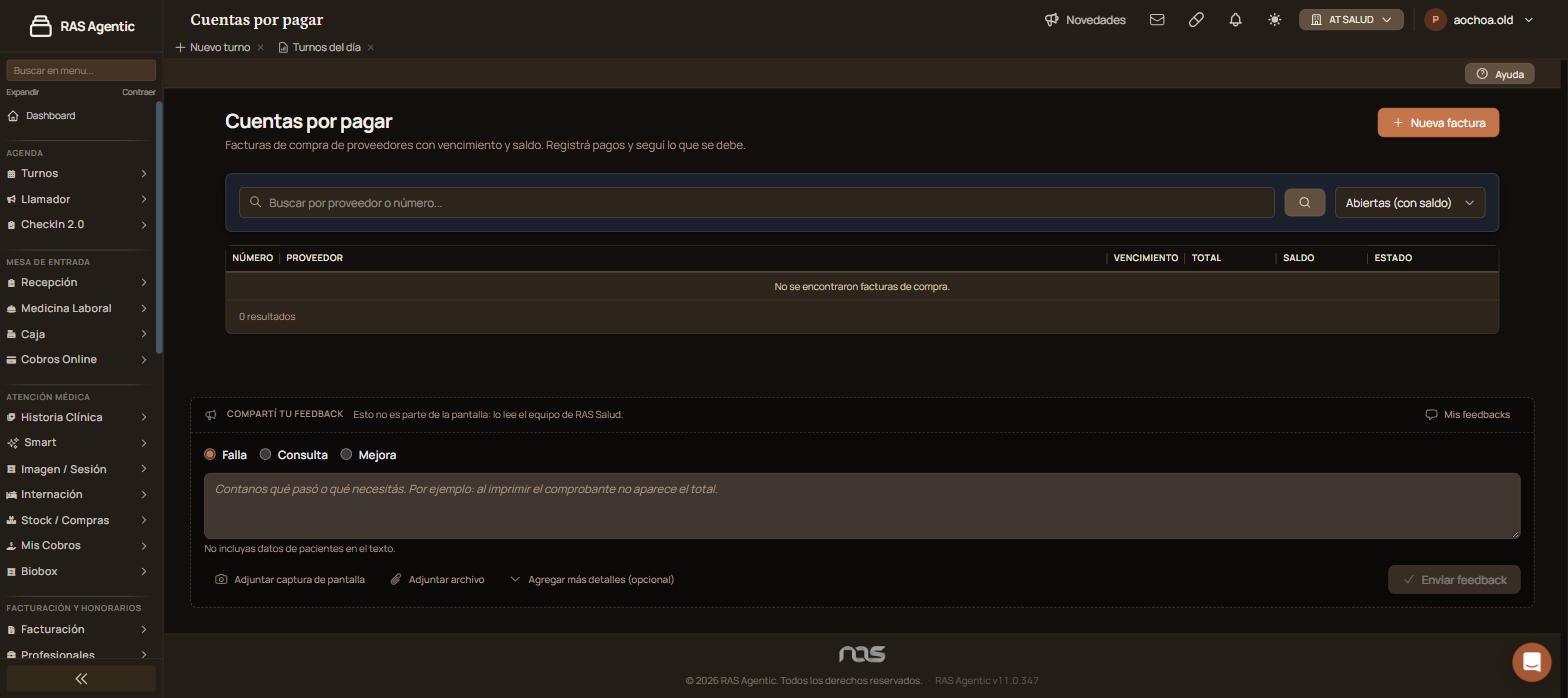
Reúne las facturas que te emiten tus proveedores, con vencimiento, total y saldo. Sirve para saber qué debés pagar y cuándo, y para registrar los pagos. La usa quien administra las compras y los pagos.
Para pagar, completá «Importe», «Fecha» y «Método», y hacé clic en «Registrar pago».
Verificación: aparece «Pago registrado.», el estado pasa a «Pago parcial» o «Pagada» y el «Saldo» se actualiza.
Los filtros son «Abiertas (con saldo)», «Todas», «Pendientes», «Pago parcial», «Pagadas» y «Anuladas». El listado muestra número, proveedor, vencimiento, total, saldo y estado, y al pie indica la cantidad de resultados.
El detalle muestra Total, Pagado y Saldo, y la tabla de pagos con fecha, método, observación e importe. Para cargar otro pago, usá el formulario al pie de la tabla: Importe, Fecha, Método, Observación y «Registrar pago». «← Volver al listado» vuelve sin cambios.
| Qué pasa | Qué hacer |
|---|---|
| No ves facturas | El filtro por defecto muestra solo las abiertas con saldo: probá «Todas». |
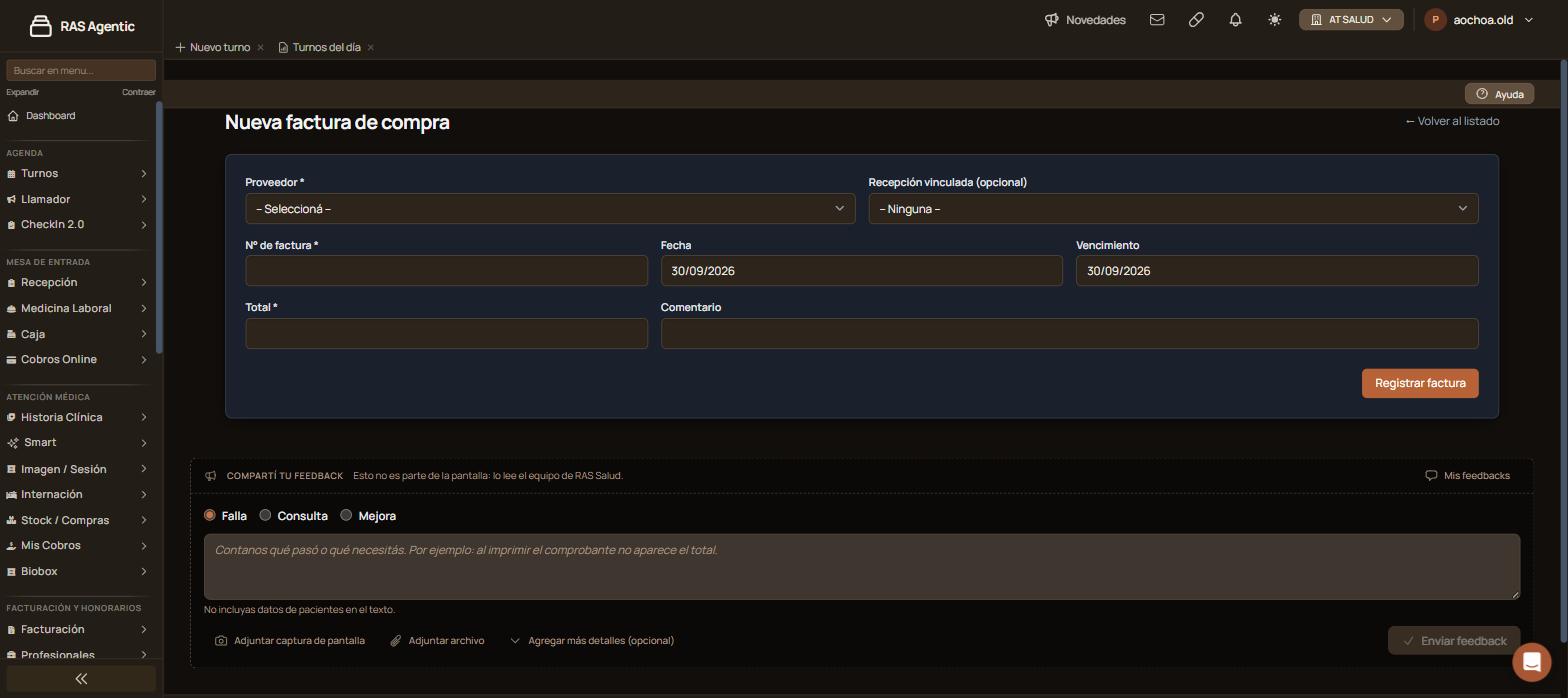
| Dejás vacío proveedor, N° de factura o total | No se registra la factura: completá los campos con asterisco. |
| Cargás un pago mayor al saldo | No se registra y aparece «El pago supera el saldo pendiente ($600,00).» (con el saldo de la factura). Cargá un importe menor o igual al saldo. |
| Pagás solo una parte | La factura queda en «Pago parcial» con el saldo restante. |
| Querés proyectar lo que vas a pagar | Consultá «Flujo de fondos». |
Escribile a soporte desde el botón «Ayuda» de la pantalla e indicá el número de la factura.
Elevá tu institución médica con orden, confianza y fluidez.
Tu opinión es anónima: no guardamos tu nombre ni tu correo.
¡Copiado!
¿Te quedaron dudas? Escribinos y te ayudamos.
