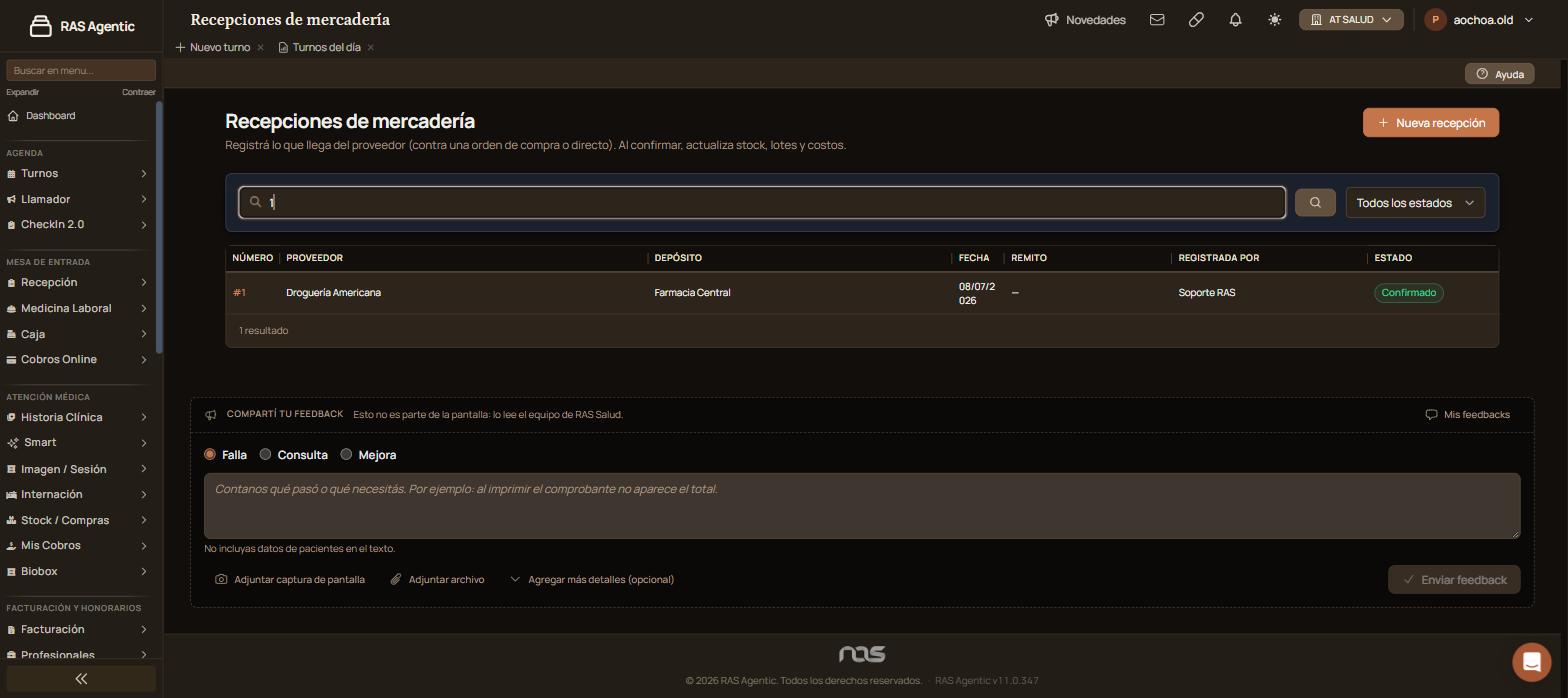
Registrá lo que llega del proveedor, contra una orden de compra o directo. Al confirmar, se actualizan el stock, los lotes y los costos.
Actualizado el 13/10/2026
Sirve para dar entrada al stock cuando llega mercadería del proveedor. Al confirmarla se actualizan las existencias, los lotes y los costos. La usa quien recibe la mercadería.
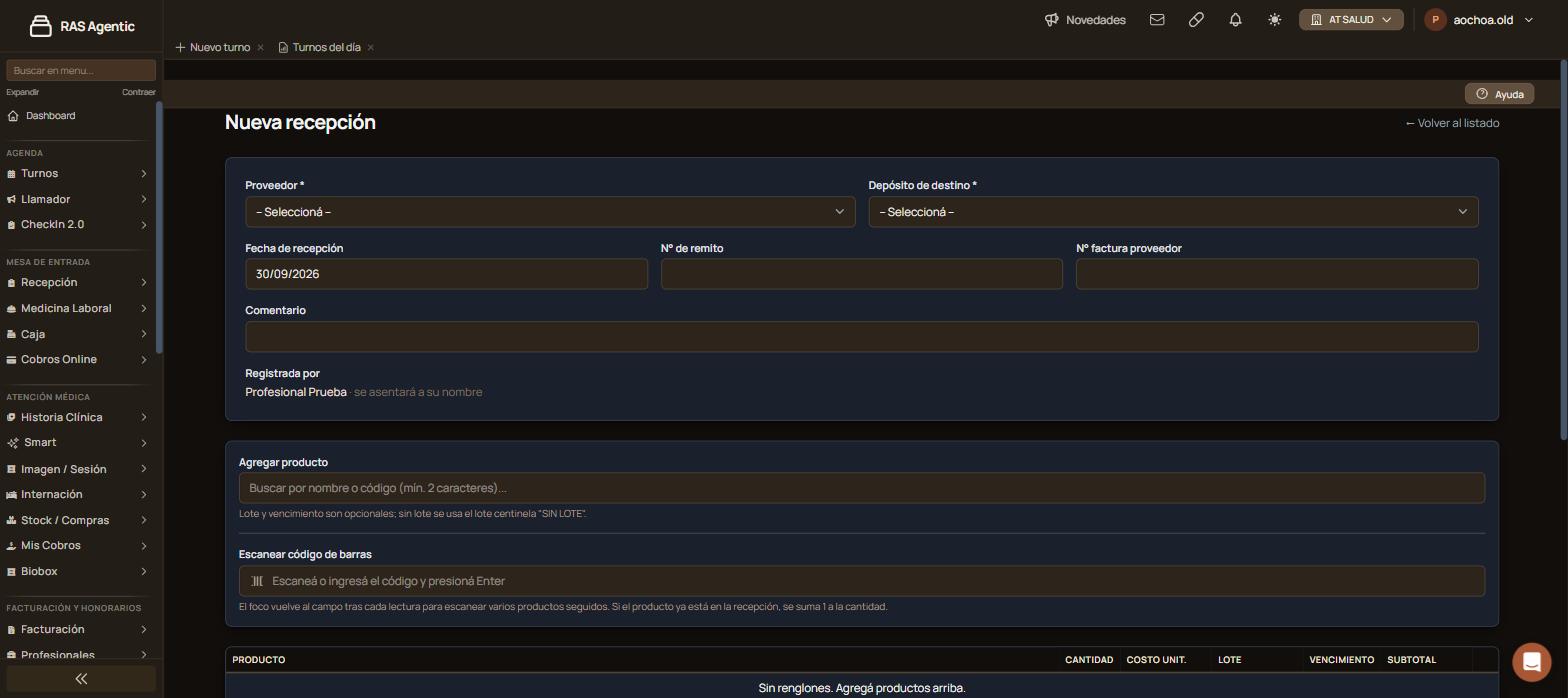
En «Agregar producto», escribí al menos 2 caracteres del nombre o código y elegí el producto. Ajustá cantidad, costo, lote y vencimiento. Sin lote se usa «SIN LOTE».
Hacé clic en «Guardar borrador» o en «Crear y confirmar». Al confirmar, respondé «Confirmar» en el aviso.
Verificación: se abre la recepción con su número y el estado «Confirmado», y el movimiento «Recepción de compra» figura en «Movimientos (Kardex)».
«Escanear código de barras» deja el foco en el campo tras cada lectura. Si el producto ya está en la recepción, suma 1 a la cantidad.
Con «Guardar borrador», la recepción queda como «Recepción (borrador)» y el stock no cambia. Con «Crear y confirmar», la pantalla pide una conformidad: «Se actualizarán stock, lotes y costos (PPP). Esta acción no se puede editar luego (solo anular). ¿Confirmar?». Elegí «Confirmar» o «Cancelar».
Una recepción confirmada no se edita. Para corregirla usá «Anular recepción», que está debajo del detalle. Aparece el aviso «Se generarán los movimientos inversos y se revierten stock y costos. Si ya hubo consumos, el stock puede quedar negativo (se permite y se reconcilia después). ¿Anular?», con la advertencia «Esta acción no se puede deshacer.». Para anularla, elegí «Anular recepción»; para dejarla como está, elegí «Cancelar». En el Kardex queda el movimiento «Anulación de recepción».
Si la recepción viene de una orden de compra, el detalle muestra «Contra OC #n».
| Qué pasa | Qué hacer |
|---|---|
| Intentás guardar sin proveedor | Aparece «Seleccioná un proveedor.» y no se crea nada. |
| Intentás guardar sin depósito | Aparece «Seleccioná el depósito de destino.» y no se crea nada. |
| El producto no tiene lote | Se usa el lote «SIN LOTE». |
| Te equivocaste en una recepción confirmada | Usá «Anular recepción». |
| Ya hubo consumos del producto recibido | Al anular, el stock puede quedar negativo; se permite y se reconcilia después. |
Escribile a soporte desde el botón «Ayuda» de la pantalla e indicá el número de la recepción.
Elevá tu institución médica con orden, confianza y fluidez.
Tu opinión es anónima: no guardamos tu nombre ni tu correo.
¡Copiado!
¿Te quedaron dudas? Escribinos y te ayudamos.
